

Pomembno
V tem članku je pojasnjeno, kako uredite datoteko .agent .
Nadgradnje bodo na voljo sredi novembra 2026 za posrednike v SharePointu. Več informacij najdete v članku Nadgradnja posrednikov v SharePointu.
Agenta lahko uredite tako, da je prilagojen potrebam vaše ekipe, tako da:
- Prilagajanje blagovne znamke in namena.
- Dodajanje ali odstranjevanje spletnih mest, strani, seznamov in datotek, ki jih mora posrednik vključiti kot vire znanja zunaj trenutnega SharePointovega mesta.
- Izboljšanje vedenja agenta s pisanjem prilagojenih pozivov, prilagojenih namenu in obsegu agenta.
Preden začnete
Če želite urediti agenta, morate:
- Imeti morate licenco za Microsoft Copilot ali pripadati organizaciji, ki ima za posrednike v SharePointu omogočeno plačevanje po uporabi.
- Imeti dovoljenja za urejanje SharePointovega mesta in datoteke posrednika.
Opomba
Posrednik lahko uporabi informacije s spletnih mest, strani in datotek, ki jih vključite kot vire in do katerih imate dovoljenje za dostop. Svoje širše znanje lahko uporabi tudi za odgovarjanje na vprašanja. Nastavitev » Uporabi samo določene vire « daje prednost izbranim virom, vendar ne blokira splošnega znanja. Prepričajte se, da imate vi in osebe, s katerimi delite agenta, dostop do vseh virov, ki jih želite, da agent uporablja.
Odpiranje posrednika za urejanje
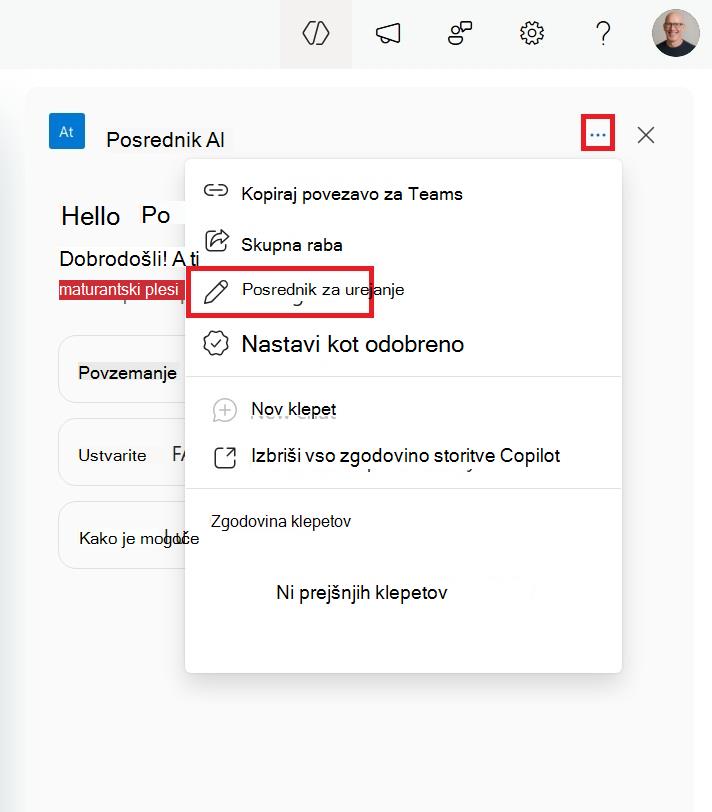
Graditelj agentov lahko odprete na katerem koli od teh mest:
V podoknu za klepet SharePointovega agenta izberite agenta, izberite tri pike poleg njega in nato izberite Uredi agenta.
Poiščite datoteko
.agent, odprite njen priročni meni in nato izberite Uredi.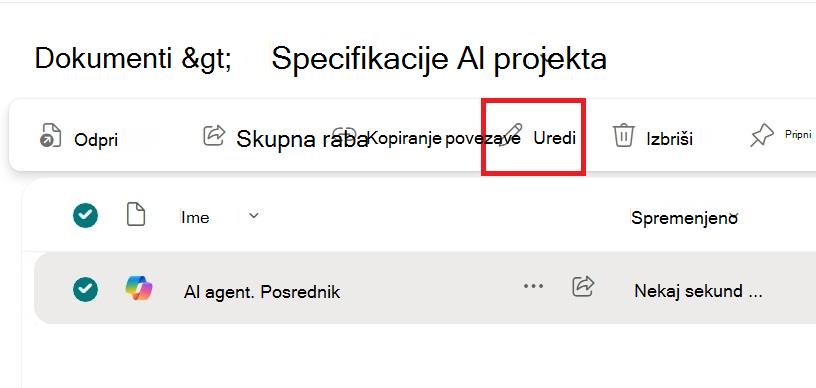
Urejanje lahko začnete tudi med uporabo posrednika v aplikaciji Microsoft Copilot ali aplikaciji Teams.
Prilagajanje identitete agenta
Na zavihku Pregled posodobite ime, ikono in namen posrednika. Uporabite namen, da pojasnite, kaj agent počne in kako naj ga ljudje uporabljajo.
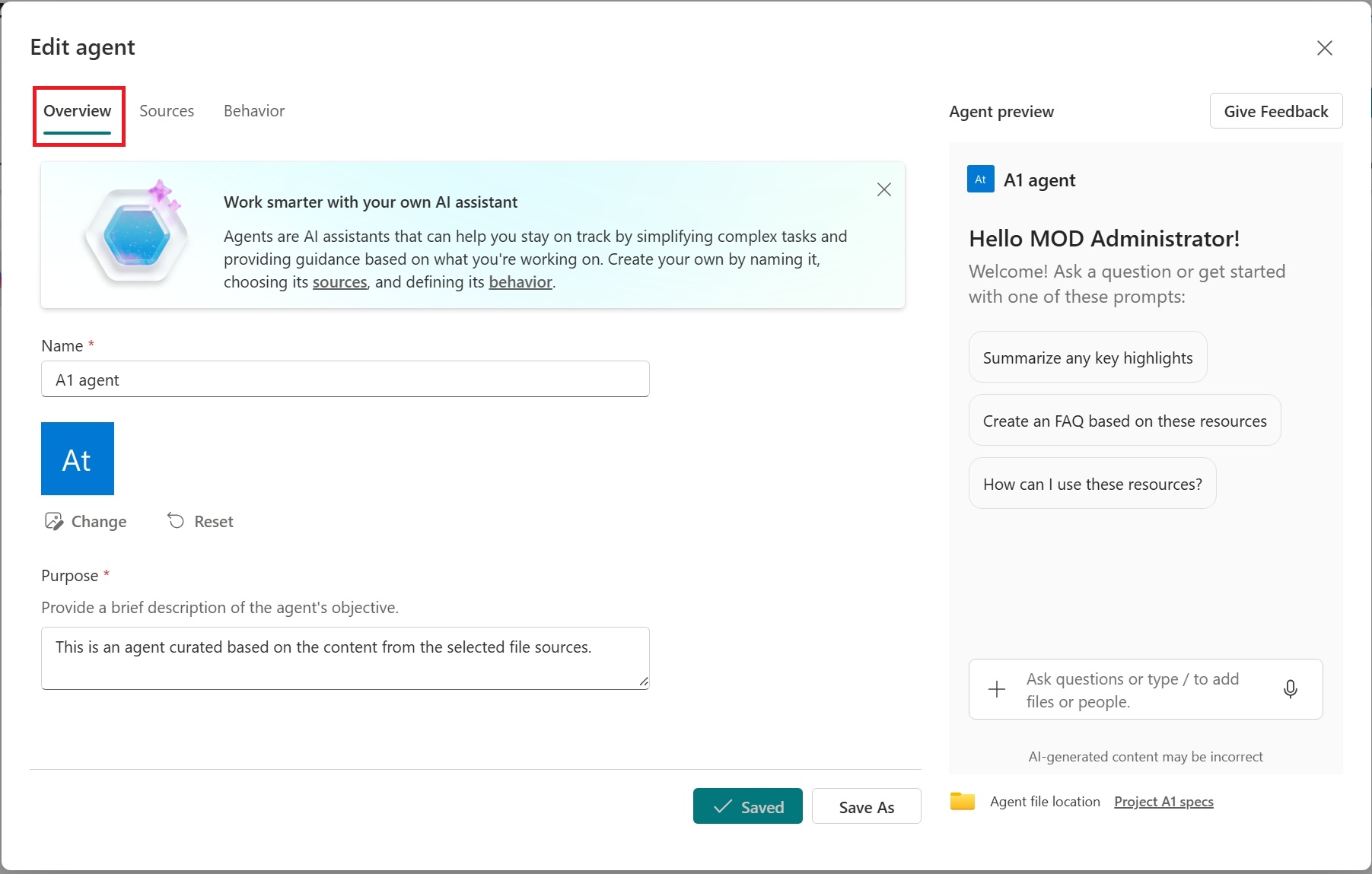
Navedite agentove vire znanja
Na zavihku Viri dodajte ali odstranite SharePointova mesta, knjižnice dokumentov, mape, strani, sezname in datoteke. Iščite po naslovu mesta, vnesite URL ali izberite Iz storitve OneDrive. People, ki uporabljajo agenta, prejmejo informacije samo iz virov, do katerih že imajo dovoljenje za dostop.
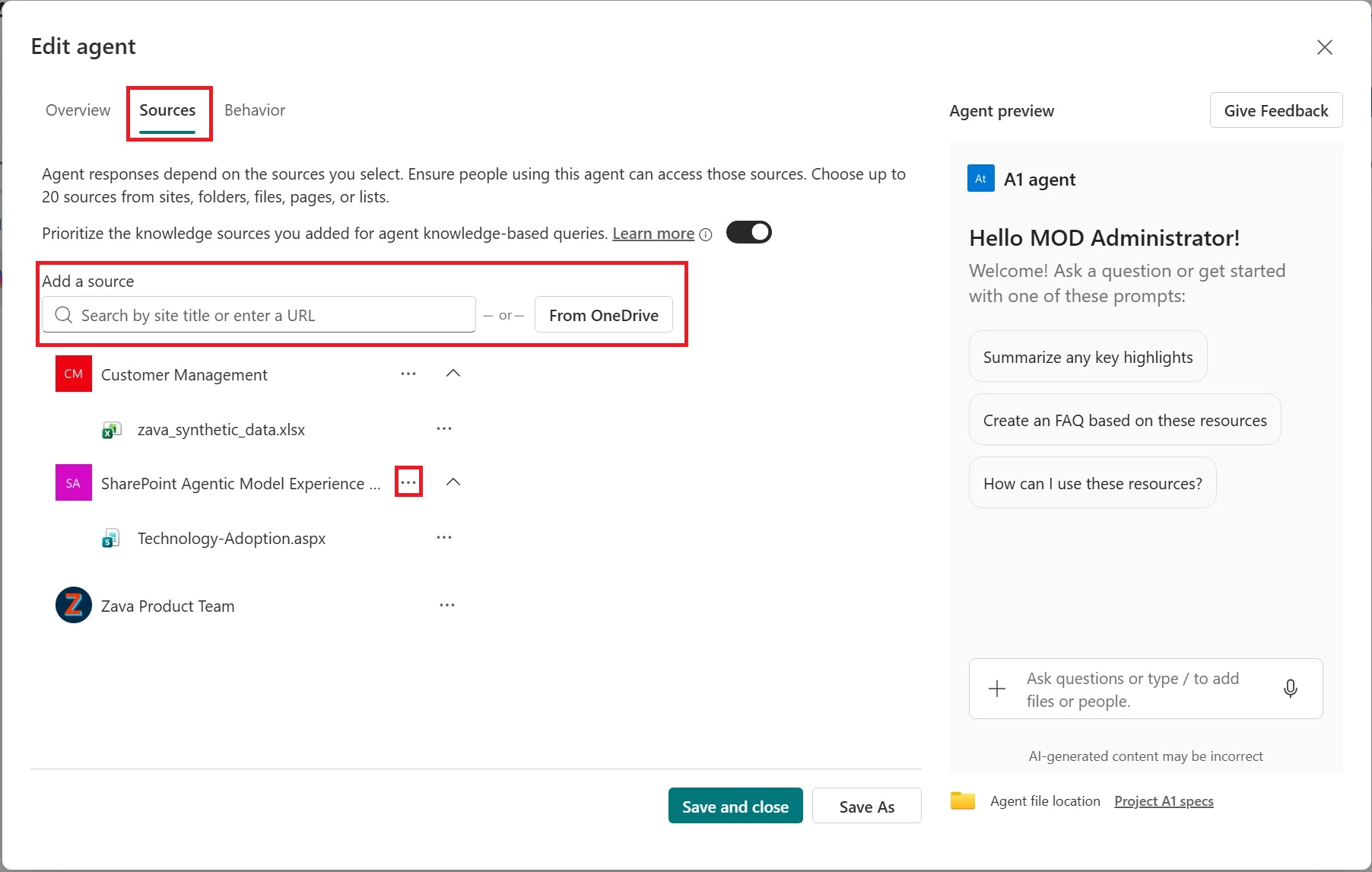
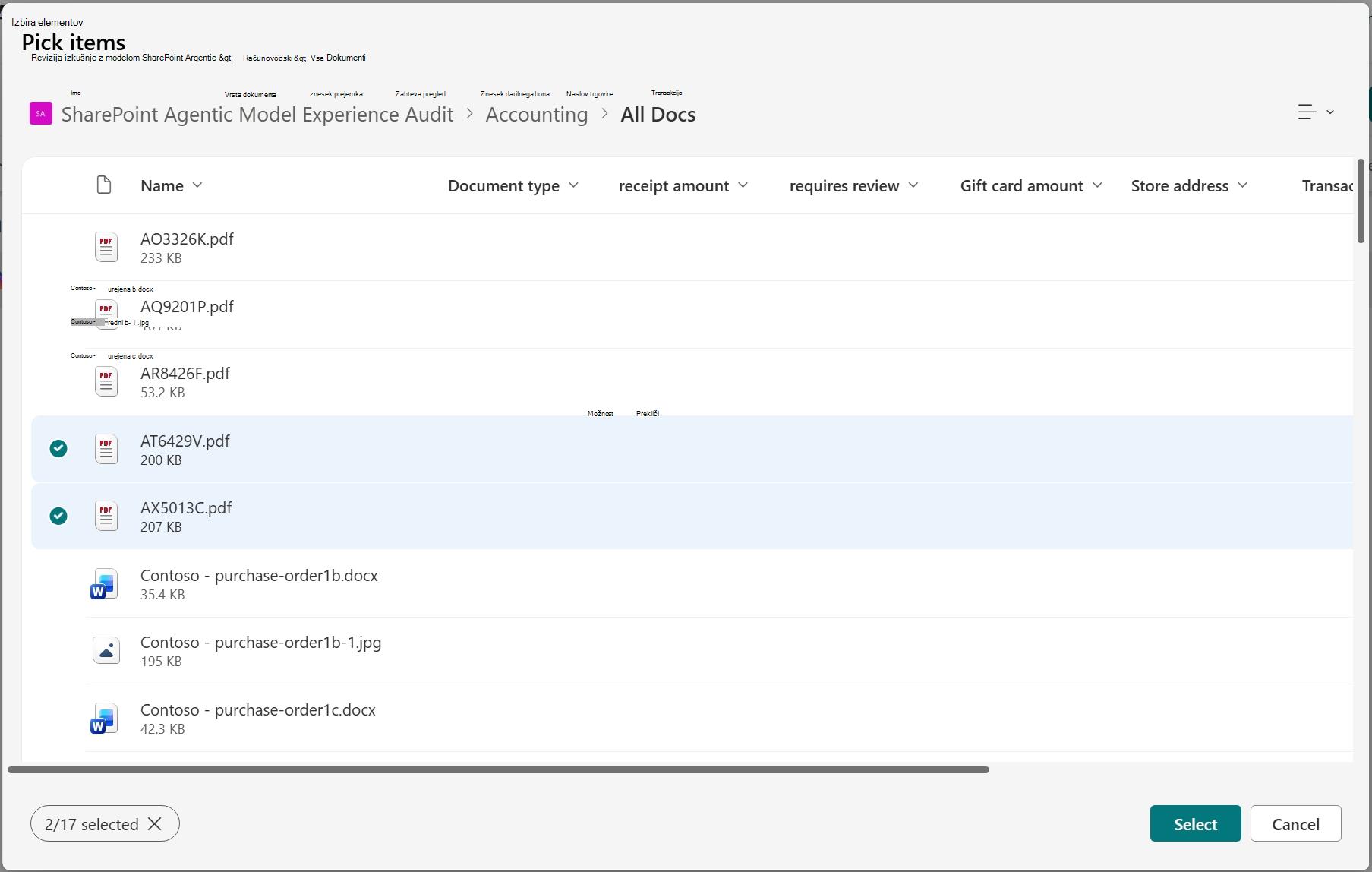
Vaš agent začne iskati informacije v izbranih virih, vendar se lahko sklicuje na svoje širše znanje, da zagotovi popolne in dosledne odgovore. S stikalom omogočite, da agent v takih primerih prednostno razvrsti izbrane vire znanja.
Izboljšajte vedenje agenta
Na zavihku Vedenje vnesite pozdravno sporočilo, začetne pozive in navodila za agenta. Uporabite predogled agenta, da preizkusite agenta in po potrebi prilagodite navodila in začetne pozive.
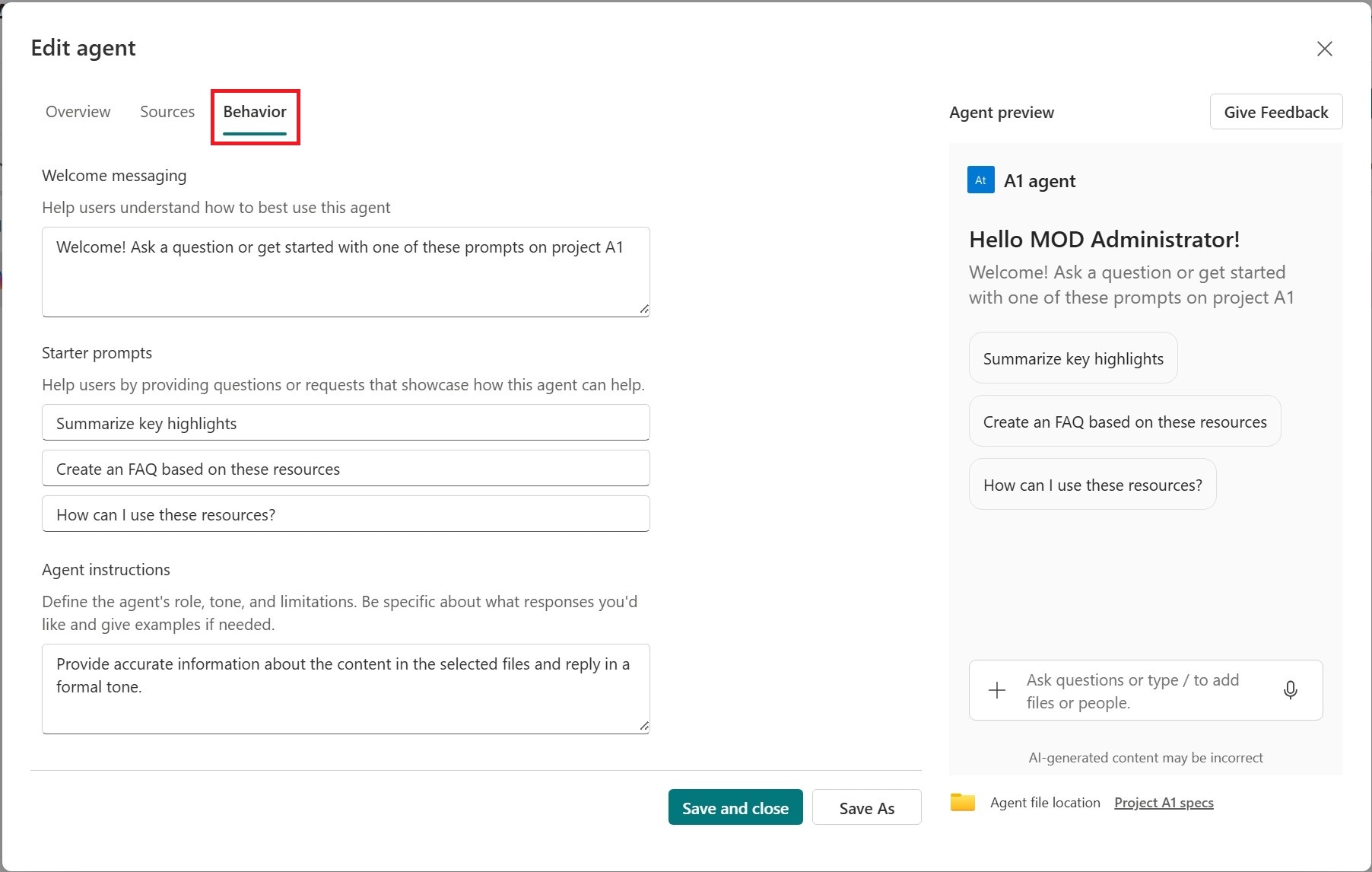
Izberite Shrani in zapri. Posodobljeni agent je nato na voljo za uporabo v SharePointu in skupno rabo z drugimi.
Opomba
- Ko je mesto središča SharePoint vključeno kot vir za agenta, samodejno vključi povezana mesta. Vaš agent za odgovor uporablja podatke s spletnega mesta zvezdišča in povezanih mest.
- Ko agenta delite z drugimi, zagotovite, da imajo dostop do virov za optimalno izkušnjo.
Pogosta vprašanja in obdelava podatkov
Če želite izvedeti več o posrednikih v SharePointu, glejte Pogosta vprašanja o posrednikih v SharePointu.
Če želite več informacij o delovanju Microsoft Copilot, glejte Podatki, zasebnost in varnost za Microsoft Copilot.