
Predloga spletnega mesta skupine za upravljanje trgovine na SharePointu je spletno mesto skupine , ki je zasnovano kot notranja domača stran za vašo skupino za upravljanje maloprodaje. Poenotite vodje trgovin, jih obveščajte in jim omogočite dostop do priljubljenih virov.
V tem članku vam bomo predstavili elemente, ki so v predlogi SharePointovega mesta skupine za upravljanje maloprodaje, in izvedeli boste, kako lahko prilagodite mesto svojim zahtevam.
Opomba
Ta predloga je povezana predloga okolja Microsoft 365. Ko ustvarite skupino s to predlogo, je povezana SharePointova predloga uporabljena za mesto in skupino.
SharePointove komponente, kot so strani, seznami in integracije Power Platform, so samodejno dodane in pripete kot zavihki v splošni kanal v ekipi. Uporabniki lahko urejajo te strani in sezname neposredno v aplikaciji Teams.
Funkcije mesta
- Prilagodljivo mesto z vnaprej izpolnjenimi slikami, spletnimi gradniki in vsebino, ki naj bi navdihnila urednike mesta pri prilagajanju potrebam vaše skupine.
- Priporočamo, da predlogo mesta za izobraževanje in razvoj povežete s predlogama središča za učenje in spletnega mesta za usposabljanje in tečaje .
Opomba
- Nekatere funkcije so v organizacije, ki so izbrale program ciljane izdaje, uvedene postopoma. To pomeni, da ta funkcija morda še ni prikazana ali pa se morda razlikuje od opisa v člankih s pomočjo.
- Ko uporabite predlogo za obstoječe mesto, vaša vsebina ne bo samodejno združena z novo predlogo. Obstoječa vsebina bo namesto tega shranjena kot podvojena stran v razdelku Vsebina mesta.
1. korak: Dodajanje predloge spletnega mesta skupine za upravljanje trgovine na drobno
Najprej upoštevajte navodila za dodajanje predloge mesta na novo ali obstoječe SharePointovo mesto.
Opomba
Če želite dodati to predlogo na svoje mesto, potrebujete dovoljenja za ustvarjanje mesta.
2. korak: preglejte vnaprej izpolnjeno vsebino mesta
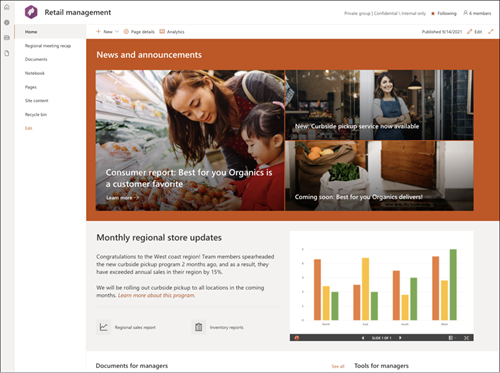
Raziščite vnaprej izpolnjeno vsebino mesta, spletne gradnike in strani ter se odločite, katere prilagoditve mesta bodo potrebne za uskladitev z blagovno znamko, glasom in splošnim poslovnim ciljem organizacije.
Vnaprej izpolnjene strani mesta:
- Domača stran – zagotavlja ciljno mesto za gledalce.
- Povzetek dogodka – prikaže povzetke dogodkov za zadnji dogodek ali srečanje skupine. Prilagodite to stran z urejanjem spletnih gradnikov za besedilo, dogodke in knjižnico dokumentov
- Dokumenti – poveže se z vzdevkom ekipe v skupni rabi in koledarjem ekipe v Outlooku. Povežite to spletno mesto s skupino Microsoft 365 , da dodate klepet v realnem času v aplikaciji Microsoft Teams.
- Zvezek – vzpostavi povezavo z OneNotom v skupni rabi.
- Strani – shranjuje strani mesta in vsebino predlog strani.
- Vsebina mesta – shranjuje strani mesta in vsebino predlog strani.
- Koš – omogoča dostop do nedavno zavržene vsebine skupine.
3. korak: prilagodite spletno mesto
Ko dodate predlogo spletnega mesta skupine za izobraževanje in razvoj, jo prilagodite in prilagodite svojim potrebam.
Opomba
Če želite urediti SharePointovo mesto, morate biti lastnik ali član mesta.
|
|
|---|
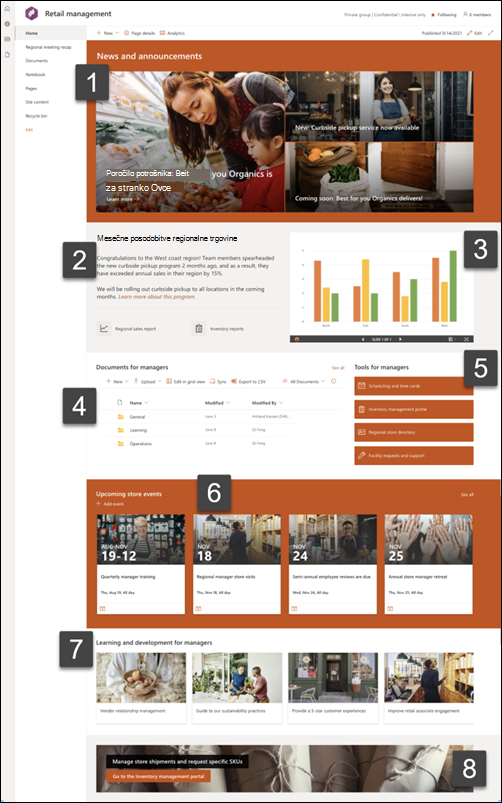
Prilagodite videz spletnega mesta, krmarjenje po mestu, spletne gradnike in vsebino tako, da ustrezajo potrebam gledalcev in organizacije. Pri prilagajanju zagotovite, da je mesto v načinu urejanja, tako da izberete Uredi v zgornjem desnem kotu mesta. Med delom lahko shranite spremembe kot osnutek ali jih znova objavite , da bodo spremembe vidne gledalcem.
1. S spletnim gradnikom »Novice« označite pomembne informacije in posodobitve podjetja.

- Začnite tako, da izberete spletni gradnik »Novice« in nato »Uredi
 «.
«. - Nato izberite možnosti plasti in ploščice, ki najbolje ustrezajo potrebam organizacije.
- V razdelku »Organiziraj« izberite objave za organiziranje v razdelku »Izberite novice, ki jih želite organizirati«, in jih uredite tako, da ustrezajo zahtevam organizacije.
Več informacij o urejanju, filtriranju in izbiri občinstva s spletnim gradnikom »Novice«.
2. Uporabite spletna gradnika za besedilo in hitre povezave za zagotavljanje koristnih informacij za skupino.
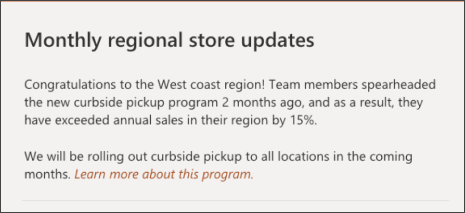
- Začnite tako, da izberete spletni gradnik za besedilo in nato še gumb za urejanje .
- Uredite besedilo neposredno v spletnem gradniku.
- Izberite spletni gradnik »Hitre povezave« in nato »Uredi .
- V ta razdelek dodajte povezave, da zagotovite kontekst za besedilo in sliko.
Več informacij o urejanju spletnih gradnikov za besedilo in hitre povezave .
3. S spletnim gradnikom »Slika« prikažite pomembne slike.
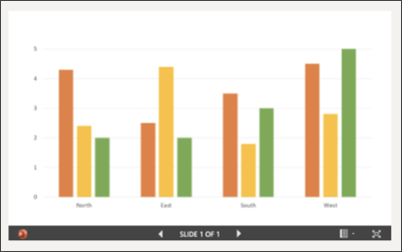
- Začnite tako, da izberete spletni gradnik »Hitre povezave« in izberete »Uredi «.
- Nato izberite »Spremeni « in izberite vir slike.
- Ko izberete sliko, izberite »Vstavi«.
Več informacij o urejanju spletnega gradnika slike.
4. Dostop do dokumentov s spletnim gradnikom knjižnice dokumentov
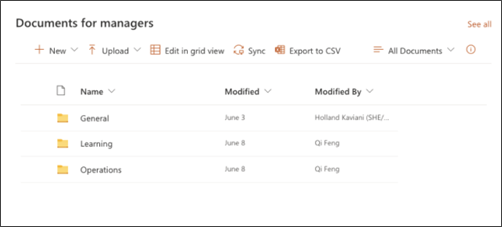
- Če želite spremeniti pogled ali vir mape za spletni gradnik knjižnice dokumentov, izberite gumb za urejanje .
- Če želite urediti mape, oznake in vsebino knjižnice dokumentov, se pomaknite do knjižnice v vsebini mesta, uredite želene elemente, nato pa v spletnem gradniku vidite posodobitev vsebine.
Več informacij o urejanju spletnega gradnika knjižnice dokumentov.
5. S spletnim gradnikom »Hitre povezave« omogočite dostop do pogosto dostopanih virov.
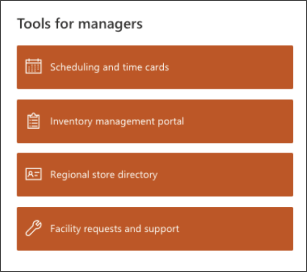
- Premaknite se do spletnega gradnika hitrih povezav in izberite povezavo, nato pa gumb za «.
- Po potrebi uredite povezavo, naslov, ikono in opis.
- Če želite dodati povezavo, izberite + Dodaj povezave.
Oglejte si različne postavitve in izvedite več o urejanju spletnega gradnika hitrih povezav.
6. S spletnim gradnikom »Dogodki« ustvarite seznam dogodkov in datumov, ki si jih ne boste zapomnili.
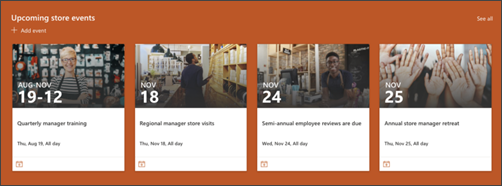
- Začnite tako, da izberete spletni gradnik Dogodki in nato še možnost »Uredi «.
- Izberite vir.
- Nato izberite datumski obseg , ki bi moral biti prikazan na spletnem mestu.
- Nato izberite postavitev.
- Izberite največje število elementov , ki naj bodo navedeni v tem spletnem gradniku.
Več informacij o uporabi spletnega gradnika Dogodki.
7. S spletnim gradnikom »Hitre povezave« ustvarite seznam učnega gradiva ali pogosto uporabljenih virov.

- Začnite tako, da izberete spletni gradnik »Hitre povezave« in izberete »Uredi «.
- Po potrebi uredite povezavo, naslov, ikono in opis.
- Če želite dodati povezavo, izberite + Dodaj povezave.
Več informacij o uporabi dela »Hitre povezave«.
8. S spletnim gradnikom poziva k dejanju omogočite preprost dostop do določenega vira.

- Začnite tako, da izberete spletni gradnik »Novice« in nato »Uredi «.
- Sliko za ozadje dodate tako, da izberete »Spremeni« v podoknu za urejanje, izberete vir slike in nato izberete »Vstavi «, ko izberete sliko.
- Spremenite oznako gumba in povezavo gumba na cilj krmarjenja.
- Prilagodite poravnavo oznake gumba in povezave.
Preberite več o uporabi spletnega gradnika »Poziv k dejanju«.
Prilagajanje videza in krmarjenja po mestu
Preden daste spletno mesto v skupno rabo z drugimi, dokončajte spletno mesto tako, da zagotovite, da lahko uporabniki najdejo spletno mesto, se preprosto pomikajo po povezavah in straneh ter hitro dostopajo do vsebine na spletnem mestu.
- Uredite knjižnice dokumentov tako, da posodobite imena map in naložite vire.
- Urejanje in prilagajanje krmarjenja po spletnem mestu.
- Spremenite videz svojega spletnega mesta s prilagajanjem teme, logotipa, postavitve glave in videza spletnega mesta.
- Dodajanje ali odstranjevanje strani na tem mestu ali krmarjenje po spletnem mestu za prilagoditev obstoječe vsebine.
- To mesto povežite s spletnim mestom v organizaciji ali po potrebi dodajte to mesto v obstoječe krmarjenje po spletnem mestu zvezdišča .
4. korak: skupna raba spletnega mesta z drugimi
Ko prilagodite spletno mesto, ga pregledate in objavite končni osnutek, ga dajte v skupno rabo z drugimi.
- Izberite Nastavitve in nato Dovoljenja mesta.
- Nato izberite Povabi osebe in nato Dodaj člane v skupino in nato Dodaj, da dodelite poln dostop do vsebine spletnega mesta skupine, virov v skupni rabi, kot je Outlookov koledar za skupino, in pravic za urejanje mesta.
- Nato izberite Povabi osebe in nato Daj v skupno rabo le mesto in nato Shrani, da daste mesto v skupno rabo, vendar ne virov v skupni rabi ali pravic za urejanje mesta.
Preberite več o upravljanju nastavitev spletnega mesta skupine, informacij o spletnem mestu in dovoljenjih.
5. korak: Vzdrževanje spletnega mesta
Ko ustvarite in zaženete spletno mesto, je naslednja pomembna faza vzdrževanje vsebine spletnega mesta. Prepričajte se, da imate načrt za posodabljanje vsebine in spletnih gradnikov.
Najboljše prakse za vzdrževanje spletnega mesta:
- Načrtujte vzdrževanje spletnega mesta - Določite urnik za pregled vsebine spletnega mesta tako pogosto, kot je potrebno, da zagotovite, da je vsebina še vedno točna in ustrezna.
- Redno objavljanje novic - Distribuirajte najnovejša obvestila, informacije in stanje po vsej organizaciji. Naučite se dodati objavo novic na spletno mesto skupine ali mesto za komunikacijo in pokažite drugim, ki bodo objavljali obvestila, kako lahko uporabljajo SharePointove novice.
- Preverite povezave in spletne gradnike – posodabljajte povezave in spletne gradnike, da zagotovite, da boste izkoristili polno vrednost svojega spletnega mesta.
- Uporaba analitike za izboljšanje dejavnosti – oglejte si uporabo spletnega mesta z vgrajenim poročilom o podatkih o uporabi , da pridobite informacije o priljubljeni vsebini, obiskih spletnega mesta in še več.
- Občasno pregledujte nastavitve mesta – ko ustvarite mesto v SharePointu, lahko spremenite nastavitve, informacije o mestu in dovoljenja za mesto.
Več virov za prilagajanje
Preberite več o načrtovanju, ustvarjanju in vzdrževanju SharePointovih mest.
Oglejte si več predlog SharePointovega mesta.