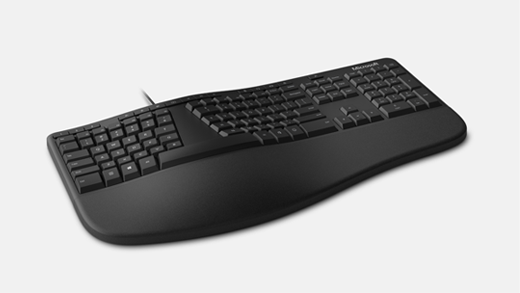
Microsoft Ergonomic Keyboard je tipkovnica USB z deljeno zasnovo in naravno zakrivljeno obliko, ki vas ščiti pred obremenitvijo zapestji ter izboljša način in hitrost tipkanja. Za udobje in daljša obdobja storilnosti poskrbi oblazinjen naslon za dlani.
Zahteve
Če želite uporabiti  ali ikono čustvenih simbolov za tipko
 na tej tipkovnici, potrebujete računalnik s sistemom Windows 11 ali Windows 10.

Vzpostavljanje povezave s tipkovnico
Priključite kabel USB v katera koli vrata USB v računalniku in počakajte, da se nastavi. Ko bo pripravljena na uporabo, se bo prikazalo obvestilo.
Izrazite se s čustvenimi simboli
Pritisnite ikono čustvenih simbolov za tipko in izberite čustvene simbole, ki pove vse za vas. Z ikono čustvenih simbolov za tipko lahko hitro dodate čustvene simbole – tako kot v telefonu.
Microsoft Office na dosegu vaših prstov
Dostopajte do vaših aplikacij zbirke Microsoft Office v sekundi z Officea na tipkovnici Microsoft Ergonomic Keyboard. Želite hitro odpreti Word? Pritisnite + W. Z ikono ikone Office lahko dostopate do Officeovih aplikacij, ki jih uporabljate vsak dan, ne da bi morali umakniti roke s tipkovnice. Če želite izvedeti več, glejte Uporaba tipke Office.
Prilagajanje nastavitev tipkanja
Nastavitve tipkanja na tipkovnici spremenite tako:
- Ikona »Izberite začetni meni
 > logotipa sistema Windows Ikonanastavitev
 >Nastavitve Ikona & jezika
 >Ikona za tipkanje
 .
Namig
Microsoft Mouse and Keyboard Center je aplikacija, ki vam pomaga kar najbolje izkoristiti Microsoftovo tipkovnico in miško. Z aplikacijo Mouse and Keyboard Center lahko prilagodite način dela v vašem računalniku. Za prenos aplikacije glejte Prenos programske opreme Mouse and Keyboard Center.
Sorodne teme
- Odpravljanje težav z Microsoftovo miško ali tipkovnico
- Kako očistim svojo Microsoftovo miško ali tipkovnico?
Potrebujete dodatno pomoč?
Tehnična podpora

Če želite tehnično podporo, odprite aplikacijo alispletni brskalnik Surface, opišite težavo in izberite Pomočnik.
Podpora skupnosti

Skupnosti vam lahko pomagajo postaviti vprašanja in prisluhniti strokovnjakom z bogatim znanjem. Vprašajte skupnost.
Druga podpora

Če naprave Surface ne morete uporabljati ali imate vprašanje o čem drugem, odprite Pomočnik za drugo podporo v spletu.