miška Surface Arc je zasnovana tako, da se prilega roki in se zlahka zloži v torbico. Ti miški sta pripravni za potovanja, ne glede na to, kam potujete s svojo napravo.
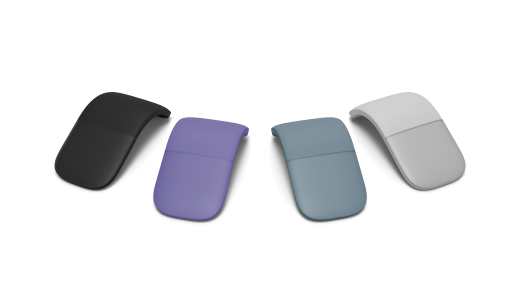
Na voljo za nakup v trgovini Microsoft Store in pri drugih prodajalcih.
Zahteve
Za začetek boste potrebovali računalnik s sistemom Windows 11 ali Windows 10 s podporo za Bluetooth 4.0 ali novejšo. Ta miška podpira funkcijo Hitra seznanitev v sistemu Windows za hitrejše vzpostavljanje povezave med dvema napravama.
Opomba
Če niste prepričani, katero različico Bluetooth podpira vaš računalnik, preberite članek Katera različica Bluetooth je v mojem računalniku?
Povezovanje miške
Če želite miško vklopiti, jo upognite v ukrivljen položaj. Če želite miško izklopiti, jo poravnajte.
Seznanjanje miške prek povezave Bluetooth
Vklopite miško in sledite navodilom za seznanjanje z računalnikom:
Pritisnite in pridržite gumb za seznanjanje na dnu miške, dokler lučka LED ne začne utripati (približno 5 sekund).
Če se prikaže obvestilo za miško, v računalniku s sistemom Windows izberite Poveži , nato pa počakajte, da se nastavi.
Ali niste videli obvestila?
-
Windows 11: Pojdi na ikono »Start«
 > sistema Windows Ikonanastavitev
 >naprav Bluetooth
 > Bluetooth Dodajte
 > »Dodaj« >Bluetooth **miška Surface Arc>Dokončano.
-
Windows 10: ikona »Pojdi na začetni meni« > sistema Windows
 > »Nastavitve«
 > »Naprave«Ikona Bluetooth & druge naprave za ikono >«Dodajte ikono Bluetooth ali druge naprave > »Dodaj« > Bluetooth ** miška Surface Arc >Dokončano.
-
Windows 11: Pojdi na ikono »Start«
Ko je miška seznanjena, bo lučka LED nehala utripati. Lučka bo vklopljena, dokler ne izklopite miške.
Krmarjenje s sledilno ploščico
Miška prepozna, ko kliknete na sledilni ploščici ali drsite po njej. Tukaj je nekaj osnovnih potez za začetek.
| Želeno dejanje | Naredite to |
|---|---|
| Klik z levo tipko miške | Z enim prstom kliknite na levi strani sledilne ploščice. |
| Klik z desno tipko miške | Z enim prstom kliknite na desni strani sledilne ploščice. |
| Drseti navzgor in navzdol | Premaknite en prst gor ali dol po sledilni ploščici. |
| Drsite levo in desno | Premaknite en prst levo in desno po sledilni ploščici. |
Informacije o bateriji
Ta miška uporablja 2 bateriji AAA. Ko morate zamenjati baterije, obrnite miško, pritisnite majhen jeziček, da odprete pokrov, nato pa zamenjajte baterije. Če želite varčevati z baterijo, miško poravnajte tako, da miško izklopite, ko je ne uporabljate.
Namig
Stanje baterije lahko preverite kadar koli tako, da izberete »Išči«, vnesete Bluetooth« in nato odprete nastavitve za Bluetooth & drugih napravah. Raven baterije je prikazana zraven miške.
Prilagajanje nastavitev miške
Spreminjanje vedenja in nastavitev miške:
-
Windows 11: izberite ikono začetnega> sistema Windows Ikonanastavitev> aplikacije Ikonanaprav Bluetooth & za > BluetoothIkona miške
 .
-
Windows 10: > logotipa sistema Windows > »Nastavitve« > naprave .
Če želite več informacij, glejte Spreminjanje nastavitev miške.
Namig
Microsoft Mouse and Keyboard Center je aplikacija, ki vam pomaga kar najbolje izkoristiti Microsoftovo tipkovnico in miško. Z aplikacijo Mouse and Keyboard Center lahko prilagodite način dela v vašem računalniku. Za prenos aplikacije glejte Prenos programske opreme Mouse and Keyboard Center.
Kje kupiti
Miške za Surface in drugo dodatno opremo lahko kupite v trgovini Microsoft Store in drugih prodajalcih.
Opomba
Če trgovina Microsoft Store v vaši regiji ni na voljo, boste napravo Surface našli tudi pri teh prodajalcih.
Sorodne teme
- Odpravljanje težav s povezavo Bluetooth v sistemu Windows
- Kako očistim svojo Microsoftovo miško ali tipkovnico?
Potrebujete dodatno pomoč?
Tehnična podpora

Če želite tehnično podporo, odprite aplikacijo alispletni brskalnik Surface, opišite težavo in izberite Pomočnik.
Podpora skupnosti

Skupnosti vam lahko pomagajo postaviti vprašanja in prisluhniti strokovnjakom z bogatim znanjem. Vprašajte skupnost.
Druga podpora

Če naprave Surface ne morete uporabljati ali imate vprašanje o čem drugem, odprite Pomočnik za drugo podporo v spletu.