Klasična izkušnja tipkanja v polni velikosti z namensko tipko Copilot ( ), vgrajeno številčno tipkovnico in do 12 mesecev življenjske dobe baterije.
Tipka na tipkovnici Surface Keyboard prinaša zmogljivost umetne inteligence na doseg roke z izkušnjami, ki so na voljo v sistemu Windows 11. Ta elegantna tipkovnica ponuja klasično tipkanje, vgrajeno številčno tipkovnico in namenske tipke za hiter dostop do Snip & Sketch, Expressive Input, Call Mute in še več.
Opomba
Tipka Copilot je na voljo s tipkovnico Surface Keyboard 2nd Edition.
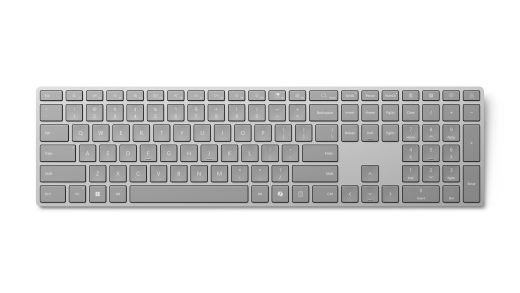
Na voljo za nakup v trgovini Microsoft Store in pri drugih prodajalcih.
Zahteve
Če želite nastaviti, potrebujete računalnik s sistemom Windows 11 s podporo za Bluetooth 4.0 ali novejšo različico. Ta tipkovnica podpira funkcijo Swift Pair v sistemu Windows za hitrejše seznanjanje.
Opomba
Če niste prepričani, katero različico povezave Bluetooth podpira vaš računalnik, pojdite na Katera različica povezave Bluetooth je na voljo v računalniku?
Vzpostavljanje povezave s tipkovnico
Tipkovnica se bo samodejno vklopila, ko najprej odstranite jeziček za vlečenje baterije ali zamenjate baterije.
Seznanitev tipkovnice s povezavo Bluetooth
Vklopite tipkovnico in sledite navodilom za seznanitev z računalnikom:
Pritisnite in pridržite gumb za seznanjanje na strani tipkovnice, dokler lučka LED nad puščično tipko navzgor ne začne utripati (približno 3 sekunde).
V računalniku s sistemom Windows izberite Vzpostavi povezavo , če se prikaže obvestilo za tipkovnico, vnesite kodo PIN, prikazano na zaslonu, pritisnite tipko Enter in počakajte, da se nastavitev dokonča.
Niste videli obvestila?
- Pojdite na ikono začetnega menija
 > logotipa sistema WindowsIkona nastavitev
 > aplikacijeNastavitve Ikona & naprav
 > BluetoothDodaj
 >Bluetooth> BluetoothSurface Keyboard 2nd Edition.
- Vnesite kodo PIN, prikazano na zaslonu, pritisnite Enter in nato izberite Dokončano.
- Pojdite na ikono začetnega menija
Ko je tipkovnica seznanjena, lučka LED ne bo več utripala.
Prilagajanje nastavitev tipkovnice in tipkanja
Če želite prilagoditi tipkovnico:
Uporabite aplikacijo Surface za prilagajanje nastavitev tipkovnice. Če jo želite odpreti, izberite ikono začetnega menija , vnesite površino in jo izberite, da odprete aplikacijo. Če nimate nameščene aplikacije, jo prenesite iz trgovine Microsoft Store.
Ko je aplikacija odprta, izberite tipkovnico na dnu in nato izberite Prilagodi tipkovnico , da prilagodite nastavitve.
Če želite spremeniti nastavitve tipkanja za tipkovnico:
- Izberite > logotipa sistema WindowsIkona nastavitev> aplikacije NastavitveIkona časa & jezika
 >Ikona za vnašanje
 .
Informacije o bateriji
Tipkovnico napajata dve bateriji AAA. Če jih želite zamenjati:
- Obrnite tipkovnico.
- Odstranite pokrov prostora za baterije.
- Vstavite dve novi bateriji AAA in namestite pokrovček.
Če želite kadar koli preveriti raven napolnjenosti baterije, odprite Nastavitve > Bluetooth & napravah ali odprite aplikacijo Surface .
Tipkovnica samodejno preklopi v način nizke porabe, ko je ne uporabljate, da se podaljša čas delovanja baterije.
Funkcije umetne inteligence v sistemu Windows 11
Moč umetne inteligence je vgrajena v sistem Windows 11. Od aplikacij za storilnost in ustvarjalnost do naprednih orodij umetne inteligence, ki naredijo stvari bolj dostopne, vam bodo te funkcije pomagale narediti več, kot si lahko predstavljate.
Kje kupiti
Tipkovnice za Surface in drugo dodatno opremo lahko kupite v trgovini Microsoft Store in pri drugih prodajalcih.
Opomba
Če trgovina Microsoft Store ni na voljo v vaši regiji, boste pri teh prodajalcih našli tudi napravo Surface.
Sorodne teme
- Odpravljanje težav s povezavo Bluetooth v sistemu Windows
- Kako očistim svojo Microsoftovo miško ali tipkovnico?
Potrebujete dodatno pomoč?
Tehnična podpora

Če potrebujete tehnično podporo, odprite aplikacijo Surface ali spletni brskalnik, opišite težavo in izberite Poišči pomoč.
Podpora skupnosti

Skupnosti vam lahko pomagajo postavljati vprašanja in prisluhniti strokovnjakom z bogatim znanjem. Vprašajte skupnost.
Druga podpora

Če ne morete uporabljati naprave Surface ali imate vprašanje o nečem drugem, odprite pomoč in poiščite drugo podporo v spletu.