Miška Surface Mouse ima obojestransko obliko, napredno haptiko in prilagodljiv gumb za dejanja.
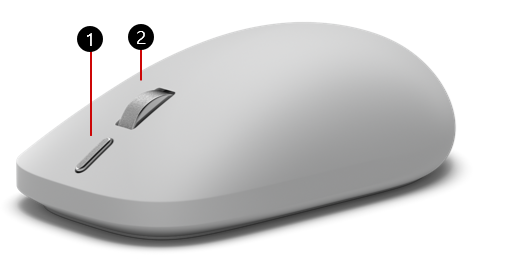
Action button
Gumb s srednjo tipko miške/drsno kolesce
Na voljo za nakup v trgovini Microsoft Store.
Nastavitev
Za začetek boste potrebovali računalnik s sistemom Windows 11 ali Windows 10 s podporo za Bluetooth 4.0 ali novejšo različico.
Za napredne funkcije, vključno z interaktivnim gumbom in izkušnjami UI, potrebujete sistem Windows 11.
Ta miška podpira funkcijo Hitra seznanitev v sistemu Windows za hitrejše vzpostavljanje povezave med dvema napravama.
Opomba
Če niste prepričani, katero različico Bluetooth podpira vaš računalnik, glejte Katera različica Bluetooth je v mojem računalniku?
Povezovanje miške
Seznanite s prvo napravo:
Če miška še ni bila nikoli seznanjena, jo boste z vklopom preklopili v način seznanjanja. Prva lučka za seznanjanje bo počasi utripala. Če je bila prva reža za napravo že seznanjena, pritisnite in pridržite gumb za seznanjanje na dnu miške 3 sekunde ali več, da odprete način seznanjanja. Lučka za seznanjanje bo počasi utripala.
Če se prikaže obvestilo za miško, v računalniku s sistemom Windows izberite Poveži , nato pa počakajte, da se namestitev dokonča. Ne vidite obvestila? Če želite povezati miško prek nastavitev, upoštevajte spodnja navodila.
-
Windows 11: ikona »Pojdi na začetni meni«
 > sistema Windows Ikonanastavitev
 >& naprav
 > Bluetooth Dodajte
 > »Dodaj« >BluetoothMiška Surface Mouse 2. izdaja>Dokončano.
-
Windows 10: ikona »Pojdi na začetni meni« > sistema Windows
 > »Nastavitve«
 >naprav Bluetooth & druge naprave >«Dodajte ikono Bluetooth ali druge naprave > »Dodaj« > BluetoothMiška Surface 2nd Edition>Dokončano.
Seznanjanje z več napravami:
Pritisnite gumb za vzpostavljanje povezave med dvema napravama na dnu miške, da izberete drugo ali tretjo režo za napravo, nato pa ga spustite.
- Če izbrana reža še ni bila še nikoli seznanjena, miška samodejno preide v način seznanjanja, lučka za seznanjanje pa počasi utripa.
- Če je bila izbrana reža že seznanjena, lučka za seznanjanje hitro utripne, ko miška poskuša znova vzpostaviti povezavo. Če želite režo seznaniti z novo napravo, pritisnite in pridržite gumb za seznanjanje 3 sekunde ali več. Miška preide v način za seznanjanje in lučka za seznanjanje počasi utripa.
Ko se prikaže obvestilo za miško, izberite »Poveži« in počakajte, da se namestitev dokonča. Če obvestila ne vidite, odprite Nastavitve in sledite korakom za seznanjanje v zgornjem razdelku.
Uporaba interaktivnega gumba
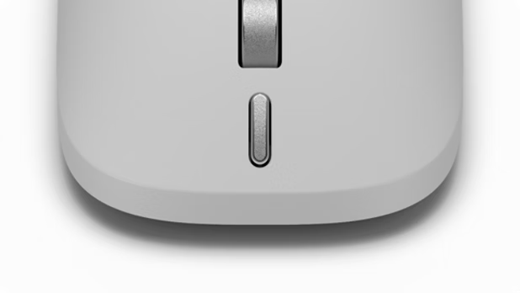
Ko miško Surface prvič vzamete iz škatle, interaktivni gumb podpira naslednje funkcije.
| Poteza | Dejanje |
|---|---|
| Enojni pritisk | Orodje za izrezovanje |
| Dvopritisnite | Izvedba s klikom (ali meni »Start«, če ni na voljo) |
| Dolg pritisk | Glas storitve Copilot (ali pregled opravil, če ni na voljo) |
Prilagodite miško v aplikaciji Surface
Z aplikacijo Surface prilagodite miško Surface (2. izdaja), vključno z vedenjem interaktivnega gumba.
Če želite odpreti aplikacijo, izberite ikono začetnega menija , vnesite površino in jo izberite, da odprete aplikacijo. Če se aplikacija ne odpre, jo prenesite iz trgovine Microsoft Store.
Ko je odprta, izberite miško na seznamu razpoložljivih naprav in izberite »Prilagodi miško«.
Če želite, da se vsebina premika v nasprotni smeri kolesca, vklopite možnost »Vzvratno drsenje« .
Uporabite drsnik za občutljivost miške , da določite hitrost premikanja kazalca.
Z nastavitvami interaktivnega gumba spremenite njegovo dejanje, ko ga pritisnete.
Dodatne nastavitve
Prilagodite več možnosti v nastavitvah miške Windows.
-
Windows 11: izberite ikono začetnega> sistema Windows Ikonanastavitev> aplikacije Ikonanaprav Bluetooth & za > BluetoothIkona miške
 .
-
Windows 10: > logotipa sistema Windows > »Nastavitve« > naprave .
Kaj je napredna haptika?
Napredna haptika v napravah Surface uporablja natančno nadzorovane vibracije za ustvarjanje taktilnih povratnih informacij, ki jih lahko čutite. Ne glede na to, ali spreminjate velikost oken, urejate videoposnetek ali poravnavate predmete in slike, vas bodo vodile povratne informacije na dotik na miški za Surface. Takoj, ko dokončate dejanje, boste v roki začutili vibracijo, ki vam daje dodatno potrditev.
Kaj boste opazili
- Takojšnja potrditev – svetlobna vibracija v trenutku, ko se dejanje konča.
- Natančnost – povratne informacije so povezane z dejanji na zaslonu, kot je pripenjanje oken ali poravnava predmetov.
- Prilagajanje – nastavite moč vibracije, da se bo ujemala z vašimi željami (glejte spodaj).
Preberite več o načrtovanju in izvajanju haptike.
Konfiguracija haptike
Intenzivnost vibracij na dotik lahko prilagodite po svojih željah:
- Odprite »Nastavitve « in izberite naprave Bluetooth &.
- Izberite miško.
- Izberite » Haptični signali «, da odprete drsnik »Intenzivnost signala «, nato pa izberite želeno intenzivnost.
Opomba
Če v možnosti »Nastavitve« ne vidite možnosti za haptične signale, boste morda morali sistem Windows posodobiti na najnovejšo različico.
Kje izkusiti napredno haptiko
Haptiko na miški Surface lahko začutite na več mestih. Te izkušnje so združene glede na mesto prikaza.
Vaš računalnik s sistemom Windows
-
Zataknitev sistema Windows & postavitev zataknitve
- Pripni na stran: Povlecite okno na levi ali desni rob zaslona, da ga zataknete na to stran
- Pripni na kot: Povlecite okno v kot, da ga zataknete na tisto četrtino zaslona
- Maksimiziranje navpično: Povlecite okno na vrh zaslon, da ga razširite navpično, tako da zapolnite celotno višino, pri tem pa ohranite trenutno širino
- Zataknite prvo okno: Izberite in povlecite okno do roba zaslona, da se prikaže prosojna prekrivna plast, nato pa okno spustite na mesto
- Zataknite drugo okno: Izberite drugo odprto okno med sličicami, ki jih prikaže Pomoč pri zataknitvi, da ga zataknete na drugo polovico zaslona
- Pripenjanje na okno: Povlecite okno v vrstico za pripenjanje in možnosti okna, ki se prikažejo na vrhu zaslona, ko aktivirate postavitev pripenjanja
Aplikacije v okolju Microsoft 365
-
PowerPoint
- Poravnava predmeta: Postavite in poravnajte slike, oblike ali polja z besedilom na PowerPointovih diapozitivih. (Za najboljše rezultate premikajte miško počasi.)
Druge aplikacije
Affinity by Canva
Koncepti
Filmora
DaVinci Resolve
Premiere Pro
ProtoPie
Več informacij najdete v dokumentaciji aplikacije. V prihodnosti bodo morda dodane dodatne aplikacije.
Informacije o bateriji
Miška Surface uporablja dve bateriji AAA. Zamenjate jih:
Obrnite miškino tipko.
Nežno pritisnite pokrov v bližini spodnjega dela miške, da odstranite pokrov.
Odstranite stari bateriji in vstavite dve novi bateriji AAA.
Če želite podaljšati čas delovanja baterije, pritisnite gumb za napajanje na dnu miške, da miško izklopite, ko je ne uporabljate.
Namig
Stanje baterije lahko preverite kadar koli tako, da izberete »Išči«, vnesete Bluetooth« in nato odprete nastavitve za Bluetooth & drugih napravah. Raven baterije je prikazana zraven miške.
Kje kupiti
Miške za Surface in drugo dodatno opremo lahko kupite v trgovini Microsoft Store in drugih prodajalcih.
Opomba
Če trgovina Microsoft Store v vaši regiji ni na voljo, boste napravo Surface našli tudi pri teh prodajalcih.
Sorodne teme
- Odpravljanje težav s povezavo Bluetooth v sistemu Windows
- Kako očistim svojo Microsoftovo miško ali tipkovnico?
Potrebujete dodatno pomoč?
Tehnična podpora

Če želite tehnično podporo, odprite aplikacijo alispletni brskalnik Surface, opišite težavo in izberite Pomočnik.
Podpora skupnosti

Skupnosti vam lahko pomagajo postaviti vprašanja in prisluhniti strokovnjakom z bogatim znanjem. Vprašajte skupnost.
Druga podpora

Če naprave Surface ne morete uporabljati ali imate vprašanje o čem drugem, odprite Pomočnik za drugo podporo v spletu.