

Možnost povezave zunanjega zaslona z napravo Surface je odvisna od modela vaše naprave in kablov ali grafičnih kartic, ki jih uporabljate. Če želite napravo Surface povezati z zunanjim zaslonom, kot je televizor, monitor ali projektor, lahko uporabite različne video vhode, kot so USB-C, DisplayPort (DP), HDMI, DVI ali VGA. Kljub številnim vrstam priključkov način povezave naprave Surface z zunanjim monitorjem ostaja enak.
Možnosti priključka za video za zunanje zaslone
Ključnega pomena je, da prepoznate vrsto videopriključka na monitorju, televizorju ali projektorju. Uporaba ustreznega videokabla ali vmesnika je ključnega pomena za preprečevanje težav z videom ali zaslonom.
| Vrata | Povezovalnik | Opis |
|---|---|---|

|
Vrata USB vrste C | Omogoča povezavo z napravo za prikazovanje z vrati USB vrste C ali z uporabo vmesnikov z različnimi vrstami priključkov za prikaz. |
|
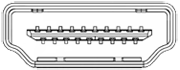
Vrata HDMI | Vmesnik za zvok/video, ki se uporablja za prenos nestisnjenih videopodatkov in stisnjenih ali nestisnjenih digitalnih zvočnih podatkov. |

|
Priključek DisplayPort | Vmesnik digitalnega prikaza z zmožnostjo hkratnega prenosa zvoka in videa. |
|
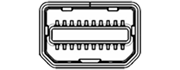
Mini-DisplayPort povezovalnik | Vmesnik digitalnega prikaza z možnostjo hkratnega prenosa zvoka in videa, ki uporablja manjši priključek. |

|
Vrata DVI | Priključki DVI so razvrščeni v eno od treh vrst glede na signale, ki jih podpirajo, in število razpoložljivih pinov: DVI-I (integriran) - združuje digitalne in analogne signale znotraj istega priključka; Digitalni signali so lahko enojni ali dvojni. DVI-D (samo digitalno) – podpira digitalne signale z eno ali dvojno povezavo. DVI-A (samo analogni) - prenaša izključno analogne signale. |

|
VGA | Starejši priključek lahko prenaša samo analogne video signale. |
Katere kable in vmesnike potrebujem?
Če želite najboljše rezultate, priporočamo:
- Priporočamo uporabo vmesnikov Designed for Surface Accessories ali Surface USB-C v zaslon.
- Ko je mogoče, uporabite enako vrsto povezave med napravo Surface ali priklopno postajo in monitorjem.
- Če ne morete uporabiti iste vrste povezave, priporočamo eno od teh vrst vmesnikov (po vrstnem redu najboljših rezultatov): USB-C, DisplayPort (Mini DisplayPort), HDMI, DVI, VGA.
- Za optimalno delovanje z izdelki Surface je priporočljivo uporabiti kable s certifikatom USB4/Thunderbolt™ 4.
Oglejte si več priporočil
- Preverite, ali so povezave za video varne. Preverite povezavo iz vrat USB-C ali Mini DisplayPort v napravi Surface, priklopno postajo, vse grafične kartice, ki jih uporabljate, ter vhodno povezavo na zunanjem zaslonu.
- Pri pretvarjanju iz ene vrste videopovezave v drugo ali pri razširjanju signala na velike razdalje priporočamo aktivne grafične kartice ali ojačevalnike, s katerimi zagotovite prenos kakovostnega signala.
- Če uporabljate videokabel HDMI, zagotovite, da je ocenjen kot 2.0, če pa uporabljate kabel DisplayPort, zagotovite, da je ocenjen 1,2 in da je dolg največ 1,8 metra.
- Za povezavo naprave Surface z monitorjem uporabite najkrajši možni kabel, saj lahko predolgi kabli povzročijo težave s povezljivostjo, kar povzroči izgubo slike ali zvoka.
- Če videokabel, priložen monitorju, ne deluje, poskusite napravo Surface povezati z nadomestnim videokablom.
- Če uporabljate podaljšek ali grafično kartico ali pretvornik, ga odstranite, da ugotovite, če povzroča težavo.
Nastavitev televizorja, zaslona ali projektorja
Ko imate ustrezen kabel in vmesnik za svoje naprave, ju nastavite tako:
- En konec videokabla priključite na vrata na zunanjem zaslonu. Preverite, ali je zunanji zaslon vklopljen in ali je njegov vhodni vir nastavljen na vrata, s katerimi želite vzpostaviti povezavo.
- Po potrebi drugi konec kabla povežite z grafično kartico.
- Povežite vmesnik ali kabel z napravo Surface.
Projiciranje zaslonov
Ko napravo Surface povežete z zunanjim zaslonom, pritisnite ikono tipke Windows + z logotipom sistema WindowsP, da izberete način projiciranja slike z zaslona.
Med razpoložljivimi načini projekcije – samo zaslon računalnika, »Podvoji«, »Razširi« in »Samo drugi zaslon« – se lahko pomikate tako, da znova pritisnete kombinacijo tipk.
| Izberite | Želeno dejanje |
|---|---|
| Samo zaslon PC-ja | Ogled vsebine le na zaslonu naprave Surface. |
| Podvoji | Videti enake stvari na vseh zaslonih. |
| Razširi | Ogled vsebine na vseh zaslonih, elemente pa lahko povlečete z enega na drug zaslon. |
| Samo drugi zaslon | Oglejte si vse na povezanem zaslonu oz. zaslonih in zaslon naprave Surface bo prazen. |
Namig
Če tipkovnica ni povezana z napravo Surface, lahko izberete tudi ikone omrežja, zvoka ali baterije (
 ,
,  ) na skrajni desni strani opravilne vrstice, da odprete hitre nastavitve in nato izberete Projiciraj.
Sorodna tema
- Zataknite okna
- Uporaba več monitorjev v sistemu Windows
- Spreminjanje ločljivosti in postavitve zaslona v sistemu Windows
- Odpravljanje težav pri povezovanju naprave Surface z zunanjim zaslonom
- Zrcaljenje zaslona in projiciranje na vaš računalnik ali brezžični zaslon
Potrebujete dodatno pomoč?
Tehnična podpora

Če želite tehnično podporo, odprite aplikacijo alispletni brskalnik Surface, opišite težavo in izberite Pomočnik.
Podpora skupnosti

Skupnosti vam lahko pomagajo postaviti vprašanja in prisluhniti strokovnjakom z bogatim znanjem. Vprašajte skupnost.
Druga podpora

Če naprave Surface ne morete uporabljati ali imate vprašanje o čem drugem, odprite Pomočnik za drugo podporo v spletu.


