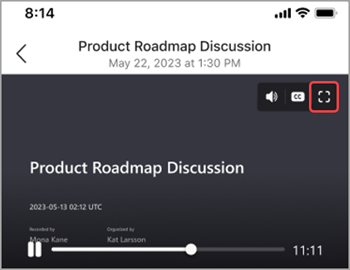
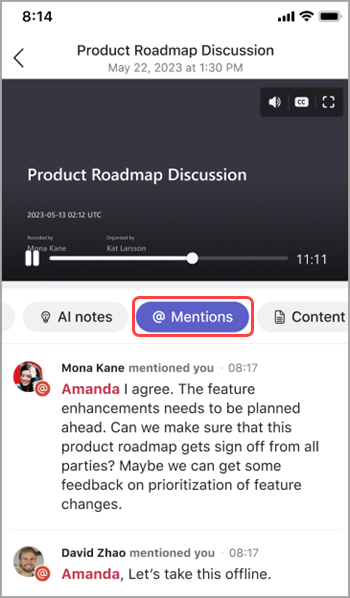
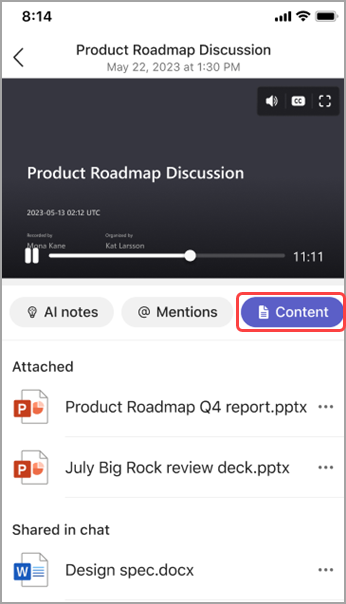
Hitro preglejte posnetke dogodkov v aplikaciji Teams s povzetkom. Oglejte si posnetek dogodka, vsebino v skupni rabi in drugo, ne da bi morali preklapljati med zasloni ali aplikacijami.
S povzetki aplikacije Teams lahko hitro pregledate posnetke dogodkov, prepise in še več. Oglejte si gradivo preteklega dogodka, vključno z datotekami, vsebino v skupni rabi in drugim, ne da bi morali preklapljati med zasloni ali aplikacijami.
Povzetek
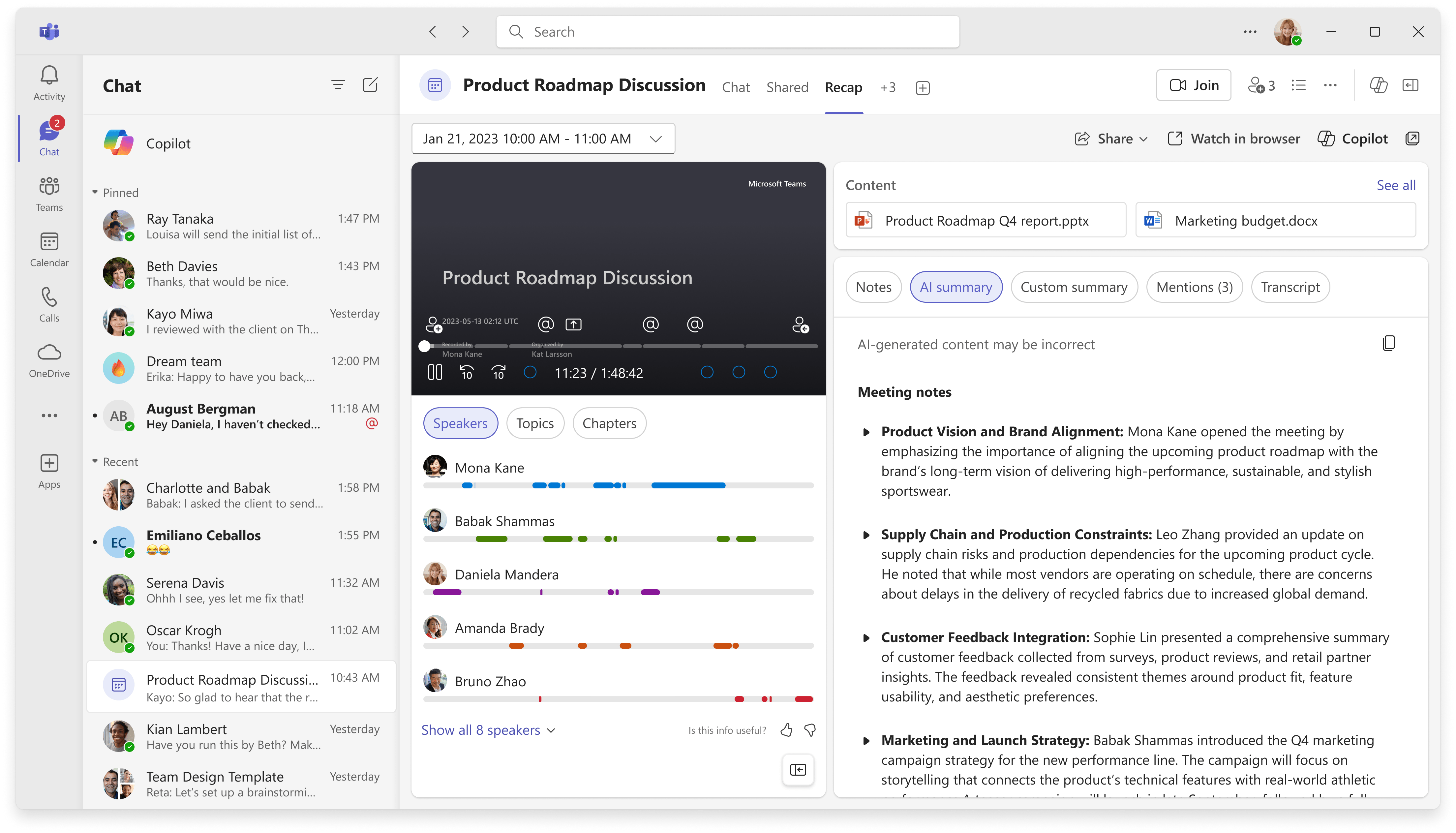
Povzetki so na voljo po dogodkih v aplikaciji Teams, vključno s srečanji, mestnimi hišami, spletnimi seminarji in klici, ki so bili posneti ali prepisani. V povzetku lahko najdete posnetek dogodka, prepis, datoteke v skupni rabi, opombe, povzetek po meri, dnevni red in nadaljnja opravila.
V tem članku
Ogled povzetka
Če si želite ogledati povzetek dogodka:
Izberite »Ogled povzetka « na sličici dogodka iz klepeta dogodka.

Po koncu dogodka v klepetu dogodka izberite »Povzemi« .
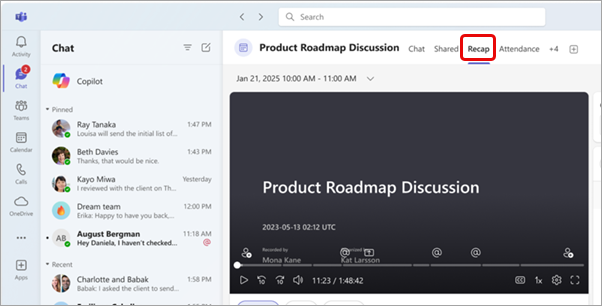
Če si želite povzetek ogledati v ločenem oknu, izberite Odpri povzetek srečanja v novem oknu
 .
.V ponavljajočih se dogodkih si lahko preprosto ogledate povzetke katere koli ponovitve. Odprite povzetek in v spustnem meniju izberite ponovitev. Če ne vidite pojavnosti, ki jo iščete, izberite Naloži več srečanj.

Opomba
Obvestila o povzetkih, opombe in vsebina trenutno niso na voljo za začasne dogodke.
Delite povzetek
Dajte povezavo do povzetka v skupno rabo s komer koli v svoji organizaciji za lažje sklicevanje na preteklo vsebino. Povezavo povzetka lahko poiščete in kopirate na več načinov:
- Odprite povzetek in izberite Skupna raba
 . Dodajte imena prejemnikov, e-poštne naslove, skupine ali oznake. Nato izberite »Skupna raba«. Navedene osebe bodo imele dostop do povzetka, ko boste dali v skupno rabo z drugimi.
 - Odprite povzetek in izberite »Deliz drugimi >kopiraj povezavo«. Prilepite kopirano povezavo v klepet ali kanal, da jo delite z drugimi. Vsi, ki še nimajo dostopa do povzetka, lahko zahtevajo dostop.
Pametni povzetek
Pridobite bolj prilagojen pregled dogodkov s pametnim povzetkom. Prihranite čas pri pregledovanju s funkcijami, ki uporabljajo umetno inteligenco in vas popeljejo naravnost v trenutke, ki jih iščete. Do pametnih povzetkov spletnih seminarjev in sestankov z zaposlenimi lahko dostopajo organizatorji, soorganizatorji in predstavitelji dogodkov.
Opomba
- Pametne izkušnje povzetka so na voljo kot del dodatne licence Teams Premium, ki zagotavlja dodatne funkcije za bolj prilagojene, inteligentne in varne dogodke v aplikaciji Teams. Če želite dostop do Teams Premium, se obrnite na skrbnika za IT.
- Pametne izkušnje povzetka so na voljo tudi kot del licence za Microsoft Copilot.
Podprti jeziki
angleščina, kitajščina (poenostavljena, Kitajska), francoščina, nemščina, italijanščina, japonščina, španščina, portugalščina, nizozemščina, švedščina, danščina, finščina, ruščina, norveščina (Bokmal), korejščina, kitajščina (tradicionalna, Tajvan), poljščina, turščina, arabščina, hebrejščina, portugalščina (Portugalska), češčina, madžarščina, ukrajinščina in tajščina.
Če želite več informacij, glejte Podprti jeziki za Microsoft Copilot. Če so govorjeni in prepisani jeziki dogodka podprti, bodo vse funkcije UI na voljo v aplikaciji Teams Premium.
Pomembno
Vsebina, ustvarjena z UI, temelji na prepisu dogodka in jo poganja GPT ter drugi modeli umetne inteligence. Nekatera vsebina, ki jo ustvari umetna inteligenca, je lahko netočna, nepopolna ali neprimerna. Microsoft si nenehno prizadeva izboljšati tehnologijo, ki zmanjšuje število teh primerov.
Oznake časovnice
Oznake časovnice se prikažejo vzdolž vrstice napredovanja snemanja in prikazujejo dele, ki so za vas najbolj pomembni. Oznake časovnice si lahko ogledate tako, da premaknete kazalec miške nad posnetek dogodka. Izberite eno, da se pomaknete neposredno na tisti del posnetka.

Oznake časovnice vključujejo:
Oznake omemb imen
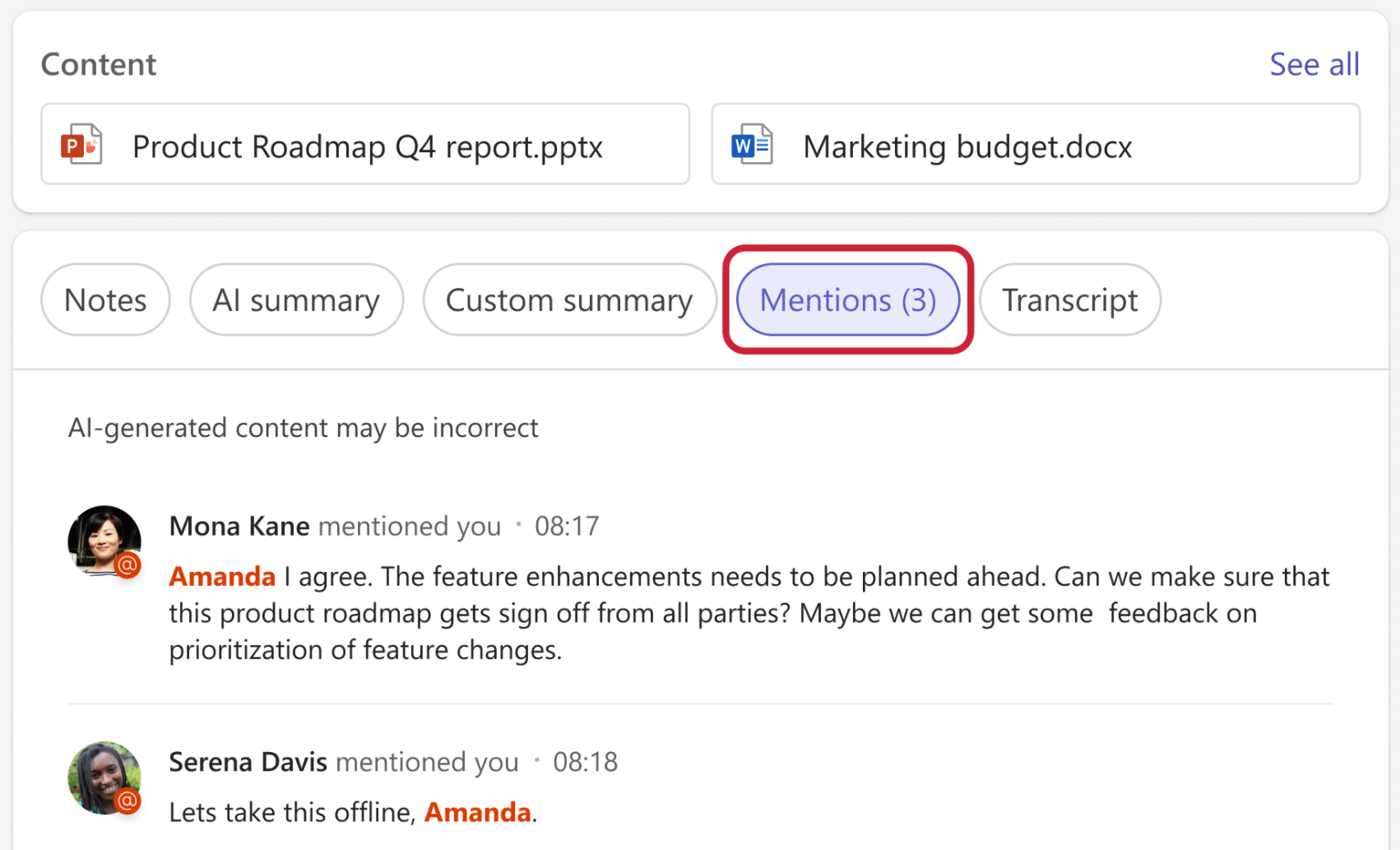
Premaknite se neposredno na del posnetka, ko je nekdo izgovoril vaše ime z oznakami časovnice omembe ime. Ko predvajate posnetek dogodka, lahko vidite, ali je bilo vaše ime omenjeno tako, da premaknete kazalec miške na časovnico.
Če je bilo omenjeno vaše ime, boste videli ikono @ . Izberite ikono @ , da skočite neposredno na tisti del posnetka. Prepis tega, kar je bilo rečeno, in kdo je to povedal, si lahko ogledate tako, da odprete podokno s prepisom. Samo vi lahko vidite svoje oznake omemb imena.
Opomba
- Če želite uporabiti oznake omemb imen, mora biti dogodek posnet ali prepisan.
- Omembe imen delujejo le, če se ime osebe v prepisu ujema s prikazanim imenom.
Oznake pridružitve in zapuščanje
Oznake pridružitve in zapuščanja si ogledajo, kdaj ste se pridružili dogodku in ga zapustili. Ko predvajate posnetek dogodka, premaknite kazalec miške na časovnico, če si želite ogledati, kdaj ste se pridružili ali kdaj ste odšli. Izberite oznako »Pridruži se ali zapusti
 «, da se premaknete na tisti del posnetka. Samo vi lahko vidite svoje oznake za pridružitev in odhod.
Oznake skupne rabe zaslona
Pregledujte predstavitve ali drugo vsebino v skupni rabi z oznakami skupne rabe zaslona. Oznake skupne rabe zaslona so prikazane  , ko je nekdo dal svoj zaslon v skupno rabo.
Premaknite kazalec miške nad časovnico posnetka, da si ogledate oznake skupne rabe zaslona. Izberite oznako, da se pomaknete na tisti del posnetka.
Povzetek UI
Oglejte si opombe, ustvarjene z UI, in nadaljnja opravila iz dogodka tako, da izberete povzetek UI. Povzetki z UI so na voljo za dogodke, prepisane v podprtem jeziku. Dogodek mora tudi trajati pet minut ali več.

Če oznaka občutljivosti dogodka temu preprečuje, morda ne boste mogli kopirati povzetka UI.
Opomba
- Če želite uporabiti to funkcijo, mora biti dogodek vsaj prepisan. Za najboljšo izkušnjo povzetka posnemite in prepišite dogodek.
- Povzetki UI so lahko videti drugače glede na jezik transkripcije dogodka. To je posledica razlik v jezikovnih modelih UI. Te funkcije bomo še naprej izboljševali.
Skupna raba povzetka UI
Delite povzetke UI iz pametnega povzetka z udeleženci, vključno s tistimi zunaj vaše organizacije, tako, da ustvarite Outlookovo e-poštno sporočilo neposredno iz povzetka dogodka. E-poštno sporočilo bo samodejno osnutek in vključilo povzetek srečanja ter nadaljnja opravila.
Če želite poslati e-poštno sporočilo s povzetkom:
Izberite Chat
 v aplikaciji Teams.
Odprite klepet dogodka.
Izberite »Povzemi«.
Izberite »Daj v skupno rabo
>« v e-poštno sporočilo .
.Uredite osnutek e-poštnega sporočila, da je ta pravilen.
- Prejemniki e-pošte bodo osebe, ki bodo povabljene na dogodek. Pred pošiljanjem lahko dodate ali odstranite prejemnike v polju »Za «.
Ko je e-poštno sporočilo pripravljeno, izberite »Pošlji«.
E-poštno sporočilo bo poslano z e-poštnega naslova osebe, ki je inicializirala sporočilo . Organizatorji sestankov, soorganizatorji in predstavitelji lahko v aplikaciji Teams zaženejo e-poštna sporočila s povzetki.
Pomembno
- Povzetkov z UI ni mogoče dati v skupno rabo, če:
- Oznaka občutljivosti srečanja je nastavljena na Le zaupni prejemniki ali Le zelo zaupni prejemniki.
- Snemanje in prepis srečanja nista na voljo.
- Dostop do snemanja in prepisa je omejen na organizatorje in soorganizatorje ali določene osebe.
- Če želite izvedeti več, glejte Prilagajanje dostopa do posnetkov ali prepisov srečanj v aplikaciji Microsoft Teams in Oznake občutljivosti za srečanja v aplikaciji Teams.
Oznake govornikov
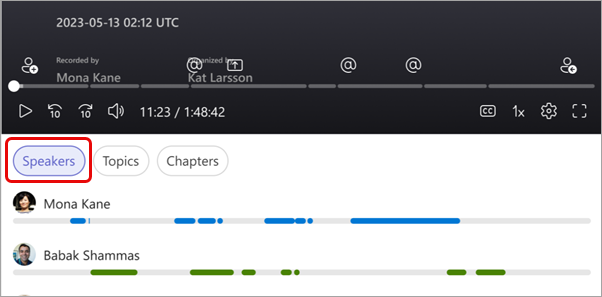
Pogled zvočnikov , ki uporabljajo UI, vam pomaga poiskati določene govornike in pregledati njihove glavne točke v posnetku dogodka. Izberite možnost »Govorci«, da si ogledate, kdo je govoril in kdaj. Izberite vrstico z zvočniki določene osebe, da si ogledate, kdaj je govorila.
Opomba
Če želite uporabiti to funkcijo, je treba dogodek posneti in prepisati.
Povzetki in prepisi
Če želite izvedeti več o tem, kako so shranjeni posnetki, prepisi in drugi podatki, ki omogočajo to izkušnjo, glejte Ogled, urejanje in upravljanje prepisov in napisov videoposnetka in Pametni podatki povzetka, zasebnost in varnost.
Teme in poglavja
Poglavja in teme razdelijo dogodek na razdelke s ključnimi besedami iz prepisa, vsebine, ki je v skupni rabi s programom PowerPoint v živo, in še več.

Opomba
Če želite uporabiti to funkcijo, je treba dogodek posneti in prepisati.
Več informacij o samodejno ustvarjenih poglavjih v videoposnetkih aplikacije Teams in posnetkih PowerPoint v živo.
Copilot
S storitvijo Copilot v povzetku lahko povzamete ključne točke dogodka, ustvarite nadaljnja opravila in še več. Če želite izvedeti več, glejte Uvod v Copilot v aplikaciji Microsoft Teams.

Izbriši povzetek
Organizatorji in soorganizatorji srečanja lahko izbrišejo povzetek in njegovo vsebino, kot so posnetek srečanja, prepis in druge podrobnosti, zajete v povzetku. To dejanje trajno izbriše podprto vsebino povzetka in postopka ni mogoče razveljaviti.
Če želite izbrisati povzetek srečanja:
- Odprite povzetek srečanja.
- Na strani s povzetkom izberite »Več možnosti«
 >Izbriši vsebino
 povzetka.
Datoteke v skupni rabi bodo ostale na prvotnih lokacijah. Nekatere vsebine, kot so zapiski aplikacije Loop, so vključene le za podprte vrste srečanj, brisanje pa je lahko odvisno od dovoljenj trenutnega lastnika.
Opomba
Selektivno brisanje vsebine povzetka trenutno ni na voljo. Če izbrišete povzetek, boste trajno izbrisali vso njegovo vsebino.
Pogosta vprašanja
Katere podatke uporablja aplikacija Teams za zagotavljanje pametnega povzetka?
Aplikacija Teams uporablja prepis dogodka, podatke o udeležbi in podatke PPT v živo za zagotavljanje funkcij, ki uporabljajo umetno inteligenco, v pametnem povzetku.
Ali aplikacija Teams shranjuje podatke o dogodkih?
Teams shranjuje podatke o dogodkih, vendar Microsoft nima dostopa do njih. Način shranjevanja je odvisen od pravilnikov, ki jih je nastavil skrbnik IT. Podatki o dogodku so shranjeni v geografski regiji, ki je povezana z vašo organizacijo. Posnetki so shranjeni v storitvi OneDrive in SharePointu v skladu s pravilnikom Microsoft Purview. Tukaj lahko izveste več o upravljanju SharePointovega upravljanja.
Ali opombe, ustvarjene z UI, in opravila, ustvarjena z UI, potečejo?
Opombe, ustvarjene z UI, in opravila, ustvarjena z UI, potečejo v skladu s pravilniki vaše organizacije. Če želite več informacij, se obrnite na skrbnika za IT.
Kdo ima dostop do pametnega povzetka dogodka?
People v vaši organizaciji lahko dostopajo do pametnega povzetka dogodka, če so bili povabljeni na dogodek. Vsi, ki niso bili povabljeni ali niso v vaši organizaciji, ne bodo imeli dostopa, tudi če imajo povezavo za snemanje ali aplikacijo Teams Premium.
Sorodne teme
Snemanje sestanka v aplikaciji Teams