
Spremenite nastavitve aplikacije Teams neposredno v namizni ali mobilni aplikaciji. Posodobite regijo, jezik, uro in datum ter se odločite, ali želite, da se aplikacija Teams samodejno sinhronizira z operacijskim sistemom. Spremenite sliko profila, nastavite stanje ali preizkusite različne svetle teme, da bo vaš račun bolj oseben. Nastavite lahko tudi ton zvonjenja klica, nastavite urnik odsotnosti in še veliko več.
Odprite nastavitve aplikacije Teams v aplikaciji
- V aplikaciji Microsoft Teams izberite ikono »Nastavitve in drugo«
 ob sliki profila.
 - Izberite
 in spremenite nastavitve v levi vrstici za krmarjenje.
Namig
Hitro najdite, kar potrebujete, tako da v iskalno polje »Nastavitve« vnesete ključne besede kategorije, naslova ali opisa.
Spreminjanje nastavitev aplikacije Teams
Aplikacija Teams privzeto odraža isto obliko zapisa datuma in časa kot nastavitve jezika ter datuma in ure naprave. Če je na primer jezik prikaza naprave nastavljen na angleščino (Združene države), bosta datum in ura v aplikaciji Teams prikazala regionalno obliko, ki se uporablja v ZDA.
Spremenite privzete nastavitve tako, da upoštevate spodnja navodila:
Spreminjanje jezikovnih in območnih nastavitev v aplikaciji Teams
Ko posodobite jezikovne in območne nastavitve v operacijskem sistemu, lahko izberete, da aplikacija Teams prikaže te spremembe.
Če želite vklopiti ali izklopiti nastavitev »Spremljaj OS« :
- V aplikaciji Teams odprite ikono »Nastavitve in drugo« >Gumb »Nastavitve>Splošno.
- V razdelku »Jezikovne in območne oblike zapisa« uporabite preklopni gumb ob možnosti Spremljaj nastavitve operacijskega sistema , da to nastavitev vklopite ali izklopite. Če želite ročno nastaviti jezik aplikacije, obliko zapisa datuma in obliko časa, to možnost izklopite.
Spreminjanje jezikovnih nastavitev v sistemu Windows
V napravi s sistemom Windows odprite Sistemske nastavitve .
Izberite čas & jezik.
V razdelku Jezik & regija>Jezik uporabniškega vmesnika sistema Windows na spustnem meniju izberite jezik, ki ga želite uporabljati.
Opomba
Če želite namestiti nov jezik, izberite Dodaj jezik, izberite jezik, ki ga želite namestiti, in izberite Naslednja>namestitev.
Če želite več jezikovnih nastavitev, izberite »Več možnosti«
 > treh pik Jezikovne možnosti ob vašem jeziku.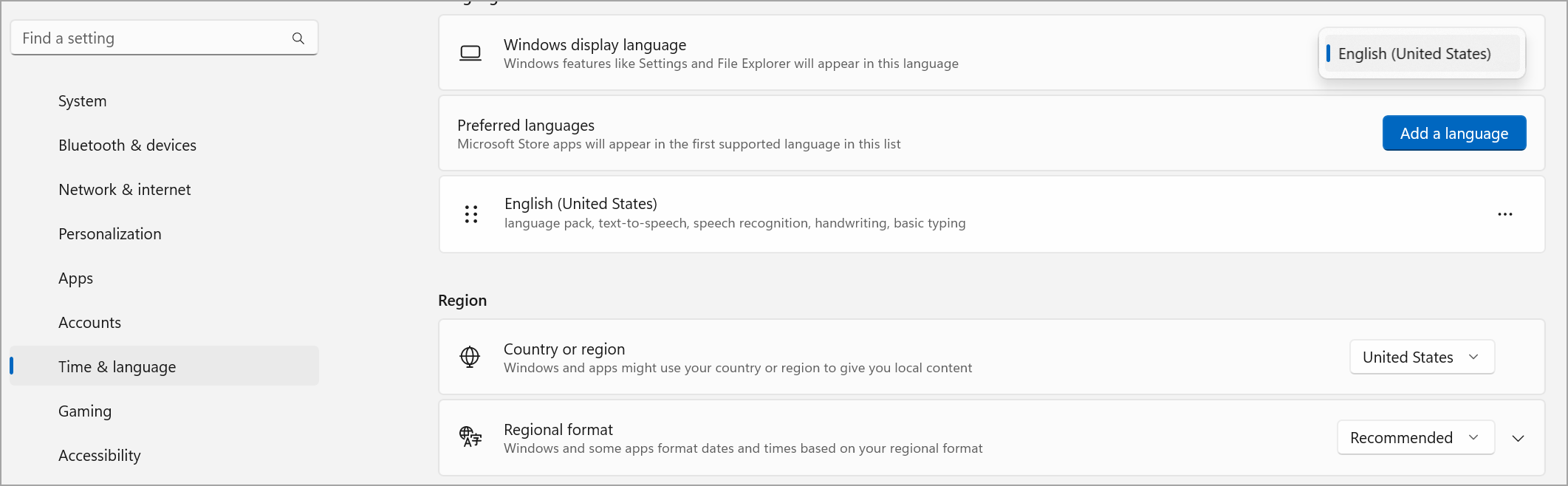
Če želite nastaviti regijo v sistemu Windows:
V napravi s sistemom Windows odprite možnost »Nastavitve «.
Izberite čas & jezik.
V razdelku »Regija« izberite svojo regijo v spustnem meniju » Država ali regija «.
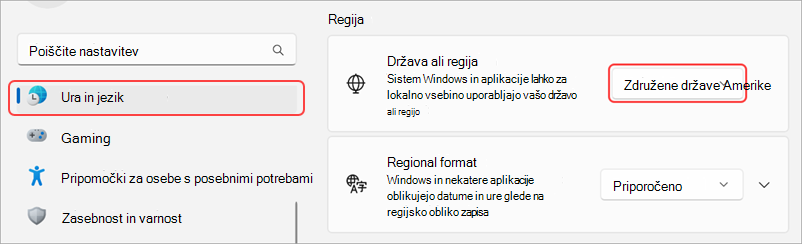
Območna oblika zapisa naj bo nastavljena na Priporočeno, če želite območni datum in uro sinhronizirati z drugimi aplikacijami, ali pa izberite drugo nastavitev na spustnem meniju.
Če želite spremeniti regijo v sistemu MacOS:
V napravi MacOS odprite nastavitve sistema .
Izberite »Splošni>jezik & regija«.
Izberite spustni meni »Regija « in nato še regijo.

Potrdite spremembo regije.
Spreminjanje časovnega pasu
Ko v nastavitvah naprave spremenite časovni pas, se v aplikaciji Teams te spremembe uveljavijo, razen če ste to nastavitev izklopili, glejte zgoraj. Omogočite lahko tudi dovoljenja za lokacijo za samodejno posodabljanje časovnega pasu.
Če želite spremeniti časovni pas v sistemu Windows:
- V napravi s sistemom Windows odprite možnost »Nastavitve «.
- Izberite čas & jezik>Datum & ura.
- Ob možnosti Časovni pas v spustnem meniju izberite svoj časovni pas.
Če želite spremeniti časovni pas v sistemu MacOS:
V napravi MacOS odprite nastavitve sistema .
Izberite splošen>datum & čas.
Če je preklopno stikalo za samodejno nastavitev časovnega pasu vklopljeno, bo vaš časovni pas posodobljen tako, da bo odražal časovni pas, v katerem se trenutno nahajate.
Če želite ročno spremeniti časovni pas, izklopite preklopno stikalo »Samodejno nastavi časovni pas «. Nato v spustnem meniju izberite najbližje mesto , da ga spremenite v časovni pas tega mesta.
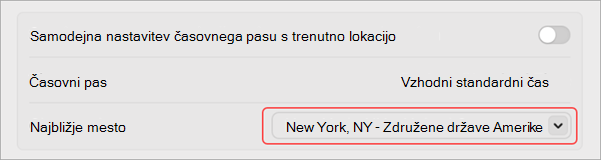
Ne pozabite znova zagnati aplikacije Teams, da bo vidna vaša posodobitev.
S spremembo želenega jezika in regije v aplikaciji Teams posodobite tudi obliko zapisa ure in datuma.
Prilagajanje prikaza aplikacij
Aplikacije v aplikaciji Teams lahko prilagodite tako, da izberete, ali želite prikazati oznake pod ikonami aplikacij in ali aplikacije ostanejo vidne, ko zmanjšate velikost okna aplikacije Teams.
Če želite pokazati ali skriti oznake aplikacij:
- Izberite ikono »Nastavitve in drugo«> v aplikaciji Teams.
- Izberite »Videz

- Vklopite ali izklopite stikalo »Pokaži imena aplikacij «.
Če želite strniti ali prikazati aplikacije:
- Izberite ikono »Nastavitve in drugo«> v aplikaciji Teams.
- Izberite »Videz
- Vklopite ali izklopite stikalo »Pri spreminjanju velikosti naj bo vrstica z aplikacijami vidna «.
Nastavitev samodejnega zagona aplikacije Teams
Aplikacija Teams se samodejno odpre in izvaja v ozadju takoj, ko zaženete svojo napravo. Če aplikacijo zaprete, se še naprej izvaja v ozadju. Te nastavitve lahko kadarkoli spremenite.
- Izberite sliko profila v zgornjem desnem kotu aplikacije Teams
- Izberite ikono »Nastavitve in drugo«>Gumb »Nastavitve> Splošno.
- V razdelku Sistem počistite potrditveno polje zraven možnosti Samodejni zagon aplikacije Teams. Nastavitve lahko spremenite tudi tako, da se aplikacija ne bo izvajala v ozadju ali da se ne bo več izvajala, ko zaprete okno.
Vklopiti ali izklopiti način učinkovitosti
Nastavitev načina učinkovitosti v aplikaciji Microsoft Teams je zasnovana tako, da izboljša učinkovitost delovanja in zmanjša porabo sredstev, zlasti v napravah, ki so obremenjene s strojno opremo ali imajo omejene zmogljivosti.
Upoštevajte, da lahko vklop te nastavitve vpliva na nekatere funkcije, na primer na ločljivost kamere.
V aplikaciji Teams odprite ikono »Nastavitve in drugo«
>Gumb »Nastavitve>Splošno.Pomaknite se navzdol do načina učinkovitosti.
Izberite želeno nastavitev:
- Uporabite le, če so viri nizki (privzeto): Zmanjšajte uporabo procesorja in pomnilnika, ko je zaznano zmanjšano število virov.
- Nikoli ne uporabljajte načina učinkovitosti: Dajte prednost bogatejši izkušnji z uporabo več sistemskih sredstev.
- Vedno uporabi način učinkovitosti: Vedno zmanjšajte porabo procesorja in pomnilnika.