V tem članku
Soglasje za skupno rabo lokacije v operacijskem sistemu
Soglasje za skupno rabo lokacije v aplikaciji Teams
Vklop lokacijskih storitev v operacijskem sistemu
Omogočanje aplikaciji Teams dostopa do vaše lokacije
Dodajanje, urejanje ali ponastavitev lokacije za nujne primere v aplikaciji Klici
Soglasje za skupno rabo lokacije na ravni operacijskega sistema
Več funkcij v aplikaciji Microsoft Teams se zanaša na skupno rabo lokacije, da pravilno delujejo. Izbirate lahko, kdaj in kako lahko Teams uporabi podatke o vaši lokaciji.
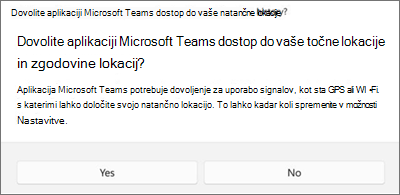
Ko se prvič prijavite v aplikacijo Teams, vas bo operacijski sistem pozval, da soglašate z omogočanjem dostopa do vaše natančne lokacije in zgodovine lokacij.
Če dostop do lokacije upravlja Skrbnik za IT, lahko še vedno ročno dodate svoj fizični naslov za klice v sili prek aplikacije Klici v aplikaciji Teams.
Soglasje za skupno rabo lokacije v aplikaciji Teams
Ko odprete aplikacijo Teams, boste pozvani, da izberete, kako naj aplikacija uporablja vašo lokacijo.
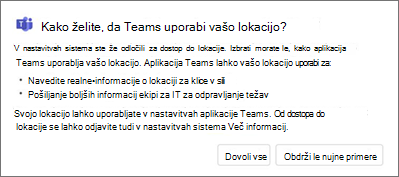
- Izberite Dovoli vsem, da aplikaciji Teams dodelite popoln dostop do lokacije za klice v sili in vpoglede Skrbnika za IT.
- Izberite Ohrani samo za nujne primere , da omejite uporabo lokacije na klice v sili.
Opomba
- Priporočamo, da Dovoli vse, da lahko skrbniki za IT še naprej odpravljajo težave z omrežjem in jih odpravljajo.
- Ta poziv bo prikazan samo enkrat, tudi če vklopite ali izklopite lokacijo.
Glede na pravilnike, ki jih je nastavil skrbnik, boste morda videli drugačno različico tega poziva.
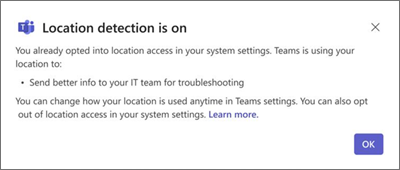
V napravah, ki jih upravlja organizacija, so te nastavitve privzeto vklopljene in jih lahko izklopi le skrbnik za IT.
Nastavitve zaznavanja lokacije lahko kadar koli spremenite.
-
Pojdite na Nastavitve in še več Ikona
 > za več možnostiMicrosoft Teams Nastavitve
 > NastavitveLokacija zasebnosti.>
Preberite več o tem, kako se uporabljajo vaši podatki o lokaciji, obiščite spletno mesto Lokacijska storitev in zasebnost sistema Windows.
Vklop ali izklop lokacijskih storitev v operacijskem sistemu
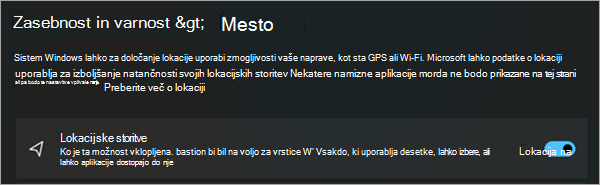
Če želite omogočiti ali onemogočiti lokacijske storitve, morate aplikaciji Teams najprej zagotoviti dovoljenja za lokacijo v nastavitvah operacijskega sistema.
- Nastavite nastavitve lokacijske storitve in zasebnosti sistema Windows.
Omogočanje aplikaciji Teams dostopa do vaše lokacije
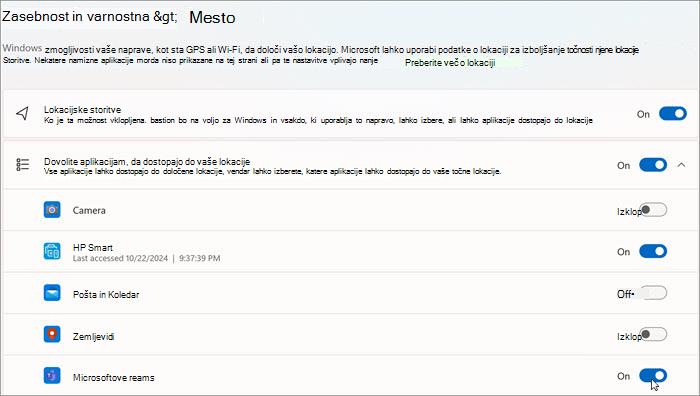
V sistemu Windows 11 različice 24H2 ali novejši:
- Vklopite lokacijske storitve.
- Vklopite možnost Dovoli aplikacijam dostop do vaše lokacije.
- Vklopite Microsoft Teams.
Dodajanje, urejanje ali ponastavitev lokacije za nujne primere v aplikaciji Klici
Lokacijo za klic v sili lahko preverite pod številčnico v razdelku Klici ali na dnu razdelka za klice v nastavitvah aplikacije Teams.
Opomba
Lokacijo za nujne primere lahko urejate samo v razdelku »Klici«.
Na številčnici za klicanje v aplikaciji Teams dodajte, potrdite, uredite ali ponastavite lokacijo za nujne primere.
- Pojdite na Klici na levi strani Teams.
- Izberite Lokacija za nujne primere.
- Izberite Uredi.
- Posodobite svoj naslov.
V tem članku
Soglasje za skupno rabo lokacije v operacijskem sistemu
Soglasje za skupno rabo lokacije v aplikaciji Teams
Vklop lokacijskih storitev v operacijskem sistemu
Omogočanje aplikaciji Teams dostopa do vaše lokacije
Dodajanje, urejanje ali ponastavitev lokacije za nujne primere v aplikaciji Klici
Soglasje za skupno rabo lokacije v operacijskem sistemu
Več funkcij v aplikaciji Microsoft Teams se zanaša na skupno rabo lokacije, da pravilno delujejo. Izbirate lahko, kdaj in kako lahko Teams uporabi podatke o vaši lokaciji.
Ko se prvič prijavite v aplikacijo Teams, vas bo operacijski sistem pozval, da soglašate z omogočanjem dostopa do vaše natančne lokacije in zgodovine lokacij.
Če dostop do lokacije upravlja Skrbnik za IT, lahko še vedno ročno dodate svoj fizični naslov za klice v sili prek aplikacije Klici v aplikaciji Teams.
Soglasje za skupno rabo lokacije v aplikaciji Teams
Ko odprete aplikacijo Teams, boste pozvani, da izberete, kako naj aplikacija uporablja vašo lokacijo.
- Izberite Dovoli vsem, da aplikaciji Teams dodelite popoln dostop do lokacije za klice v sili in vpoglede Skrbnika za IT.
- Izberite Ohrani samo za nujne primere , da omejite uporabo lokacije na klice v sili.
Opomba
- Priporočamo, da Dovoli vse, da lahko skrbniki za IT še naprej odpravljajo težave z omrežjem in jih odpravljajo.
- Ta poziv bo prikazan samo enkrat, tudi če vklopite ali izklopite zaznavanje lokacije.
Glede na pravilnike, ki jih je nastavil skrbnik, boste morda videli drugačno različico tega poziva.
Nastavitve zaznavanja lokacije lahko kadar koli spremenite.
-
Pojdite na Nastavitve in še več Ikona>Nastavitve> NastavitveLokacijazasebnosti>.
Preberite več o tem, kako se uporabljajo vaši podatki o lokaciji, obiščite spletno mesto Lokacijska storitev in zasebnost sistema Windows.
Vklop lokacijskih storitev v operacijskem sistemu
Če želite omogočiti lokacijske storitve, morate aplikaciji Teams najprej zagotoviti dovoljenja za lokacijo v nastavitvah operacijskega sistema.
- Odprite možnost Nastavitve.
- Vklopite lokacijske storitve.
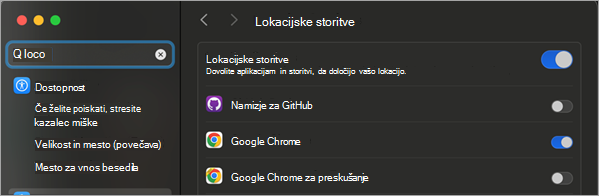
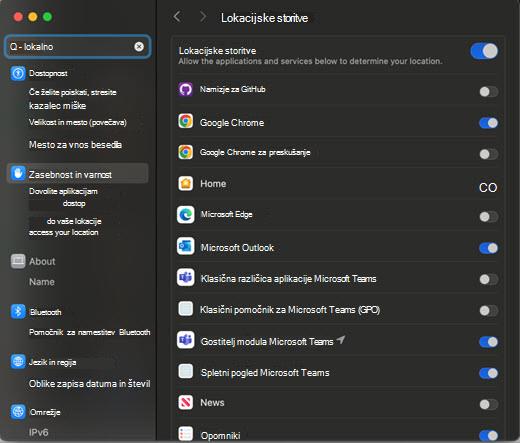
Omogočanje aplikaciji Teams dostopa do vaše lokacije
- Vklopite lokacijske storitve.
- Vklopite Microsoft Teams ModuleHost.
- Vklopite Microsoft Teams WebView.
Dodajanje, urejanje ali ponastavitev lokacije za nujne primere v aplikaciji Klici
Lokacijo za klic v sili lahko preverite pod številčnico v razdelku Klici ali na dnu razdelka za klice v nastavitvah aplikacije Teams.
- Pojdite na Klici na levi strani Teams.
- Izberite trenutno lokacijo za nujne primere pod številčnico.
- Dodajte, potrdite, uredite ali ponastavite lokacijo za nujne primere.
Soglasje za skupno rabo lokacije v aplikaciji Teams
Ko prvič odprete aplikacijo Teams, boste pozvani, da izberete, kako naj aplikacija uporablja vašo lokacijo.
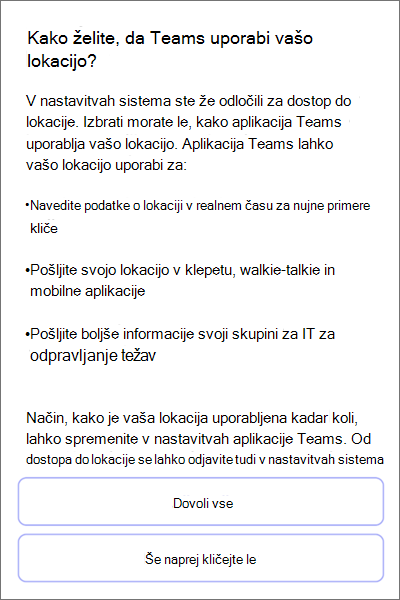
- Izberite Dovoli vsem, da aplikaciji Teams dodelite popoln dostop do lokacije za klice v sili in vpoglede Skrbnika za IT.
- Izberite Dovoli samo v sili , da omejite uporabo lokacije na klice v sili.
Opomba
Priporočamo, da Dovoli vse, da lahko skrbniki za IT še naprej odpravljajo težave z omrežjem in jih odpravljajo.
Glede na pravilnike, ki jih je nastavil skrbnik, boste morda videli drugačno različico tega poziva.
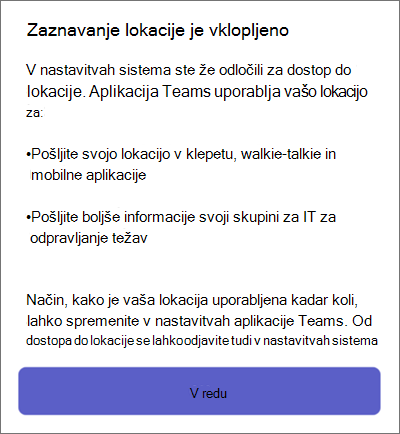
V napravah, ki jih upravlja organizacija, so te nastavitve privzeto vklopljene in jih lahko izklopi le skrbnik za IT.
Nastavitve zaznavanja lokacije lahko kadar koli spremenite.
- Pojdite na > nastavitevNastavitve Lokacijazasebnosti>.
Preberite več o tem, kako se podatki o vaši lokaciji uporabljajo za klice v sili in odpravljanje težav IT na spletnem mestu Lokacijska storitev in zasebnost v sistemu Windows.
Vklopite skupno rabo lokacije v prenosni napravi
Vaša lokacija je v nekaterih regijah nujna za klice v sili ter za opravljanje in sprejemanje klicev prek omrežja PSTN.
- Če želite vklopiti ali izklopiti skupno rabo lokacije, ko je aplikacija Teams že nameščena, pojdite v nastavitve aplikacije Teams v napravi in dovolite dostop do lokacije.
Opomba
Brez lokacijskih storitev v aplikaciji Teams ne boste mogli potrditi lokacije za nujne primere. Vsaka lokacija za nujne primere, ki ste jo potrdili, je shranjena in je ob vrnitvi ni treba znova potrditi. Ko se preselite na novo fizično lokacijo, se lokacija za nujne primere v aplikaciji Teams spremeni tako, da odraža zaznane lokacijske storitve.
