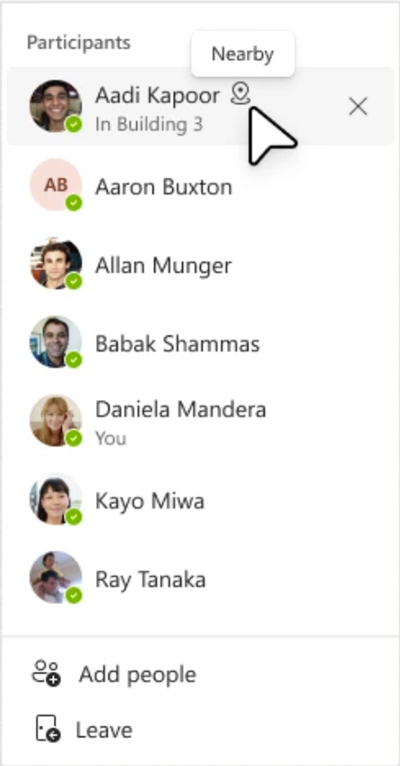
Izboljšajte sodelovanje s skupino tako, da si ogledate, od kod delajo drugi ljudje in ali so v bližini. Lokacijo drugih oseb v organizaciji si lahko ogledate z več mest v aplikaciji Teams.
Opomba
Če nastavite delovno mesto, si lahko te informacije ogleda kdor koli v vaši organizaciji.
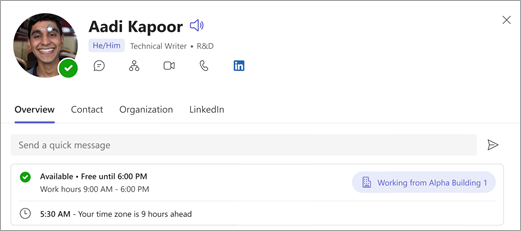
Ogled lokacije s kartice profila
Ko premaknete kazalec miške nad sliko profila neke osebe v aplikaciji Teams, boste videli predogled kartice profila. Tukaj je primer, kako je delovno mesto prikazano na kartici profila. Njihova lokacija bo prikazana ob razpoložljivosti in časovnem pasu.
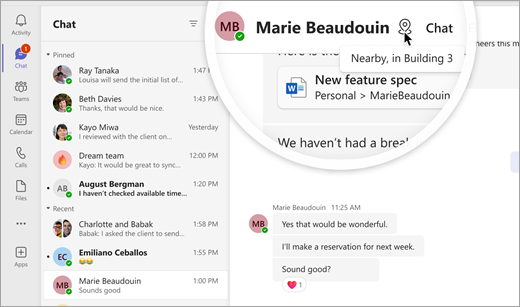
Oglejte si lokacijo v klepetu »ena na ena«
Med zasebnim klepetom aplikacija Teams na vrhu okna za klepet prikaže obvestilo, če je druga oseba v bližini. Te informacije so prikazane le, če sta pošiljatelj in prejemnik med klepetom v isti poslovni stavbi.
Ogled lokacije v skupinskem klepetu
- Odprite Chat na levi strani aplikacije Teams.
- Izberite obstoječi skupinski klepet, ki vključuje osebe, za katere želite izvedeti več o lokaciji.
- V zgornjem desnem kotu skupinskega klepeta izberite »Dodaj osebe in posrednike «.
- Kazalec miške premaknite na ime osebe na seznamu. People, ki so dali svoje delovno mesto v skupno rabo za ta dan, bodo imeli te informacije prikazane pod njihovim imenom.
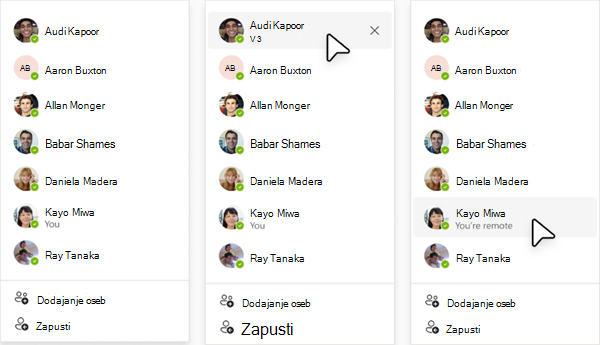
Preverite, kdo je v bližini
Med pogovorom v zasebnem ali skupinskem klepetu boste videli indikator » V bližini «, ko premaknete kazalec miške na ime osebe na seznamu udeležencev, če je ta oseba hkrati v isti poslovni stavbi kot vi.