
V aplikaciji Teams lahko dodate še en račun, preklapljate med računi in organizacijami ter izberete, katere osebe vam lahko pošiljajo obvestila.
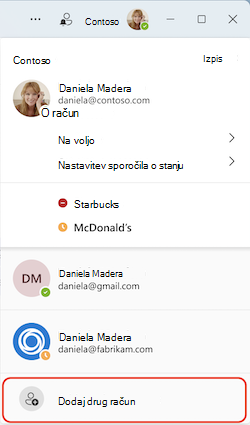
Dodaj drug račun
V namizni aplikaciji Teams se lahko vpišete v več službenih, šolskih in osebnih računov ali pa se vpišete kot gost v drugih organizacijah.
Izberite sliko profila.
Izberite »Dodaj drug račun« in naredite nekaj od tega:
- Izberite račun, ki ste ga že uporabili.
- Izberite »Ustvari ali uporabi drug račun«
 .
.
Če želite preklopiti na drug račun, izberite svojo sliko profila in kadar koli izberite drug račun.
Upravljanje obvestil v več računih in organizacijah
Obvestila so privzeto vklopljena za vse organizacije, ki ste se ji pridružili kot gost. Obvestila, ki jih vidite, lahko upravljate v nastavitvah aplikacije Teams.
Vsi aktivirani računi in organizacije bodo vidni v vašem profilu.
Če želite upravljati obvestila v več računih in organizacijah:
- Odprite »Nastavitve in
 >«
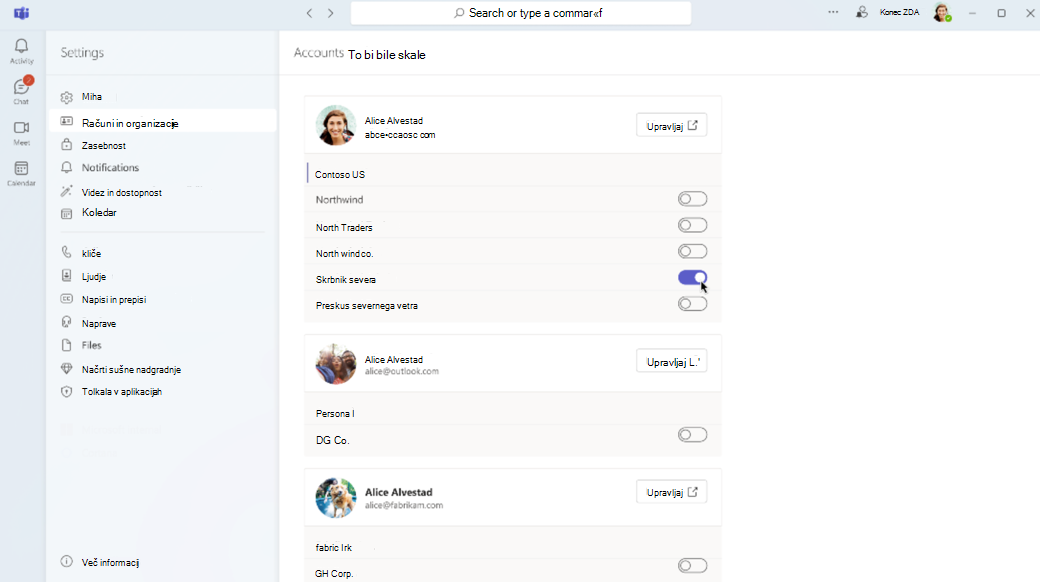
>« >Računi in organizacije.
 - Vklopite stikalo ob organizaciji, od katere želite prejemati obvestila.
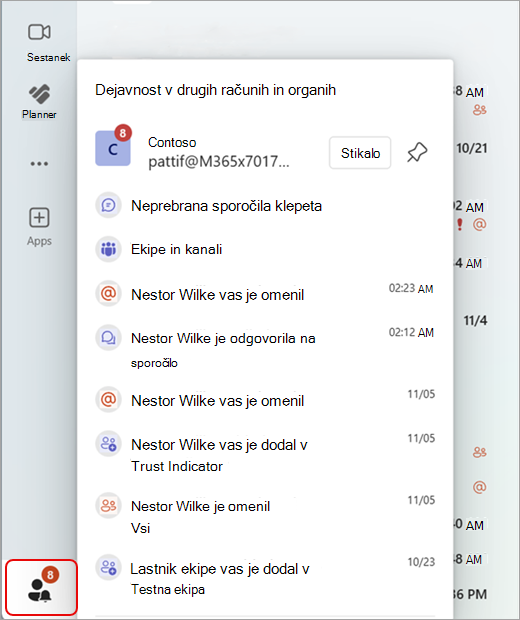
Na  dejavnosti« si lahko hkrati ogledate le zamujeno dejavnost iz enega aktivnega računa. Če si želite ogledati dejavnost iz drugih računov, izberite Dejavnost v drugih računih in organizacijah ikona opozorila za
 v spodnjem levem kotu aplikacije Teams.
Ogled dejavnosti iz drugih računov in organizacij
-
Izberite »Dejavnost« v drugih računih in organizacijah ikona v spodnjem levem kotu aplikacije Teams.
- Izberite obvestilo, da odprete dejavnost v novem oknu. V glavnem oknu aplikacije Teams ne boste preklapljali med računi.
Pripenjanje računov v stransko vrstico
Če želite določen račun ali organizacijo pripeti v stransko vrstico aplikacije Teams, izberite  « ob imenu računa. Če izberete pripet račun, so prikazana obvestila o dejavnostih samo za ta račun.
Če želite preklopiti na ta račun, izberite gumb za zamenjavo .
Če želite odstraniti pripet račun, izberite Odpni ob imenu računa.
Opomba
V stransko vrstico aplikacije Teams lahko za hiter dostop pripnete največ tri račune.
Sorodne teme
Zmogljivosti lastnika ekipe, člana in gosta v orodju Microsoft Teams