Z aplikacijo Microsoft Teams lahko nadzorujete, kako in kdaj ste obveščeni, kje se prikaže dejavnost in katere pogovore vidite.
Nastavitve obvestil določajo, kdaj vas Teams opozori na sporočila, srečanja in druge dejavnosti. V viru z dejavnostmi je prikazana časovnica obvestil in posodobitev. Hitri pogledi vam pomagajo filtrirati klepete in kanale, da se lahko osredotočite na tisto, kar je najpomembnejše.
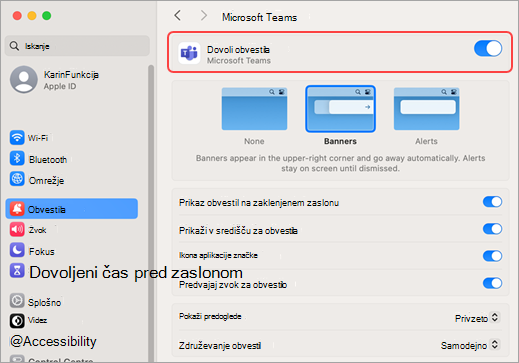
Nastavitve obvestil lahko upravljate v nastavitvah > aplikacije TeamsObvestila in dejavnost Ikona
 .
.
Namig
Hitro najdite, kar potrebujete, tako da v iskalno polje »Nastavitve« vnesete ključne besede kategorije, naslova ali opisa.
V tem članku
Splošna obvestila
Spremenite obvestila skupine tako, da želite prejemati opomnike za sporočila, sestanke in druge dejavnosti, ki so za vas najbolj koristne.
Če želite spremeniti splošne nastavitve obvestil:
- V
 odprite možnost Obvestila in dejavnost.
 - Na splošno prilagodite zvoke in spremenite, kdaj naj se obvestila prikažejo. Na voljo so te možnosti:
- Izklopite zvok vseh obvestil (razen klicev in sestankov): to nastavitev vklopite ali izklopite. Na voljo le v sistemu Windows.
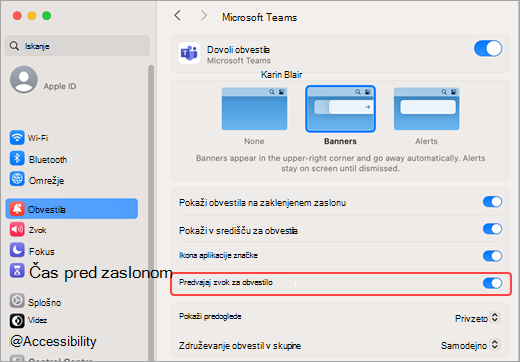
- Predvajajte zvoke z obvestili: V vsakem obvestilu je nameščen sistemski zvok, ki vas opozori.
- Predvajajte zvoke z nujnimi in prednostnimi obvestili o stikih: Razlikovanje trga nujnih sporočil in obvestila prednostnih stikov.
- Predvajajte zvok za dohodne klice, zahteve za pridružitev in obvestila o začetku srečanja: Samo dohodni klici, zahteve za pridružitev srečanjem in obvestila o začetku srečanja vključujejo sistemski zvok, ki vas opozori.
- Pokažite predoglede sporočila in vsebine v obvestilih: V obvestilu bo vključen kratek predogled sporočila ali vsebine.
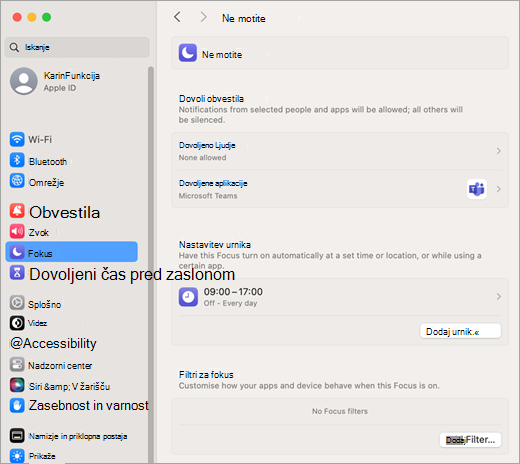
- Pokaži obvestila med klici in sestanki: Obvestila bodo prikazana tudi, če ste sredi klica ali srečanja.
Namig
Ko prilagodite nastavitve obvestil, izberite Preskusi obvestilo , da si ogledate in poslušate primer obvestila.
Spreminjanje zvočnih obvestil
Dodelite različne zvoke različnim vrstam obvestil, da določite prioriteto opravil in zmanjšate motnje. Izklopite zvok obvestil, ko ste zasedeni ali na sestanku.
Če želite spremeniti obvestila o zvokih:
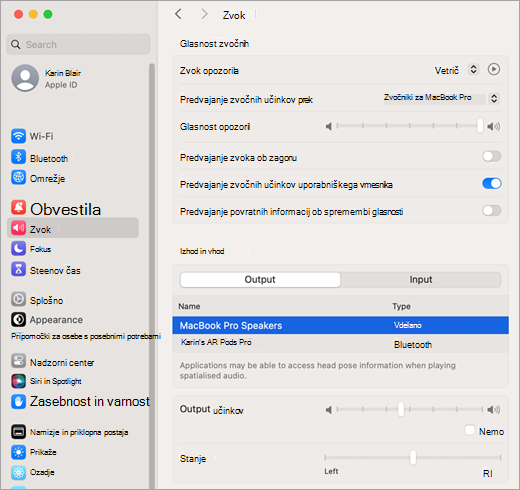
- V nastavitvah odprite možnost Obvestila in dejavnost> zvokaZvok.
- Izberite vrste obvestil, za katere želite slišati zvok, in vrsto zvoka izberite v vsakem spustnem meniju.
- Če želite predogled zvoka, izberite
 Predvajaj.
Opomba
Zvoki po meri so trenutno na voljo le v aplikaciji Teams za Windows in spletu.
Prikaz obvestil
Če želite spremeniti način prikaza obvestil na zaslonu:
- V nastavitvah pojdite na Obvestila in dejavnost> prikaza
 .
.
- Za bolj ali manj podrobne informacije izberite možnost prikaza predogledov sporočila in vsebine v obvestilih .
- Izberete lahko tudi, da se obvestila prikažejo med klici in sestanki , ali pa to nastavitev izklopite, da manj motenj ne želite.
- V razdelku Položaj na zaslonu izberite, kje želite prejemati obvestila na zaslonu. Izberite Spodaj desno, Zgoraj desno, Spodaj levo ali Zgoraj levo. To nastavitev lahko kadar koli spremenite za kar najbolj nemoteno izkušnjo z aplikacijo Teams.
- Spremenite velikost sporočila in predogledov vsebine. Izberite »Udobno« ali »Kompaktno«.
Upravljanje e-poštnih sporočil o dejavnosti
Nastavite pogostost e-poštnih sporočil s povzetkom s podrobnostmi o zamujeni dejavnosti ali pa jih v celoti izklopite.
Če želite upravljati e-poštna sporočila o dejavnosti:
- V Nastavitvah pojdite na Obvestila in dejavnost> e-pošteE-poštna sporočila o zamujeni dejavnosti
 .
. - V spustnem meniju izberite pogostost prejemanja e-poštnih sporočil o dejavnostih.
Chat in obvestila kanala
Prilagodite obvestila klepetov in kanalov svojemu osebnemu delovnemu slogu.
Če želite spremeniti obvestila klepeta in kanala:
- V nastavitvah odprite možnost Obvestila in dejavnost> klepeta inkanala Klepeti in kanali.
- Ob vsaki vrsti obvestila izberite spustni meni, če želite izbrati mesto prikazovanja obvestil, ali izberite »Izklopljeno «, da izklopite dano vrsto obvestila.
Če želite izvedeti več, glejte »Prilagajanje obvestil kanala«.
Hitri pogledi v klepetu in kanalih
S hitrimi pogledi se lahko osredotočite na določene pogovore v klepetu in kanalih, na primer neprebrana sporočila, omembe ali spremljane niti. Hitri pogledi ne spremenijo nastavitev obvestil. Z njimi boste spremenili, kateri pogovori so prikazani na seznamu.
Uporaba hitrih pogledov:
- Pojdite v Chat ali Teams v aplikaciji Microsoft Teams.
- Na vrhu seznama klepetov in kanalov izberite hitri pogled, na primer:
- Neprebrano – prikaže klepete in kanale z neprebranimi sporočili.
- @Mentions – prikaže pogovore, v katerih ste bili omenjeni.
- Spremljane niti – prikaže niti, ki jih spremljate.
Če želite spremeniti prikazano vsebino, kadar koli izberite drug hitri pogled.
Hitri pogledi ne vplivajo na to, katera obvestila prejmete.
Obvestila srečanja
Preprosto konfigurirajte prikaz obvestil za srečanja, ki se bližajo začetku, in klepete v sestankih.
Če želite upravljati obvestila srečanj:
- V se pomaknite na možnost Obvestila in dejavnost> srečanjaSrečanja.
- Obvestila o začetku srečanja lahko vklopite ali izklopite s preklopnim stikalom.
- Izberite možnost »Prikaži vrstico za pridružitev srečanju«.
- Izberite želeno možnost v spustnem meniju Obvestila klepetov v srečanju za srečanja, ki sem jih sprejel. Ta nastavitev je privzeto vklopljena.
- Izberite želeno nastavitev v spustnem meniju Obvestila klepetov v srečanju za sestanke, ki so označena kot pogojna ali brez odgovora . Ta možnost je privzeto nastavljena na » Nemoti«, dokler se ne pridružim ali dokler ne pošljem sporočila .
- Vklop ali izklop obvestil o začetku takojšnjega srečanja.
Obvestila o prisotnosti
Prejemajte obvestila o stanju sodelavcev. Poglejte, kdaj so osebe, s katerimi sodelujete, na voljo ali brez povezave.
Če želite spremeniti obvestila o prisotnosti:
- V nastavitvah odprite možnost Obvestila in dejavnost> prisotnostiPrisotnost.
- Izberite »Upravljanje obvestil« in vnesite imena ali imena stikov, ki jim želite slediti.
- Na seznamu izberite pravilen stik.
- Ti stiki bodo prikazani pod poljem z besedilom. Če želite ustaviti sledenje njegovemu stanju, izberite Izklopi poleg njegovega imena.
Obvestila koledarja
Upravljajte obvestila koledarja, da prilagodite, kdaj ste opozorjeni na povabila na srečanja, posodobitve, preklice in kdaj so bila srečanja, ki ste jih organizirali, posredovana drugim.
Če želite upravljati obvestila koledarja:
- V pojdite na Obvestila in dejavnost Obvestila> koledarjaCalendar.
- Zraven vsake vrste obvestil izberite spustni meni in izberite, kje želite prikazati obvestila, ali pa izberite Izklopljeno , da jih izklopite.
Obvestila aplikacij
Posamezne aplikacije (kot so Power BI, Loop in druge) lahko dodate v kanale. Obvestila lahko upravljate in konfigurirate za vsako od teh aplikacij.
- S stikalom poleg imena aplikacije vklopite ali izklopite obvestila.
- Poleg tega imajo lahko nekatere aplikacije dodatne možnosti, ki omogočajo prikazovanje obvestil v razdelkih Dejavnost, Dejavnost in pasica ali izklop teh obvestil.
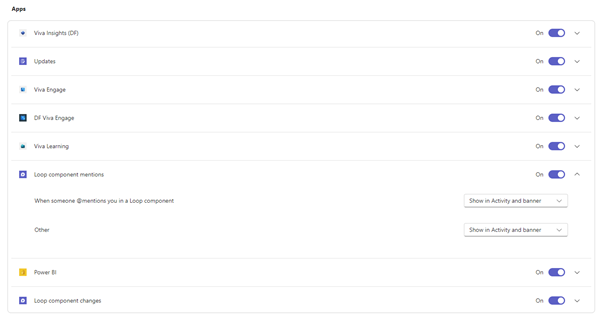
Opomba
Razdelek Aplikacije ne bo prikazan, dokler posamezne aplikacije niso dodane v aplikacijo Teams in ne prejmete prvega obvestila o aplikaciji.
Obvestila kanala
Vklopite obvestila za določene kanale, da boste prejemali najnovejše posodobitve o novih razpravah in dejavnostih, ki so za vas najbolj pomembne.
Premaknite kazalec miške na kanal in izberite Ikona Več > obvestil kanalaObvestila kanala Ikona .
Tukaj lahko vklopite ali izklopite obvestila za vsa nova sporočila ali objave (odvisno od postavitve). Izberete lahko tudi, da se obvestila prikazujejo v razdelku »Dejavnost« in pasica ali samo v razdelku »Dejavnost«.
Za kanale v postavitvi »Niti«:
Izberite Vključi odgovore niti , če želite biti obveščeni, ko druge osebe odgovorijo na objavo ali sporočilo.
Izberite možnost Spremljaj vse nove niti , če želite videti nove odgovore v tem, ki jih spremljate na vrhu seznama klepetov in kanalov. Ta nastavitev vas ne bo obvestila v aplikaciji Dejavnost.
Obvestila o nitih
Bodite na tekočem s pomembnimi temami z obvestili o niteh. Če si želite ogledati obvestila za niti, ki jih spremljate, izberite Spremljane niti na vrhu seznama klepeta in kanalov.
Niti boste samodejno sledili, če ste odgovorili v niti, če ste @mentioned v niti ali če nekdo drug začne nit iz vašega prvotnega sporočila.
Če želite ročno slediti niti:
- Premaknite kazalec miške na obstoječe odgovore v niti in izberite Spremljaj.
- Premaknite kazalec miške na sporočilo v niti in izberite ikono Več možnosti> temeSledi niti.
- V pogledu niti stranskega podokna izberite ikono Več možnosti> podokna nitiSledite niti v glavi.
Za posebej pomemben kanal konfigurirajte nastavitve tako, da samodejno sledijo vsem novim niti v tem kanalu.
Če želite samodejno spremljati vse nove niti v kanalu:
- Premaknite kazalec miške na ime kanala in izberite ikono Več možnosti>Obvestila kanala.
- Vklopite stikalo Spremljaj vse nove niti .
- Izberite Vključi odgovore , če želite prejemati obvestila o odgovorih na niti.
- Izberite Shrani.
Obvestila o dejavnosti
Če želite upravljati obvestila o dejavnostih:
- Izberite v aplikaciji Teams.
- Izberite ikono Več možnosti
 > dejavnostiNastavitve obvestil .