
Obvestite druge, če delate v pisarni ali na daljavo, tako da nastavite delovno mesto za ta dan. Če se kaj zgodi, lahko posodobite svoje načrte v Outlooku ali aplikaciji Teams, da odražajo vašo lokacijo.
Nastavite službeno lokacijo
Če želite nastaviti delovno mesto za dan v aplikaciji Teams:
Izberite upravitelja računa v zgornjem desnem kotu aplikacije Teams.
Izberite Nastavi delovno lokacijo
 . Če delate v pisarni in želite nastaviti lokacijo stavbe, izberite Dodaj stavbo. Dodate lahko le stavbe v vaši organizaciji. Vaše spremembe bodo uporabljene za vaš delovni čas za preostanek dneva in bodo prikazane v aplikaciji Teams in Outlooku.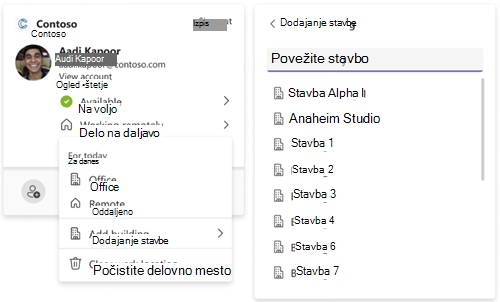
Posodabljanje delovne lokacije
Ko se urnik spremeni, lahko preprosto posodobite delovno mesto ali ga počistite neposredno v aplikaciji Teams.
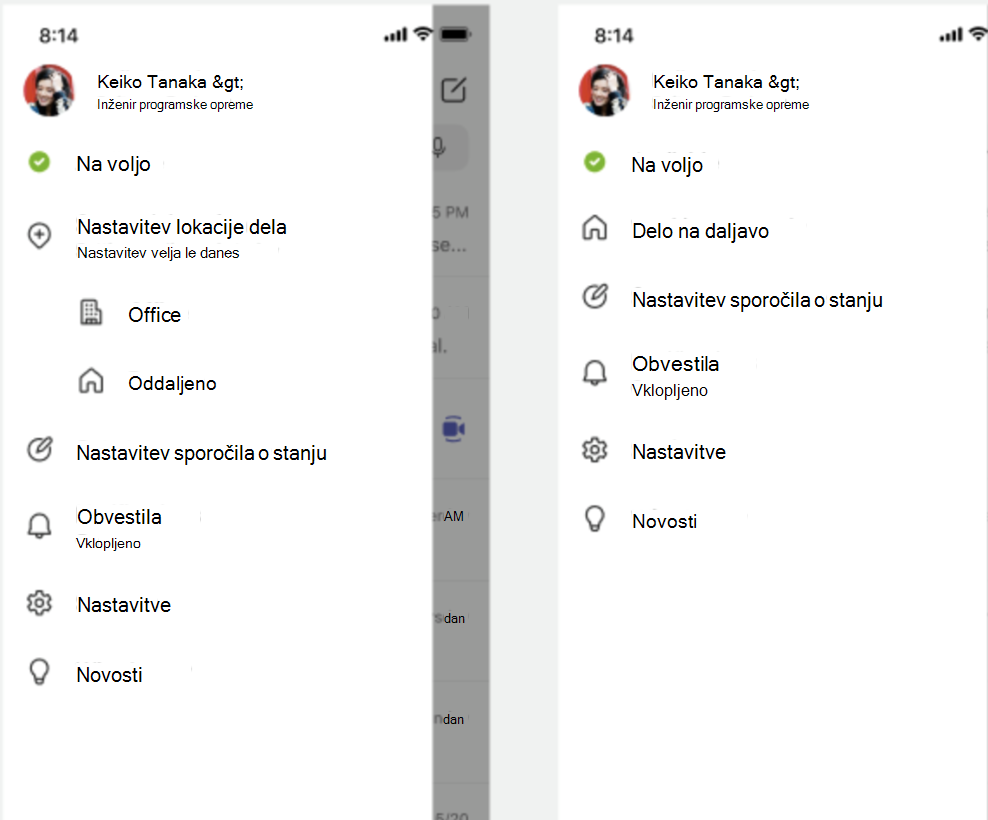
Izberite upravitelja računa v zgornjem desnem kotu aplikacije Teams in spremenite ali počistite delovno mesto. Novo mesto bo uporabljeno za vaš delovni čas do konca dneva in prikazano v aplikacijah Teams in Outlooku.
Nastavitev delovnega časa v Outlooku
Uporabite Outlook, če želite določiti več podrobnosti o urniku dela: od kraja, kjer delate (na daljavo ali v pisarni) in ali delate različne ure na različne dneve.
Nastavitev delovnega časa in lokacije v Outlooku
Prikaz lokacije hibridnega dela, razpoložljivosti za srečanja, delovnega časa in še več
Sorodne teme
Več informacij o delovnem času v Outlooku
Prikaz lokacije hibridnega dela, razpoložljivosti za srečanja, delovnega časa in še več