Koraci za brzi pristup Primena više radnji istovremeno na e-poruke. To vam pomaže da brzo upravljate poštanskim sandučetom. Na primer, ako često premeštate poruke u određenu fasciklu, možete da koristite korak za brzi pristup da biste premestili poruku jednim klikom. Ili, ako želite da zakačite e-poruku i označite je kao nepročitanu, korak za brzi pristup može jednostavnije zadatak pomoću samo jednog klika.
Napomena
Brze korake nije moguće opozvati pomoću komande menija ili tasterske prečice, kao što je Ctrl+Z. To je zato što koraci za brzi pristup mogu da sadrže radnje kao što je trajno brisanje koje nije moguće opozvati.
Izaberite opciju kartice ispod za verziju programa Outlook koju koristite.
Koju verziju programa Outlook imam?
Koraci za brzi pristup primenjuju više radnji istovremeno na e-poruke, što vam pomaže da brzo upravljate poštanskim sandučetom. Na primer, ako često premeštate poruke u određenu fasciklu, možete koristiti brzi korak da biste ih premestili jednim klikom. Ili, ako prosleđujete poruke menadžeru ili kolegama, korak za brzi pristup jednim klikom može da pojednostavi zadatak.
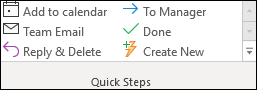
Koraci za brzi pristup se nalaze na kartici " Početak " u klasičnom programu Outlook:
 " ili
" ili  "
"
Podrazumevani brzi koraci uključeni uz Outlook mogu da se prilagode. Možete i da napravite sopstvenu galeriju radnji koje najčešće vršite u pošti, da biste napravili galeriju koraka za brzi pristup.
Podrazumevani brzi koraci u klasičnom programu Outlook
Možete da prilagodite sve podrazumevane brze korake. Kada prvi put koristite neke brze korake, biće vam zatraženo da ih konfigurišete. Na primer, ako želite korak za brzi pristup za premeštanje poruka u određenu fasciklu, morate da navedete fasciklu da biste mogli da koristite taj korak za brzi pristup.
Podrazumevani brzi korak u programu Outlook uključuju sledeće:
|
Korak za brzi pristup |
Radnje |
| Premeštanje u: |
Premešta izabranu poruku u fasciklu pošte koju navedete i označava je kao pročitanu. |
| Menadžeru |
Prosleđuje poruku vašem menadžeru. Ako vaša organizacija koristi Microsoft Exchange Server ili Microsoft 365, ime menadžera se otkriva u globalnom spisku adresa i umeće u polje "Za", a možete i da navedete primaoca. |
| E-pošta tima |
Prosleđuje poruku drugim osobama u timu. Ako vaša organizacija koristi Microsoft Exchange Server ili Microsoft 365, imena članova tima se otkrivaju u globalnom spisku adresa i umeću u polje "Za". |
| Gotovo |
Premešta poruku u navedenu fasciklu pošte, označava je kao dovršenu i zatim je označava kao pročitanu. |
| Odgovori i izbriši |
Otvara odgovor na izabranu poruku, a zatim briše originalnu poruku. |
| Kreiraj novi |
Kreirajte sopstveni korak za brzi pristup da biste izvršili bilo koji niz komandi, imenujte ga, a zatim primenite ikonu koja će vam pomoći da ga identifikujete. |
-
In Mail, select Home.
- U grupi "Korak za brzi pristup" kliknite na
 "Još" na strelici trake sa strane polja "Koraci za brzi pristup" da biste otvorili opciju "Upravljanje brzim koracima".
- U polju Korak za brzi pristup izaberite korak za brzi pristup koji želite da promenite, a zatim izaberite stavku "Uredi".
- U okviru "Radnje" promenite ili dodajte radnje koje želite da izvršite pomoću ovog koraka sa brzim pristupom.
- Ako želite, u polju za tastersku prečicu izaberite tastersku prečicu koju želite da dodelite tom koraku za brzi pristup.
- Ako želite da promenite ikonu za korak za brzi pristup, izaberite ikonu pored polja " Ime ", odaberite ikonu, a zatim kliknite na dugme " U redu".
Kreiranje koraka za brzi pristup u klasičnom programu Outlook
-
In Mail, select Home.
- U grupi " Korak za brzi pristup ", u galeriji " Korak za brzi pristup " izaberite korak za brzi pristup "Kreiraj novi ".
- U polju " Ime " otkucajte ime za novi brzi korak.
- Kliknite na dugme ikone pored polja " Ime ", izaberite ikonu, a zatim kliknite na dugme " U redu".
- U okviru "Radnje" odaberite radnju koju želite da brzi korak izvrši. Izaberite stavku "Dodaj radnju" za sve dodatne radnje.
- Da biste kreirali tastersku prečicu, u polju " Prečica " izaberite tastersku prečicu koju želite da dodelite.
Napomena
Novi brzi koraci pojavljuju se na vrhu galerije, na kartici " Početak ", u grupi " Koraci za brzi pristup ". Iako promenjeni koraci za brzi pristup zadržavaju istu lokaciju u galeriji, možete ih prerasporediti u okviru upravljanja brzim koracima.
Napomena
Ova funkcija je dostupna za Outlook na vebu i Microsoft 365 pretplatnike.
Kreiranje koraka za brzi pristup u Outlook na vebu ili Outlook.com
- U Outlook na vebu, izaberite stavku "Pošta" iz okna za navigaciju.
- Na kartici " Početak " izaberite stavku Koraci za brzi pristup, a zatim izaberite stavku "Upravljanje koracima za brzi pristup".
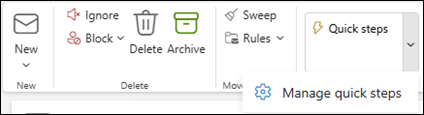
- U prozoru "Postavke ", u okviru koraka za brzi pristup, izaberite stavku +Novi brzi korak.
- U polju "Ime" otkucajte ime za novi korak za brzi pristup.
- U okviru "Izbor radnje" izaberite radnju koju želite da korak za brzi pristup izvrši. Izaberite stavku "Dodaj drugu radnju" za sve dodatne radnje. Ako ste završili, izaberite stavku "Sačuvaj" ili nastavite sa dodatnim opcijama da biste dodatno prilagodili korak za brzi pristup.
Izmena postojećeg koraka za brzi pristup u Outlook na vebu ili Outlook.com
-
Izaberite stavku "Pošta" iz okna za navigaciju.
- Na traci izaberite padajući meni pored stavke Koraci za brzi pristup i izaberite stavku "Upravljanje brzim koracima".
- Pronađite korak za brzi pristup koji želite da promenite i izaberite ikonu da biste uredili korak za brzi pristup.

- U okviru "Izbor radnje" promenite ili dodajte radnje koje želite da izvršite pomoću ovog koraka za brzi pristup.
- Da biste videli prilagođeni opis koraka za brzi pristup kada je kursor iznad koraka za brzi pristup na traci, u opcionalnom odeljku dodajte opis za prilagođavanje koraka za brzi pristup.

- Da biste kreirali opcionalnu tastersku prečicu, u polju " Izbor prečice " izaberite tastersku prečicu koju želite da dodelite.
Ctrl+Shift 5-9 su dostupne opcije.
- Kliknite na dugme Sačuvaj.
Povezani članci
Premium funkcije u programu Outlook.com za Microsoft 365 pretplatnike

