Kategorije boja vam omogućavaju da lako identifikujete i grupišete povezane stavke u programu Microsoft Outlook. Dodelite kategoriju boje grupi povezanih stavki – kao što su beleške, kontakti, zakazane obaveze i e-poruke – da biste mogli da ih brzo pratite i organizujete ih. Stavkama možete da dodelite i više kategorija boja.
Možete da odaberete neku iz skupa podrazumevanih kategorija ili da napravite sopstvenu i da zatim dodelite kategorije svojim Outlook stavkama. Boje kategorija se prikazuju u prijemnom poštanskom sandučetu i u okviru otvorenih stavki. Možete da preimenujete kategorije u nešto što vama ima više smisla ili da odaberete različite boje za kategorije. Ova fleksibilnost vam omogućava da dizajnirate sistem kategorija boja koji odgovara vašem ličnom stilu rada.
Napomena
Ako koristite Outlook sa IMAP nalogom, ne možete da dodelite kategorije stavci. Tip IMAP naloga e-pošte ne podržava kategorije.
Izaberite opciju kartice ispod za verziju programa Outlook koju koristite.
Koju verziju programa Outlook imam?
Napomena
Ako koraci ispod ove kartice "Novi Outlook " ne funkcionišu, možda još uvek ne koristite novi Outlook za Windows. Izaberite karticu Klasični Outlook i pratite ove korake umesto toga.
U novom programu Outlook imate sledeće opcije:
Dodeljivanje kategorije | bojeUpravljanje kategorijama | Kreiranje kategorije boje
Dodeljivanje kategorije boje e-poruci u novom programu Outlook
- Da biste dodelili kategoriju boje poruci sa liste poruka, kliknite desnim tasterom miša na poruku.
- Izaberite stavku Kategorizuj, a zatim izaberite kategoriju sa liste. Ako želite da dodelite drugu ili treću kategoriju boje, možete da izvršite ovu radnju više puta.
- Da biste dodelili kategoriju boje iz okna za čitanje ili otvorene poruke, na traci izaberite stavku Kategorizuj , a zatim izaberite kategoriju sa liste.
Napomena
Padajući meni "Kategorizuj" prikazuje nedavno korišćene kategorije. Ako imate dodatne kategorije, moraćete da izaberete stavku "Upravljanje kategorijama " da biste dobili ostatak liste.
Upravljanje kategorijama u novom programu Outlook
Podrazumevane kategorije boja imaju generička imena, kao što su Crvena kategorija i Plava kategorija. Da biste lako identifikovali i organizovali kategorizovane stavke, možete da preimenujete kategorije boja pomoću imena koja za vas imaju više smisla.
- Izaberite Postavke,
 >, Kategorije naloga>.
- U oknu " Kategorije " izaberite dugme " Uredi
 " pored kategorije koju želite da preimenujete.
- Preimenujte kategoriju ili izaberite drugu boju, a zatim kliknite na dugme "Sačuvaj".
Kreiranje nove kategorije boje u novom programu Outlook
- Na traci izaberite stavku "Kategorizuj", a zatim " Nova kategorija".
-
Imenujte kategoriju, izaberite boju, a zatim kliknite na dugme "Sačuvaj".
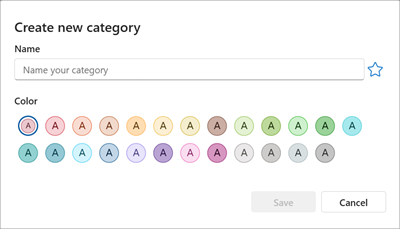
- Nova kategorija će se navesti u opciji "Kategorizuj".
U klasičnom programu Outlook imate sledeće opcije:
Dodeljivanje kategorije | bojePreimenovanje kategorije | bojeKreiranje kategorije | bojePodešavanje kategorije | "Brzi klik"Dodeljivanje tasterske prečice kategoriji
Dodeljivanje kategorije boje e-poruci u klasičnom programu Outlook
- Da biste dodelili kategoriju boje poruci sa liste poruka, kliknite desnim tasterom miša na poruku.
- Izaberite stavku Kategorizuj, a zatim izaberite kategoriju sa liste. Ako želite da dodelite drugu ili treću kategoriju boje, možete da izvršite ovu radnju više puta.
Savet
Ako kliknete desnim tasterom miša na poruku i dobijate samo opcije da poruku označite zastavicom, pokušajte da kliknete desnim tasterom miša na prazan prostor sa desne strane imena pošiljaoca.
Da biste dodelili kategoriju boje iz okna za čitanje ili otvorene poruke, izaberite oznake, zatim kategorizuj na traci, a zatim izaberite kategoriju sa liste.
Napomena
Padajući meni Kategorizuj prikazuje deset nedavno korišćenih kategorija. Ako imate dodatne kategorije, moraćete da izaberete stavku "Sve kategorije " da biste dobili ostatak liste.
Preimenovanje kategorije boje u klasičnom programu Outlook
Podrazumevane kategorije boja imaju generička imena, kao što su Crvena kategorija i Plava kategorija. Da biste lako identifikovali i organizovali kategorizovane stavke, možete da preimenujete kategorije boja pomoću imena koja za vas imaju više smisla.
Napomena
- Kada prvi put dodelite postojeću kategoriju boje nekoj stavci, bićete upitani da preimenujete tu kategoriju boje.
- Ako promenite kategoriju boje koja je već dodeljena stavkama, sve stavke kojima je ta kategorija dodeljena ažuriraju se u skladu sa novim imenom.
- On the toolbar, select Tags, then Categorize
 .
.
-
Izbor svih kategorija
- Na listi "Ime " izaberite ime kategorije boje, a zatim izaberite stavku "Preimenuj".
- Na listi Ime otkucajte novo ime za kategoriju boje.
Da biste automatski dodelili kategoriju boje kojoj menjate ime stavkama koje su izabrane u glavnom prozoru programa Outlook, potvrdite izbor u polju za potvrdu pored kategorije boje na listi " Ime ", a zatim kliknite na dugme " U redu".
Kreiranje kategorije boje u klasičnom programu Outlook
U bilo kojoj fascikli sa porukama, u okviru Oznake na traci izaberite stavku "Kategorizuj", a zatim Sve kategorije.
Napomena
Za stavke kalendara grupa "Oznake" prikazuje se na kartici "Zakazana obaveza" ili "Sastanak". Za otvoreni kontakt ili zadatak grupa "Oznake" pojavljuje se na kartici "Početak".
U dijalogu Kategorije boja kliknite na dugme Novo.
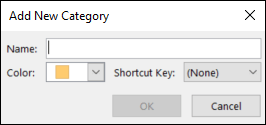
Otkucajte ime za kategoriju i izaberite boju, a opcionalno i tastersku prečicu. Zatim izaberite stavku U redu.
Podešavanje kategorije "Brzi klik" i njeno dodeljivanje porukama u klasičnom programu Outlook
Kategorija „Brzi klik“ je podrazumevana kategorija koju možete da postavite u određenim tabelarnim prikazima. Na primer, ako isključite okno za čitanje ili ga premestite ispod liste poruka, videćete dodatne kolone u Prijemnom poštanskom sandučetu, uključujući Primljeno, Kategorija i Pominjanje. Da biste dodelili kategoriju „Brzi klik“ u jednom od ovih prikaza, možete da kliknete na kolonu kategorije da biste podesili kategoriju.
- Na traci izaberite oznake, a zatim izaberite kategorizuj>podešavanje brzog klika.
- Koristite padajuću listu da biste izabrali kategoriju boje, a zatim izaberite stavku „U redu“.
Savet
U otvorenoj poruci, u meniju Kategorizuj možete da izaberete stavku Podešavanje brzog klika da biste podesili podrazumevanu kategoriju boje za sve buduće poruke, a ne samo za izabranu poruku.
Dodeljivanje tasterske prečice kategoriji u klasičnom programu Outlook
Povezivanjem tasterske prečice sa kategorijom možete brzo da dodelite kategoriju nekoj stavci, kao što je e-poruka, tako što ćete izabrati stavku u Prijemnom poštanskom sandučetu ili drugom prikazu kategorije, a zatim pritisnuti prečicu. Možete da koristite prečicu za dodeljivanje kategorije boje većem broju stavki istovremeno.
- Na traci sa alatkama u glavnom prozoru programa Outlook izaberite stavku "Oznake", a zatim izaberite "Kategorizuj".
- U dnu menija izaberite stavku "Sve kategorije".
- Na listi Ime potvrdite izbor u polju za potvrdu pored kategorije boje.
- Na listi Prečica odaberite tastersku prečicu.
U programu Outlook imate sledeće opcije:
Dodeljivanje kategorije | bojeUpravljanje kategorijama | Kreiranje kategorije boje
Dodeljivanje kategorije boje e-poruci u Outlook na vebu ili Outlook.com
- Da biste dodelili kategoriju boje poruci sa liste poruka, kliknite desnim tasterom miša na poruku.
- Izaberite stavku Kategorizuj, a zatim izaberite kategoriju sa liste. Ako želite da dodelite drugu ili treću kategoriju boje, možete da izvršite ovu radnju više puta.
- Da biste dodelili kategoriju boje iz okna za čitanje ili otvorene poruke, na traci izaberite stavku Kategorizuj , a zatim izaberite kategoriju sa liste.
Napomena
Padajući meni "Kategorizuj" prikazuje nedavno korišćene kategorije. Ako imate dodatne kategorije, moraćete da izaberete stavku "Upravljanje kategorijama " da biste dobili ostatak liste.
Upravljanje kategorijama u Outlook na vebu ili Outlook.com
Podrazumevane kategorije boja imaju generička imena, kao što su Crvena kategorija i Plava kategorija. Da biste lako identifikovali i organizovali kategorizovane stavke, možete da preimenujete kategorije boja pomoću imena koja za vas imaju više smisla.
- Izaberite Postavke, >, Kategorije naloga>.
- U oknu " Kategorije " izaberite dugme " Uredi " pored kategorije koju želite da preimenujete.
- Preimenujte kategoriju ili izaberite drugu boju, a zatim kliknite na dugme "Sačuvaj".
Kreiranje kategorije boje u programu Outlook na vebu ili Outlook.com
- Na traci izaberite stavku "Kategorizuj", a zatim " Nova kategorija".
-
Imenujte kategoriju, a zatim kliknite na dugme "Sačuvaj".
- Nova kategorija će se navesti u opciji "Kategorizuj".
Povezani članci
Dodeljivanje kategorije boje događaju iz kalendara u programu Outlook
