Kada dodate većinu tipova naloga u Outlook, poruke se podrazumevano prikazuju u razgovorima. Razgovor uključuje sve poruke u istoj niti sa istom temom.
Izaberite opciju kartice ispod za verziju programa Outlook koju koristite.
Koju verziju programa Outlook imam?
Napomena
Ako se koraci ispod ove kartice Novi Outlook podudaraju sa ekranom, možda još uvek ne koristite novi Outlook za Windows. Izaberite klasični Outlook i pratite ove korake umesto toga.
Prikažite poruke grupisane po razgovoru u novom programu Outlook
Na vrhu stranice izaberite stavke "Postavke",  >","Pošta>", "Raspored".
U okviru "Organizacija poruka" odaberite bilo koju od opcija u zavisnosti od toga da li želite da prikažete e-poštu grupisanu po razgovoru ili kao pojedinačnu poruku.
- Ako izaberete opciju "Prikaži e-poštu grupisanu po razgovoru", u okviru "Raspoređivanje okna za čitanje" izaberite neku od opcija:
Najnovije na vrhu, najnovije na dnu ili Prikaži svaku poruku posebno.

Korišćenje prikaza razgovora u klasičnom programu Outlook
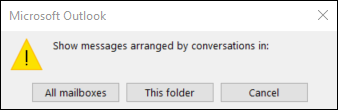
- U bilo kojoj fascikli pošte, kao što je prijemno poštansko sanduče, izaberite "Prikaži>kao razgovore " da biste uključili ili isključili prikaz razgovora.

- Izaberite stavku "Svi poštanski sandučići" ili "Ova fascikla".
- Razgovori koji sadrže više poruka na listi poruka identifikovani su trouglastom ikonom za razvijanje/skupljanje
 ". Izaberite ikonu " da biste razvili ili skupili razgovor.
- Poruke u okviru svakog razgovora sortirane su tako da se najnovija poruka nalazi na vrhu. Ovaj redosled sortiranja ne možete da promenite.
- Kada primite novu poruku koja je deo razgovora, čitav razgovor premešta se na vrh liste poruka.
- Svi razgovori koji sadrže nepročitane poruke imaju podebljanu temu, a broj nepročitanih poruka pojavljuje se pored teme. Kada proširite razgovor, sve nepročitane poruke će imati podebljan naslov.
Promena opcija razgovora u klasičnom programu Outlook
Postoji nekoliko opcija razgovora koje možete da promenite.
U bilo kojoj fascikli e-pošte, kao što je prijemno poštansko sanduče, izaberite stavku "Prikaži>postavke razgovora"
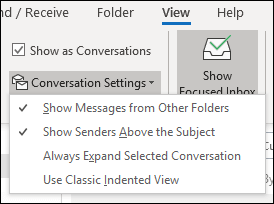
Izaberite neku od dostupnih opcija.
- Prikaži poruke iz drugih fascikli Koristite ovu opciju da biste u razgovoru prikazali poruke koje su premeštene u druge fascikle, kao i poruke koje ste poslali, a koje su uskladištene u fascikli "Poslate stavke".
-
Prikaži pošiljaoce iznad teme Ako izaberete ovu opciju, imena pošiljalaca prikazuju se na vrhu razgovora umesto teme razgovora.
-
Uvek razvij izabrani razgovor Ova opcija se odnosi samo na trenutno izabran razgovor. Razgovor koji je izabran kada potvrdite izbor u ovom polju uvek će se pojaviti razvijen.
-
Korišćenje klasičnog uvučenog prikaza Klasični uvučeni prikaz prikazuje poruke u razgovoru uvučene na osnovu njihovog položaja u razgovoru.
Prikaz poruka grupisanih po razgovoru u Outlook na vebu ili Outlook.com
Na vrhu stranice izaberite stavke "Postavke", >","Pošta>", "Raspored".
U okviru "Organizacija poruka" odaberite bilo koju od opcija u zavisnosti od toga da li želite da prikažete e-poštu grupisanu po razgovoru ili kao pojedinačnu poruku.
- Ako izaberete opciju "Prikaži e-poštu grupisanu po razgovoru", u okviru "Raspoređivanje okna za čitanje" izaberite neku od opcija:
Najnovije na vrhu ili najnovije na dnu odnosno Prikažite svaku poruku posebno.
Povezani članci
Prikaz e-poruka po razgovorima u programu Outlook za Mac
