
Windows računar dolazi uz rešenje za pravljenje rezervne kopije na jednom mestu, Windows rezervne kopije, koje vam pomaže da napravite rezervnu kopiju mnogih stvari koje su vam najvažnije. Od datoteka, tema i postavki do mnogih instaliranih aplikacija i Wi-Fi informacija, Windows rezervne kopije štiti ono što je važno i olakšava više nego ikada prebacivanje na novi računar.
Ovaj vodič opisuje kako da koristite Windows rezervne kopije i različite postavke za pravljenje rezervne kopije i vraćanje u prethodno stanje ključnih stavki na Windows računaru.
Napravite rezervnu kopiju računara
1. korak: Prijava pomoću Microsoft naloga
Ovo je nalog povezan sa operativnim sistemom Windows, Microsoft 365, OneDrive, Xbox i još mnogo toga. Rezervne kopije informacija biće uskladištene na Microsoft nalogu, tako da je lako da se vratite svojim stvarima na novom računaru kao da se prijavite.
U aplikaciji
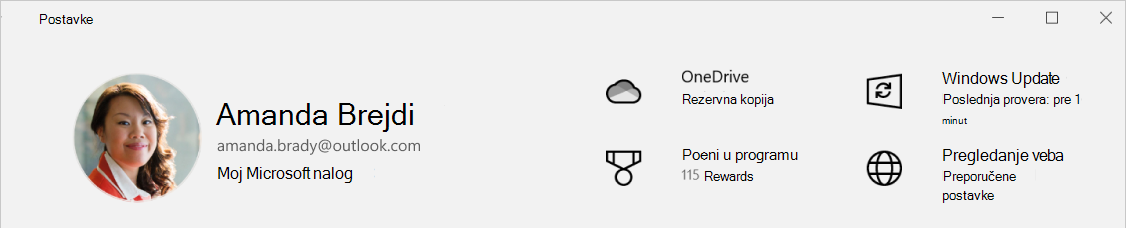
 na Windows uređaju izaberite stavku "Nalozi>" Vaše informacije ili koristite sledeću prečicu:
Umesto toga, izaberite stavku "Prijavite se pomoću Microsoft naloga". To ćete videti samo ako koristite lokalni nalog. Ako vidite natpis " Prijavite se umesto toga pomoću lokalnog naloga", već koristite Microsoft nalog
Važno
Trenutno, aplikacija Windows rezervne kopije je fokusirana na uređaje potrošača – na primer, uređaje koji se mogu koristiti prijavljivanjem u lični Microsoft nalog (MSA), kao što su *@outlook.com , *@live.com i tako dalje. Poslovni ili školski Microsoft nalozi neće raditi.
2. korak: Pravljenje rezervne kopije fascikli
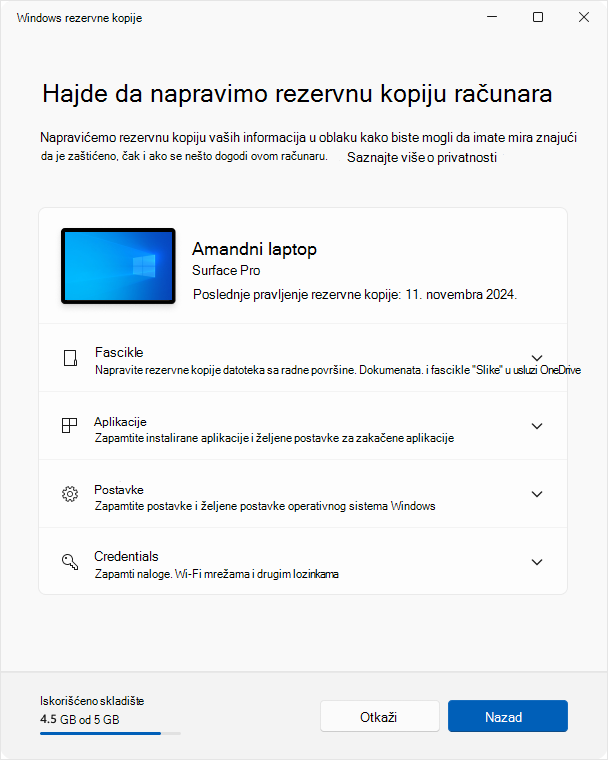
Windows rezervne kopije je jednostavna, jedinstvena stanica za sve potrebe pravljenja rezervne kopije. Uz besplatan Microsoft nalog dobijate 5 GB OneDrive skladišta u oblaku (i dostupno vam je još prostora za skladištenje ako vam je potrebno), a pravljenje rezervne kopije fascikli sinhronizuje fascikle koje navedete sa OneDrive nalogom, čineći ih odmah dostupnim na svim računarima koje koristite sa ovim Microsoft nalogom. A pošto su sinhronizovane sa uslugom OneDrive, kada se prijavite u OneDrive na novom računaru, te datoteke će vam ponovo biti dostupne.
Da biste otvorili Windows rezervne kopije, potražite je u "Start" meniju:
- Izaberite Start

- Otkucajte backup, a zatim izaberite Windows rezervne kopije iz rezultata
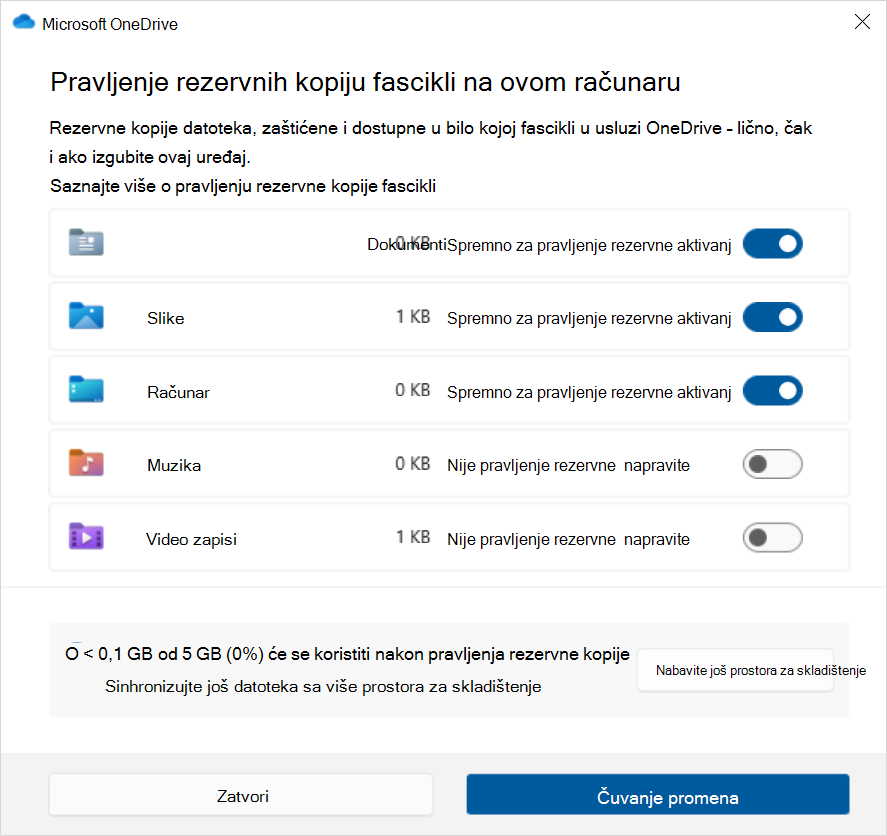
- Razvijte fascikle i izaberite čiju rezervnu kopiju želite da napravite u usluzi OneDrive. Rezervnu kopiju fascikli " Radna površina", "Dokumenti", "Slike", "Video zapisi" i "Muzika " možete da napravite tako što ćete prebaciti opciju za svaku fasciklu na "Uključeno"
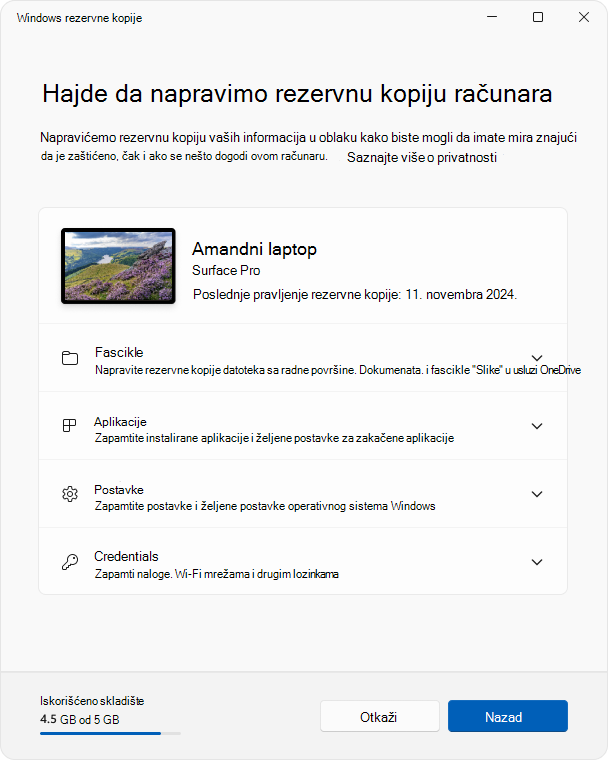
Savet
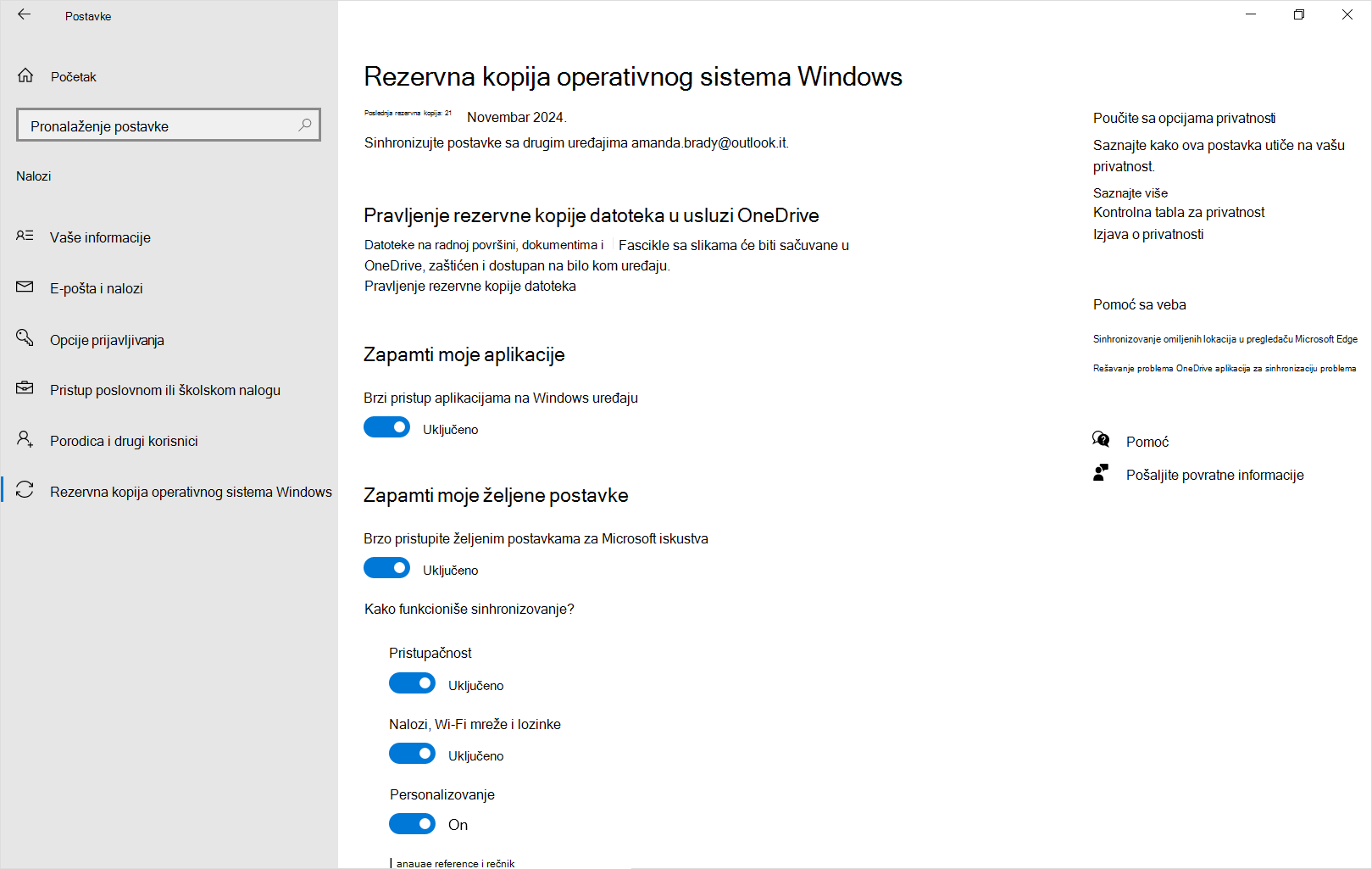
konfiguracijom Windows rezervne kopije možete da upravljate i u postavkama. U aplikaciji na Windows uređaju izaberite stavku Nalozi Windows>rezervne kopije.
3. korak: Pravljenje rezervne kopije postavki i željenih postavki
Uz Windows rezervne kopije imate fleksibilnost da odaberete čije Windows postavke i željene postavke želite da napravite rezervnu kopiju. Dostupne opcije su:
Instalirane aplikacije
Pristupačnost
Nalozi, Wi-Fi mreža i lozinke
Personalizacija kao što je poster, boja, tema, raspored na početku itd.
Napomena
Personalizacija zahteva prijavljivanje u OneDrive i dostupno skladište. Željene postavke personalizacije neće biti napravljene ako nemate dovoljno OneDrive skladišta.
Željene postavke jezika i rečnik
Druge postavke operativnog sistema Windows
Da biste proverili status svih ovih postavki iz Windows rezervne kopije, razvijte svaki element. Da biste napravili rezervnu kopiju postavke, uključite je.
Napomena
Ako ste ranije napravili rezervnu kopiju ovih postavki (a neke podrazumevano jesu), one će biti prikazane kao rezervna kopija i preklopnik neće biti dostupan. Ako želite da zaustavite pravljenje rezervnih kopija, pogledajte članak "Izmena konfiguracije rezervne kopije".
Kada sve podesite onako kako želite, izaberite stavku "Napravi rezervnu kopiju".
Ako dobijete grešku iz usluge OneDrive kada pokušate da napravite rezervnu kopiju, moguće je da niste prijavljeni u OneDrive, nemate dovoljno prostora za skladištenje ili možda postoji neki drugi problem sa uslugom OneDrive koji treba da rešite da bi Windows rezervne kopije funkcionisale. Više informacija potražite u članku Rešavanje problema sa OneDrive aplikacija za sinhronizaciju.
4. korak: Vreme je za opuštanje!
Sve je spremno! Napravljena je rezervna kopija fascikli i postavki i možete da pristupate datotekama na svim računarima na koje se prijavljujete pomoću ovog Microsoft naloga.
Ako želite da proverite i uverite se da je rezervna kopija svega još uvek napravljena, možete da otvorite aplikaciju Windows rezervne kopije i ona će prikazati trenutno stanje rezervne kopije.
Status možete da proverite i u aplikaciji Postavke , izaberite stavku Nalozi>Windows rezervne kopije
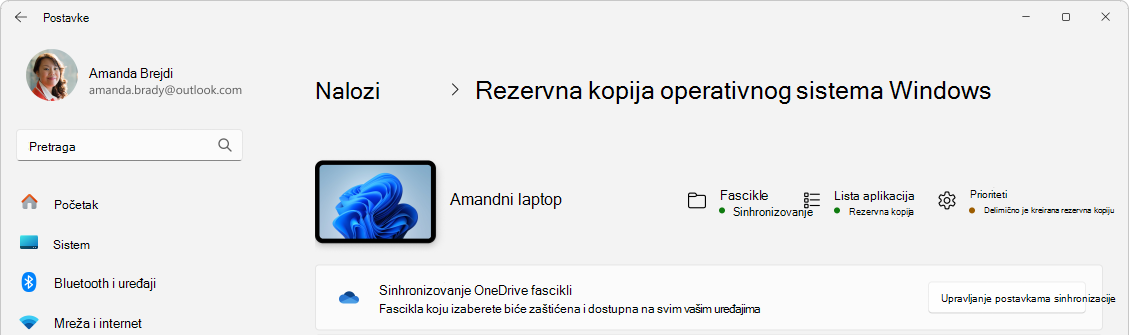
Šta je sa mojim željenim postavkama za Microsoft Edge?
Da biste lako pregledali veb sa bilo kog uređaja i organizovali omiljene lokacije, prijavite se u Microsoft Edge i uključite sinhronizaciju.
Prijavite se da biste sinhronizovali Microsoft Edge na svim uređajima
Izmena konfiguracije rezervne kopije
Ako želite da promenite konfiguraciju rezervne kopije, otvorite Postavke>Windows>rezervne kopije ili koristite sledeću prečicu:
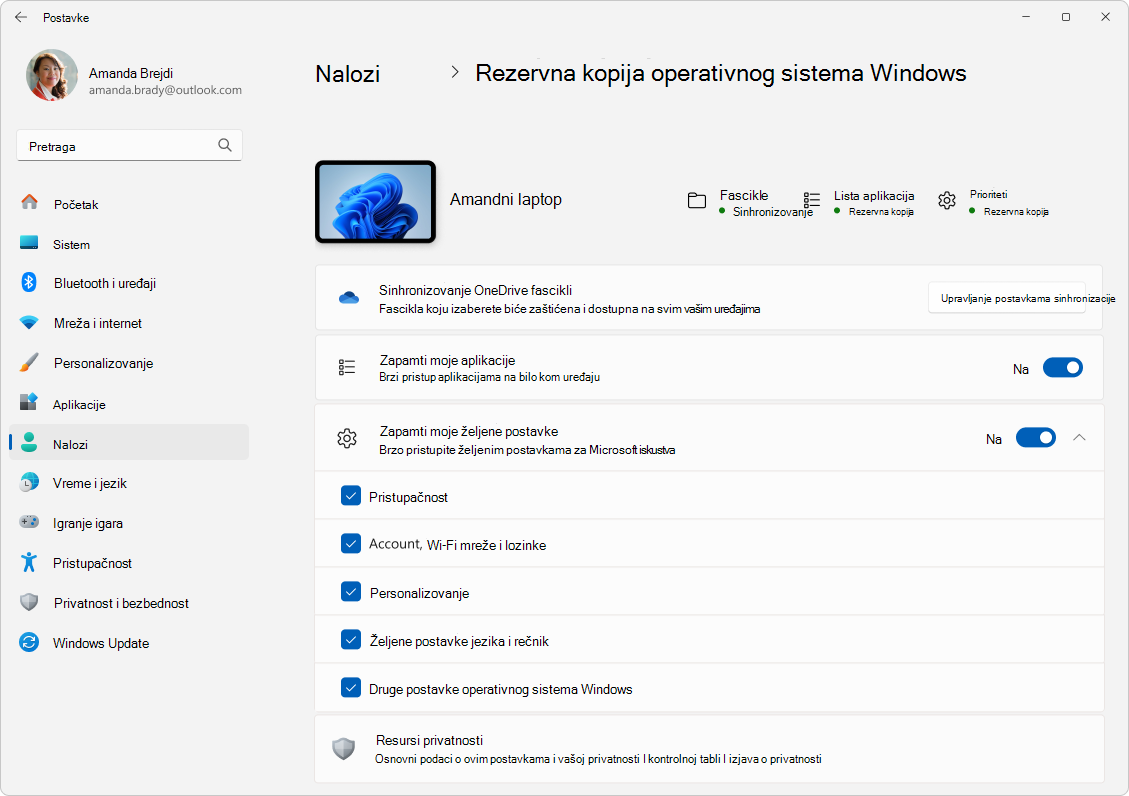
Da biste promenili sinhronizaciju fascikli sa uslugom OneDrive, izaberite stavku "Upravljanje postavkama sinhronizacije " u okviru "Sinhronizovanje OneDrive fascikli" i uključite fascikle čiju rezervnu kopiju želite da napravite
Da biste izmenili pravljenje rezervne kopije aplikacija, koristite preklopnik Zapamti moje aplikacije. Ova postavka nije dostupna za poslovne ili školske naloge i Windows ne pamti vaše aplikacije za poslovne ili školske naloge
Da biste izmenili pravljenje rezervne kopije postavki, koristite polja za potvrdu navedena u okviru " Zapamti moje željene postavke" i uverite se da je potvrđen izbor u poljima za potvrdu za sve stavke čiju rezervnu kopiju želite da napravite. Ako uključite druge postavke operativnog sistema Windows, Windows će takođe sinhronizovati neke postavke uređaja (za stvari kao što su opcije štampača i miša), postavke Istraživač datoteka i željene postavke obaveštenja. Ova opcija je dostupna za poslovni ili školski nalog ako vaša organizacija to dozvoljava. Više informacija potražite u članku "Omogućavanje državnog rominga preduzeća u Microsoft Entra ID-u
Ako ste isključili pravljenje rezervnih kopija i želite da izbrišete podatke za koje je prethodno napravljena rezervna kopija na vašem Microsoft nalogu, možete da posetite stranicu Microsoft naloga Uređaji i pronađete odeljak Sinhronizovane postavke na oblaku na dnu stranice i izaberete opciju i izaberete stavku "Obriši sačuvane postavke".

Vraćanje računara u prethodno stanje
Kako da vratim rezervnu kopiju?
Tu smo da vam pomognemo! Kada nabavite novi računar ili ako morate ponovo da instalirate Windows, kada ga podešavate, samo se prijavite pomoću istog Microsoft naloga koji ste koristili da biste ovde napravili rezervnu kopiju. Videćemo da imate rezervne kopije i pitaćemo vas da li želite da ih vratite u prethodno stanje.
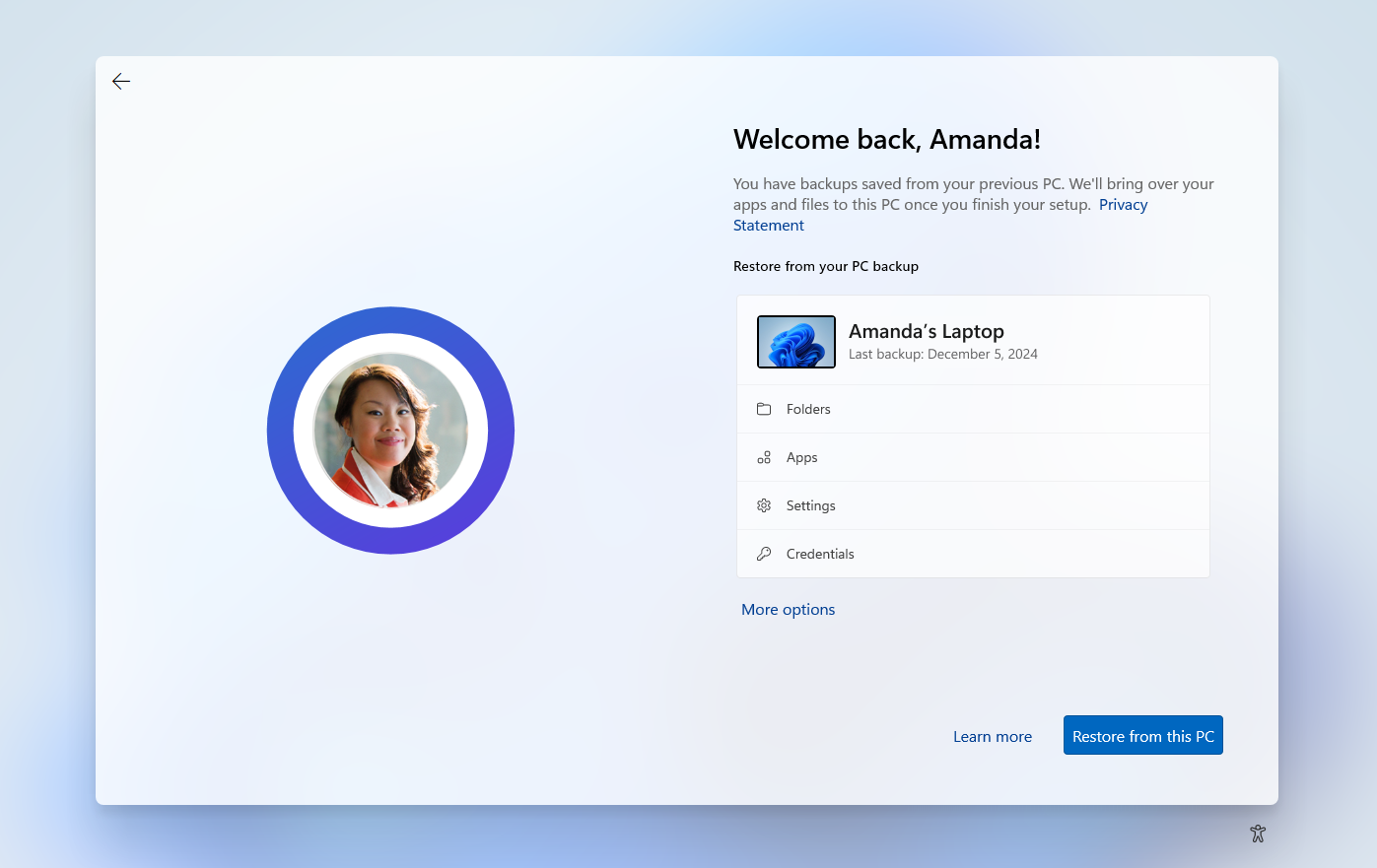
Ako ste napravili rezervnu kopiju za više računara, možete da izaberete stavku "Još opcija " i izaberete rezervnu kopiju iz koje želite da vratite prethodno stanje. Kada dođete do radne površine, sve će vas čekati!
- PIN oznake aplikacija se vraćaju tamo gde ste ih ostavili. Aplikacije koje su dostupne u prodavnici Microsoft Store se mogu vratiti u prethodno stanje tako što ćete izabrati na PIN za aplikaciju da biste počeli. Za aplikacije koje nisu dostupne u Prodavnici, bićete usmereni na veb da biste preuzeli instalacioni program
- Najvažnije postavke će se vratiti i na vašem novom uređaju. Kompletnu listu postavki koje su podržane potražite u članku Katalog postavki Windows rezervne kopije
- Files možete da vratite u bilo kom trenutku tako što ćete se prijaviti u OneDrive pomoću istog Microsoft naloga koji ste koristili da biste napravili originalnu rezervnu kopiju