
Napomena
Podrška za Windows 10 je završena 14. oktobra 2025.
- Posle 14. oktobra 2025. Microsoft više neće pružati besplatne ispravke softvera za Windows Update, tehničku pomoć niti bezbednosne ispravke za Windows 10. Računar će i dalje raditi, ali preporučujemo da se prebacite na Windows 11.
- Saznajte više
Istorija datoteka je korisna funkcija u operativnom sistemu Windows koja vam pomaže da zaštitite lične datoteke i fascikle od slučajnog gubitka ili oštećenja. Možete da ga posmatrate kao sistem za rezervne kopije koji automatski čuva kopije datoteka, tako da možete lako da ih vratite u prethodno stanje ako nešto nije u redu. Bez obzira na to da li slučajno izbrišete datoteku, napravite neželjene promene ili naiđete na tehnički problem, funkcija "Istorija datoteka" može da vam pomogne tako što će vam omogućiti da oporavite prethodne verzije datoteka i fascikli.
Jedna od sjajnih stvari u vezi sa istorijom datoteka je to što ona automatski pravi rezervne kopije svih biblioteka. To obuhvata podrazumevane biblioteke kao što su "Dokumenti", "Slike", "Video zapisi" i "Muzika", kao i prilagođene biblioteke koje ste kreirali. Ako na drugom mestu imate fascikle čiju rezervnu kopiju želite da napravite, možete da ih dodate u postojeću biblioteku ili da kreirate novu biblioteku za njih.
Podešavanje istorije datoteka je jednostavno. Kada se omogući, neprekidno nadgleda vaše datoteke i fascikle i redovno pravi rezervne kopije na eksternom disku ili na mrežnoj lokaciji. To znači da ne morate da brinete o ručnom čuvanju kopija važnih dokumenata, fotografija, video zapisa ili celih fascikli. Ako ikada treba da oporavite neku datoteku ili fasciklu, možete da pregledate različite verzije koje je sačuvala istorija datoteka i vratite onu koja vam je potrebna. To je jednostavna, ali moćna alatka koja vam pruža mir tako što obezbeđuje da su vaši dragoceni podaci uvek zaštićeni.
Konfigurisanje istorije datoteka
Evo koraka za konfigurisanje istorije datoteka:
Povežite spoljni disk ili mrežnu lokaciju: uverite se da imate spoljnu disk jedinicu povezanu sa računarom ili da je mrežna lokacija konfigurisana na kojoj želite da čuvate rezervne kopije.
Kontrolna tabla, u odeljku "Sistem i bezbednost" izaberite stavku "Sačuvaj rezervne kopije datoteka sa istorijom datoteka".
Izaberite "Uključi" da biste omogućili istoriju datoteka.
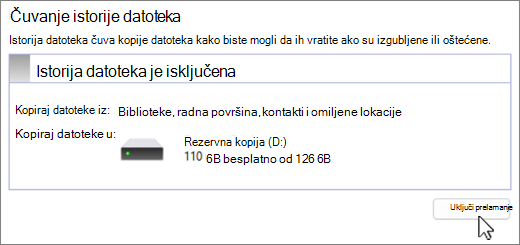
- Ako po podrazumevanoj vrednosti nije izabrana nijedna disk jedinica, možete odabrati drugu tako što ćete izabrati opciju Izbor disk jedinice.
- U prozoru "Izaberite disk jedinicu istorije datoteka" odaberite spoljni disk ili mrežnu lokaciju koju želite da koristite za rezervne kopije i kliknite na dugme "U redu". Ako vam bude zatraženo, možete da odaberete da premestite postojeće datoteke na novu disk jedinicu ili da počnete iz početka.
Iako funkcija "Istorija datoteka " automatski pravi rezervne kopije osnovnih fascikli kao što su "Dokumenti", "Slike", "Video zapisi" i "Radna površina", možete da dodate i druge fascikle tako što ćete otići na fasciklu, kliknuti desnim tasterom miša na nju i izabrati stavku Prikaži još opcija>"Uključi u biblioteku " da biste je dodali u biblioteku za rezervnu kopiju.
Vraćanje datoteka u prethodno stanje pomoću funkcije "Istorija datoteka"
Da biste vratili izbrisani sadržaj ili vratili datoteku ili fasciklu u prethodno stanje:
Otvorite Istraživač datoteka i pomerite se do fascikle koja je prethodno sadržala datoteku ili fasciklu.
Kliknite desnim tasterom miša na ime fascikle, a zatim izaberite stavku "Vrati prethodne verzije". Ako je fascikla bila na najvišem nivou disk jedinice, na primer C:\, kliknite desnim tasterom miša na disk jedinicu, a zatim izaberite stavku "Vrati prethodne verzije".
Napomena
Da biste vratili prethodnu verziju datoteke ili fascikle koja se nalazi u biblioteci, kliknite desnim tasterom miša na datoteku ili fasciklu na lokaciji na kojoj je sačuvana, a ne u biblioteci.
Na kartici "Prethodne verzije" navedene su dostupne prethodne verzije datoteke ili fascikle.
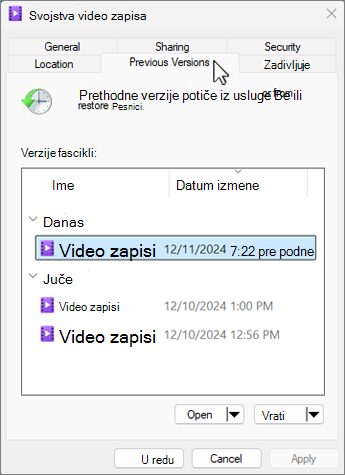
Izaberite prethodnu verziju fascikle koja sadrži datoteku ili fasciklu koju želite da vratite u prethodno stanje. Na primer, ako je datoteka izbrisana danas, odaberite verziju fascikle od juče koja bi trebalo da sadrži datoteku.
Da biste pregledali sadržaj izabrane verzije, razvijte stavku "Otvori " i izaberite stavku "Otvori u istoriji datoteka".
Da biste vratili sadržaj izabrane verzije, izaberite stavku "Vrati u prethodno stanje". Da biste izbegli zamenu trenutne verzije, možete da je vratite na drugu lokaciju tako što ćete razviti stavku "Vrati u prethodno stanje " i izabrati stavku "Vrati u prethodno stanje...
Upozorenje
Datoteka ili fascikla zamenjuje trenutnu verziju na računaru i zamenu nije moguće opozvati.