Rezime
Uspostavljanje početnih vrednosti računara u operativnom sistemu Windows je moćna funkcija koja vam omogućava da vratite uređaj u prvobitno stanje, što može biti korisno bilo da imate probleme sa performansama, softver ili jednostavno želite da počnete iz početka. Ova funkcija je dizajnirana tako da bude jednostavna za korisnika i pruža nekoliko opcija koje odgovaraju različitim potrebama.
Pre uspostavljanja početnih vrednosti računara
Kada uspostavite početne vrednosti računara, ponovo se instalira Windows. U zavisnosti od opcije koju odaberete, aplikacije, postavke i lične datoteke mogu da se uklone.
- Napravite rezervnu kopiju važnih datoteka pre nego što počnete.
- Ako je uređaj šifrovan, uverite se da imate BitLocker ključ za oporavak. Više informacija potražite u članku Pronalaženje BitLocker ključa za oporavak.
Opcije resetovanja
Evo liste opcija prilikom uspostavljanja početnih vrednosti računara:
|
Opcija |
Opis |
|
Zadrži moje datoteke |
Ova opcija, poznata i kao "Osveži", ponovo instalira Windows zadržavajući vaše lične datoteke netaknute. Ono uklanja aplikacije i postavke, ali čuva vaše dokumente, fotografije i druge lične podatke.
-
Vraćanje unapred instaliranih aplikacija: kada je omogućeno, primenjuju se sva prilagođavanja proizvođača računara
|
|
Ukloni sve |
Ova opcija, poznata i kao "Uspostavljanje početnih vrednosti", ponovo instalira Windows i uklanja sve vaše lične datoteke, aplikacije i postavke. Idealna je za novi početak ili kada poklanjate ili prodajete računar.
-
Čišćenje podataka: Kada je omogućeno, uklanja datoteke i čisti disk jedinicu. Ako planirate da donirate, reciklirate ili prodate računar, koristite ovu opciju. Ovo može da potraje, ali drugima otežava povratak datoteka koje ste uklonili
|
|
Preuzimanje iz oblaka |
Ova opcija preuzima novu kopiju operativnog sistema Windows iz oblaka, što osigurava da dobijete najnoviju verziju sa svim ispravkama. Korisno je ako su lokalne datoteke oštećene ili nedostaju. |
|
Lokalna ponovna instalacija |
Ova opcija koristi datoteke koje se već nalaze na računaru kako bi ponovo instalirala Windows. Brži je ako imate sporu internet vezu, ali možda ne sadrži najnovije ispravke. |
Napomena
Funkcija brisanja podataka je usmerena na potrošače i ne ispunjava državne i industrijske standarde za brisanje podataka.
Uspostavljanje početnih vrednosti koraka
Možete da uspostavite početne vrednosti računara kada ste prijavljeni u Windows ili kada ste prijavljeni u Windows okruženje za oporavak sistema (Windows RE).
Važno
Tokom procesa uspostavljanja početnih vrednosti moguće je da se ekran zacrni tokom dužeg vremenskog perioda (ponekad i više od 15 minuta) i da će uređaj pokušati da se ponovo pokrene. Ručni pokušaj da sami ponovo pokrenete uređaj tokom ovog procesa može da izazove neuspeh uspostavljanja početnih vrednosti.
Izaberite opciju koja najviše odgovara vašim potrebama:
Uspostavljanje početnih vrednosti računara u aplikaciji "Postavke"
U aplikaciji  na Windows uređaju izaberiteOporavaksistema>.
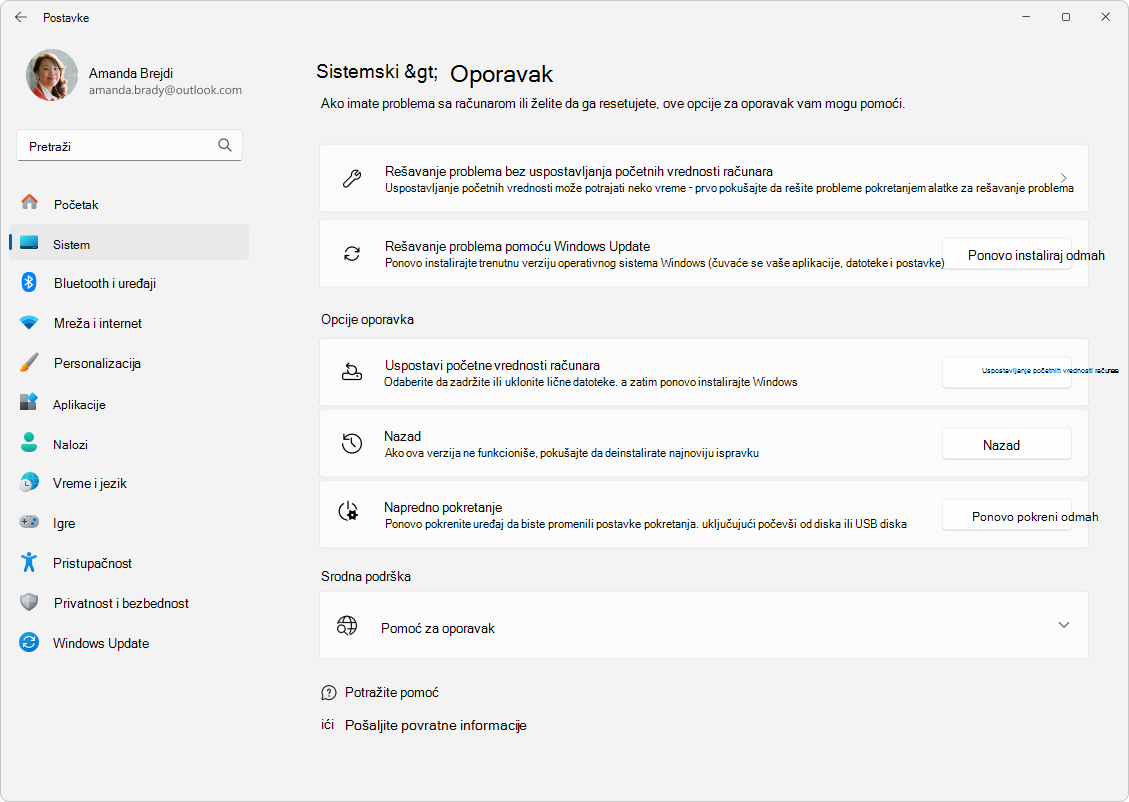
U okviru "Opcije oporavka" izaberite stavku "Uspostavi početne vrednosti računara".
Odaberite neku od opcija i/ili postavki iz tabele opcija za resetovanje.
Pratite uputstva na ekranu da biste dovršili uspostavljanje početnih vrednosti.
Uspostavljanje početnih vrednosti računara iz Windows RE
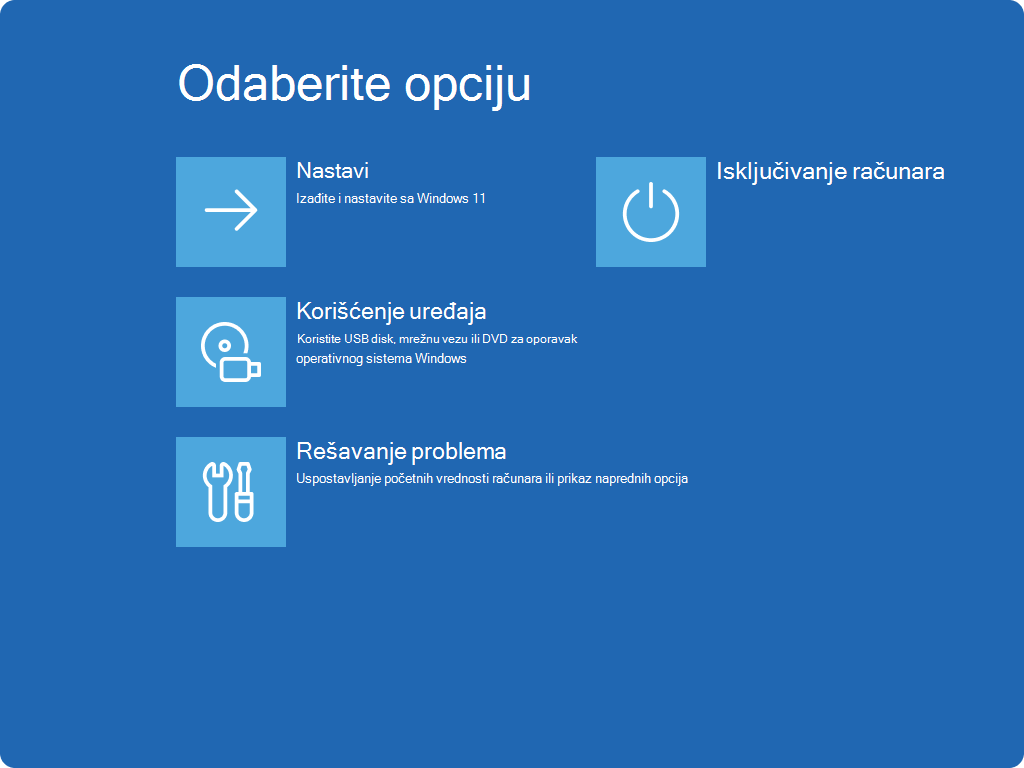
Pristup Windows okruženju za oporavak sistema
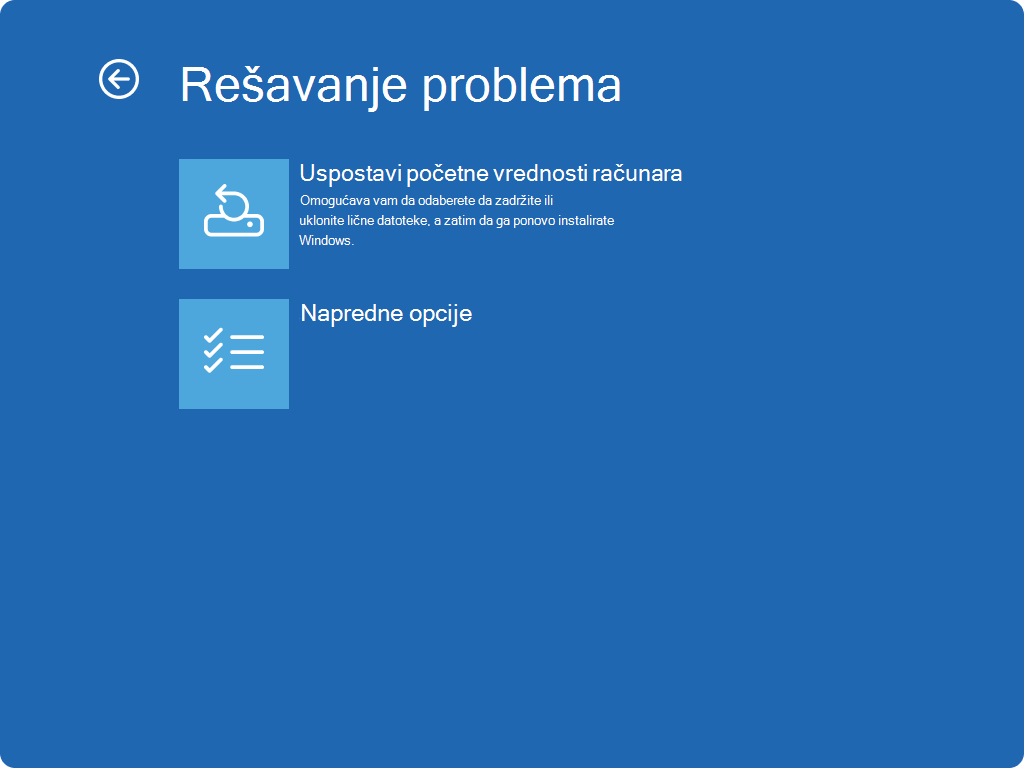
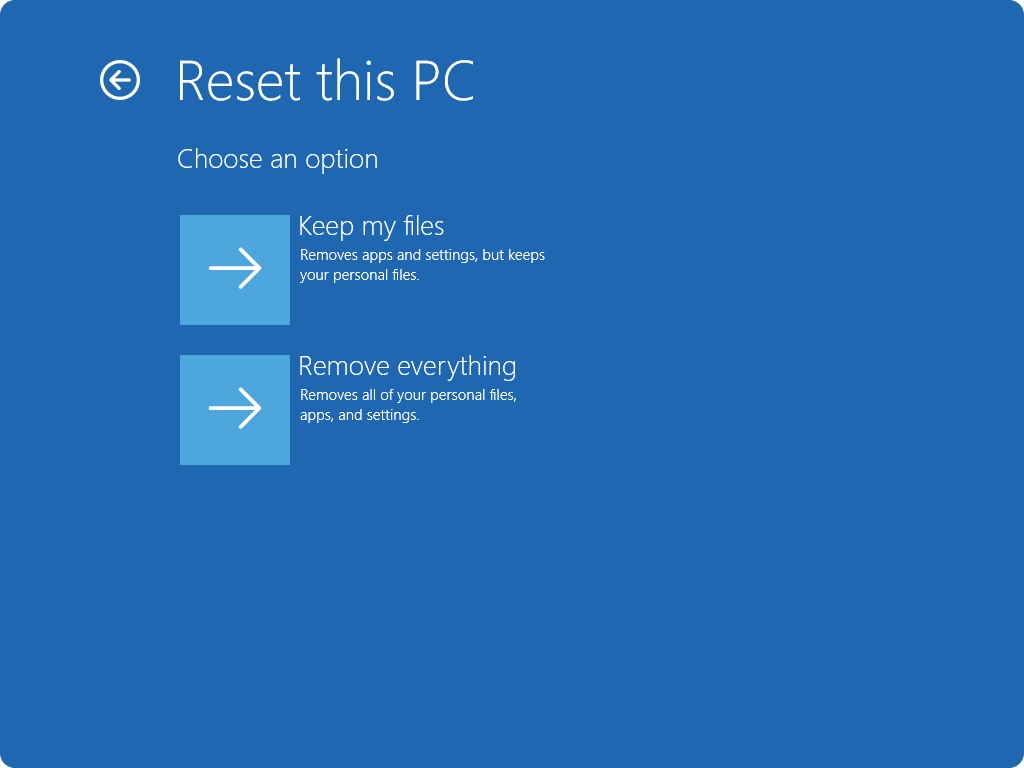
Kada se prijavite u Windows RE, izaberite "Rešavanje problema>"Uspostavljanje početnih vrednosti ovog računara> zavraćanje u prethodno stanje.
Odaberite neku od opcija i/ili postavki iz tabele opcija za resetovanje.
Napomena
Podrška za Windows 10 je završena 14. oktobra 2025.
- Posle 14. oktobra 2025. Microsoft više neće pružati besplatne ispravke softvera za Windows Update, tehničku pomoć niti bezbednosne ispravke za Windows 10. Računar će i dalje raditi, ali preporučujemo da se prebacite na Windows 11.
-
Saznajte više
Rezime
Uspostavljanje početnih vrednosti računara u operativnom sistemu Windows je moćna funkcija koja vam omogućava da vratite uređaj u prvobitno stanje, što može biti korisno bilo da imate probleme sa performansama, softver ili jednostavno želite da počnete iz početka. Ova funkcija je dizajnirana tako da bude jednostavna za korisnika i pruža nekoliko opcija koje odgovaraju različitim potrebama.
Pre uspostavljanja početnih vrednosti računara
Kada uspostavite početne vrednosti računara, ponovo se instalira Windows. U zavisnosti od opcije koju odaberete, aplikacije, postavke i lične datoteke mogu da se uklone.
- Napravite rezervnu kopiju važnih datoteka pre nego što počnete.
- Ako je uređaj šifrovan, uverite se da imate BitLocker ključ za oporavak. Više informacija potražite u članku Pronalaženje BitLocker ključa za oporavak.
Opcije resetovanja
Evo liste opcija prilikom uspostavljanja početnih vrednosti računara:
|
Opcija |
Opis |
|
Zadrži moje datoteke |
Ova opcija, poznata i kao "Osveži", ponovo instalira Windows zadržavajući vaše lične datoteke netaknute. Ono uklanja aplikacije i postavke, ali čuva vaše dokumente, fotografije i druge lične podatke.
-
Vraćanje unapred instaliranih aplikacija: kada je omogućeno, primenjuju se sva prilagođavanja proizvođača računara
|
|
Ukloni sve |
Ova opcija, poznata i kao "Uspostavljanje početnih vrednosti", ponovo instalira Windows i uklanja sve vaše lične datoteke, aplikacije i postavke. Idealna je za novi početak ili kada poklanjate ili prodajete računar.
-
Čišćenje podataka: Kada je omogućeno, uklanja datoteke i čisti disk jedinicu. Ako planirate da donirate, reciklirate ili prodate računar, koristite ovu opciju. Ovo može da potraje, ali drugima otežava povratak datoteka koje ste uklonili
|
|
Preuzimanje iz oblaka |
Ova opcija preuzima novu kopiju operativnog sistema Windows iz oblaka, što osigurava da dobijete najnoviju verziju sa svim ispravkama. Korisno je ako su lokalne datoteke oštećene ili nedostaju. |
|
Lokalna ponovna instalacija |
Ova opcija koristi datoteke koje se već nalaze na računaru kako bi ponovo instalirala Windows. Brži je ako imate sporu internet vezu, ali možda ne sadrži najnovije ispravke. |
Napomena
Funkcija brisanja podataka je usmerena na potrošače i ne ispunjava državne i industrijske standarde za brisanje podataka.
Uspostavljanje početnih vrednosti koraka
Možete da uspostavite početne vrednosti računara kada ste prijavljeni u Windows ili kada ste prijavljeni u Windows okruženje za oporavak sistema (Windows RE).
Važno
Tokom procesa uspostavljanja početnih vrednosti moguće je da se ekran zacrni tokom dužeg vremenskog perioda (ponekad i više od 15 minuta) i da će uređaj pokušati da se ponovo pokrene. Ručni pokušaj da sami ponovo pokrenete uređaj tokom ovog procesa može da izazove neuspeh uspostavljanja početnih vrednosti.
Izaberite opciju koja najviše odgovara vašim potrebama:
Uspostavljanje početnih vrednosti računara u aplikaciji "Postavke"
Izaberite stavke "Pokreni>postavke>" Ažuriranje & oporavak bezbednosti>.
U okviru opcije Uspostavi početne vrednosti računara izaberite stavku Prvi koraci.
Odaberite stavku "Zadrži moje datoteke " ili "Ukloni sve".
Odaberite opciju Preuzimanje u oblaku ili Lokalna ponovna instalacija.
Pratite uputstva na ekranu da biste dovršili uspostavljanje početnih vrednosti.
Uspostavljanje početnih vrednosti računara iz Windows RE
Pristup Windows okruženju za oporavak sistema
Kada se prijavite u Windows RE, izaberite "Rešavanje problema>"Uspostavljanje početnih vrednosti ovog računara> zavraćanje u prethodno stanje.
Odaberite neku od opcija i/ili postavki iz tabele opcija za resetovanje.