
Važno
Ta funkcija više nije dostupna. Umesto toga koristite Windows rezervne kopije i vraćanje u prethodno stanje.
Planirate da izvršite nadogradnju na novi računar? Ovaj vodič će vas provesti kroz funkciju koja automatski kopira datoteke, postavke i željene postavke sa prethodnog računara na novi.
Pregled
Kada podešavate novi računar, ovo iskustvo je dizajnirano za prenos važnih podataka sa prethodnog računara na novi. To znači da možete da počnete da koristite novi računar sa netaknutim svim datotekama, postavkama i željenim postavkama.
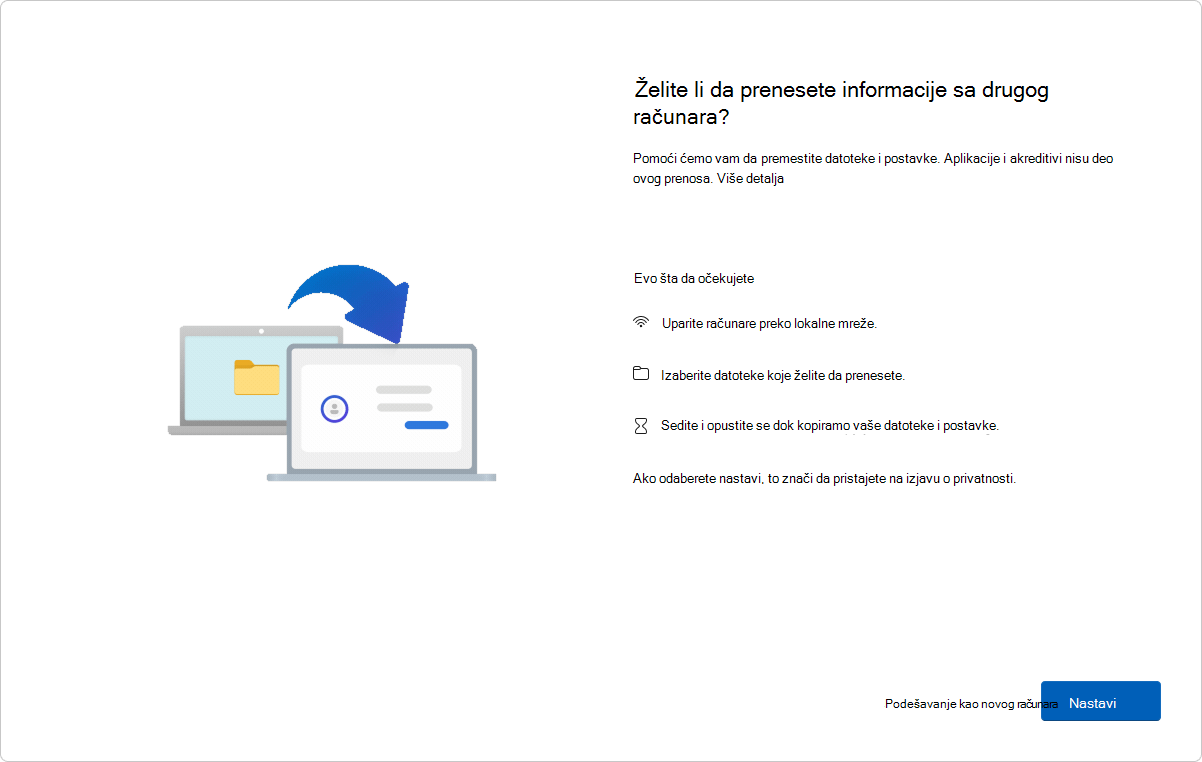
Utisak pri radu je dostupan Microsoft nalozima koji nemaju postojeću rezervnu kopiju. Ako vaš Microsoft nalog ima postojeću rezervnu kopiju, možete da je vratite u prethodno stanje pomoću funkcije Windows vraćanje u prethodno stanje.
Napomena
Ovo iskustvo trenutno nije dostupno u Kini.
Šta se prenosi?
Tokom procesa prenosa kopira se sledeće:
- Sve datoteke: Dokumenti, fotografije, video zapisi i druge datoteke sačuvane u fasciklama ili disk jedinicama prenose se na novi računar.
- Postavke i željene postavke: Ovo obuhvata poster, teme i druge postavke personalizacije.
Šta se ne prenosi?
- Sistemske i OS datoteke kao što su Program Files, Program Data, Temp, itd. automatski se isključuju iz prenosa.
- OneDrive datoteke se ne prenose. Prijavite se u OneDrive na novom računaru da biste im pristupili.
- Aplikacije instalirane na prethodnom računaru.
- Sačuvane lozinke i akreditivi za prijavljivanje.
- Disk jedinice šifrovane pomoću funkcije BitLocker. Da biste uključili podatke sa takvih disk jedinica, dešifrujte ih pre nego što započnete prenos.
Zahtevi
- Procesor: Ova funkcija je trenutno podržana na većini računara zasnovanih na Intel i AMD procesorima. Podrška za dodatne arhitekture procesora planirana je u budućim ispravkama.
- Verzija operativnog sistema: Prethodni računar može da radi pod operativnim sistemom Windows 10 ili Windows 11, dok novi računar mora da radi pod operativnim sistemom Windows 11, verzija 2024 ili novija.
- Microsoft nalog: Na novom računaru, prijavite se pomoću Microsoft naloga tokom instalacije. Uverite se da nalog već ne sadrži postojeću rezervnu kopiju.
Način funkcionisanja
Prenos se odvija kada podešavate novi računar. Evo detaljnog pregleda tog procesa:
1. korak: Priprema prethodnog računara
- Uverite se da su oba računara povezana na istu Wi-Fi ili LAN mrežu.
- Priključite oba računara na izvor napajanja tokom celog procesa prenosa da biste izbegli prekide.
- Uverite se da je vaš prethodni računar ažuriran najnovijim kumulativnim ispravkama za Windows 10 ili Windows 11.
- Otvorite aplikaciju Windows rezervne kopije.
- U aplikaciji Windows rezervne kopije izaberite stavku "Prenesi informacije na novi računar" da biste započeli uparivanje.
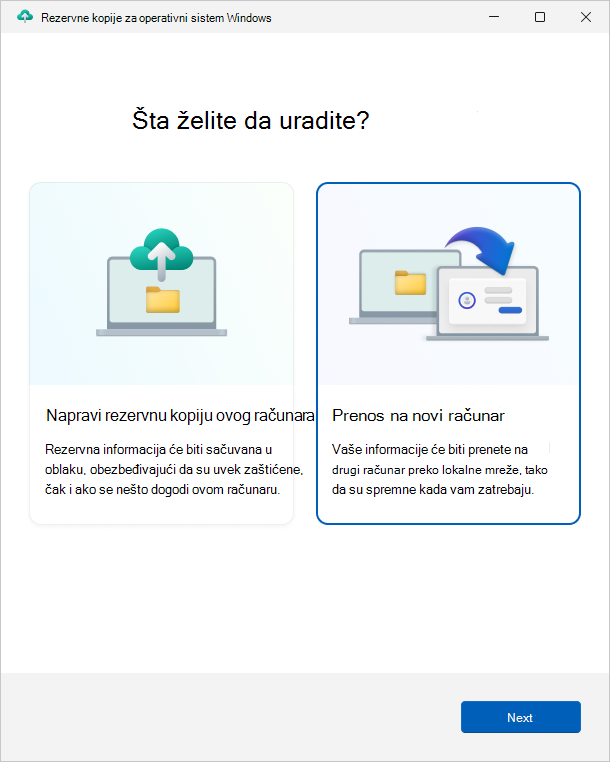
Napomena
Ako ne možete da pronađete opciju prenosa, možda ćete morati prvo da ažurirate prethodni računar.
Iz
 na prethodnom računaru, izaberite Windows Update ili koristite sledeću vezu:
Izaberite stavku "Proveri da li postoje ispravke".
Preuzmite i instalirajte sve ispravke.
- Ako na prethodnom računaru imate operativni sistem Windows 10, a od vas se traži da preuzmete Windows 11, zanemarite tu poruku.
Ponovo pokrenite uređaj.
Ponovo potražite Windows rezervne kopije na Windows traci za pretragu.
2. korak: uparivanje uređaja
- U aplikaciji Windows rezervne kopije na prethodnom računaru videćete ime računara koji morate uneti na novom računaru.
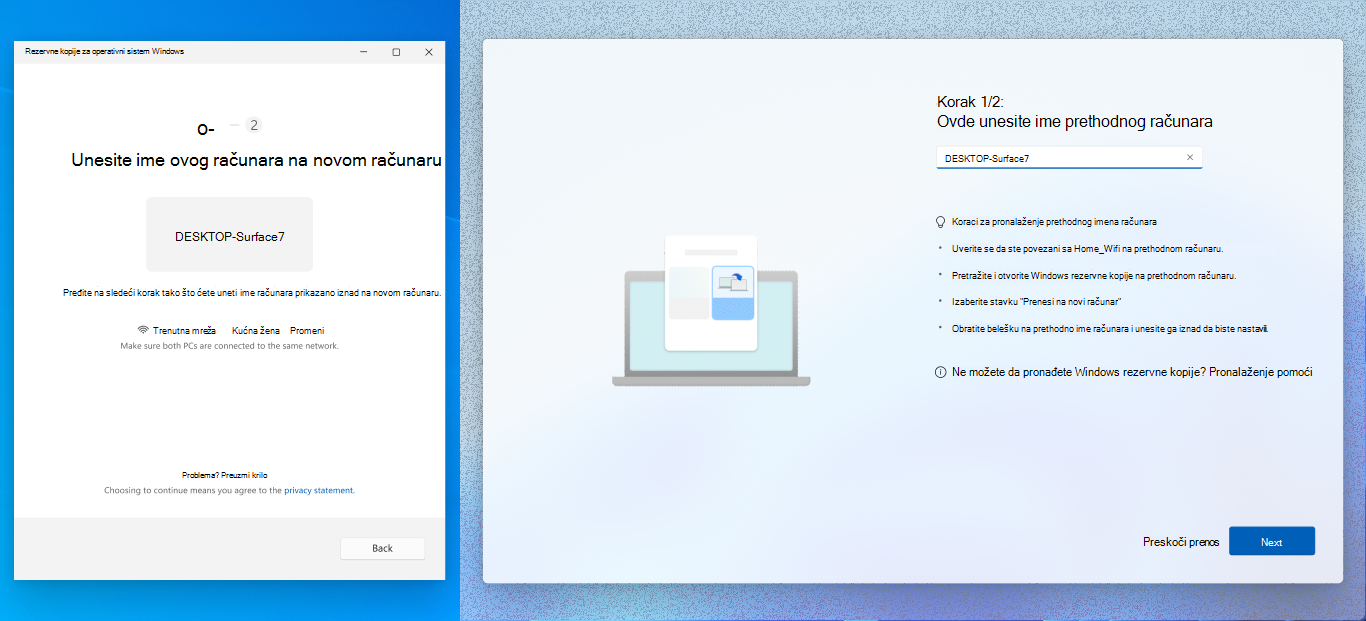
- Na novom računaru ćete videti jednokratni kôd koji morate uneti u aplikaciju Windows rezervne kopije na prethodnom računaru.
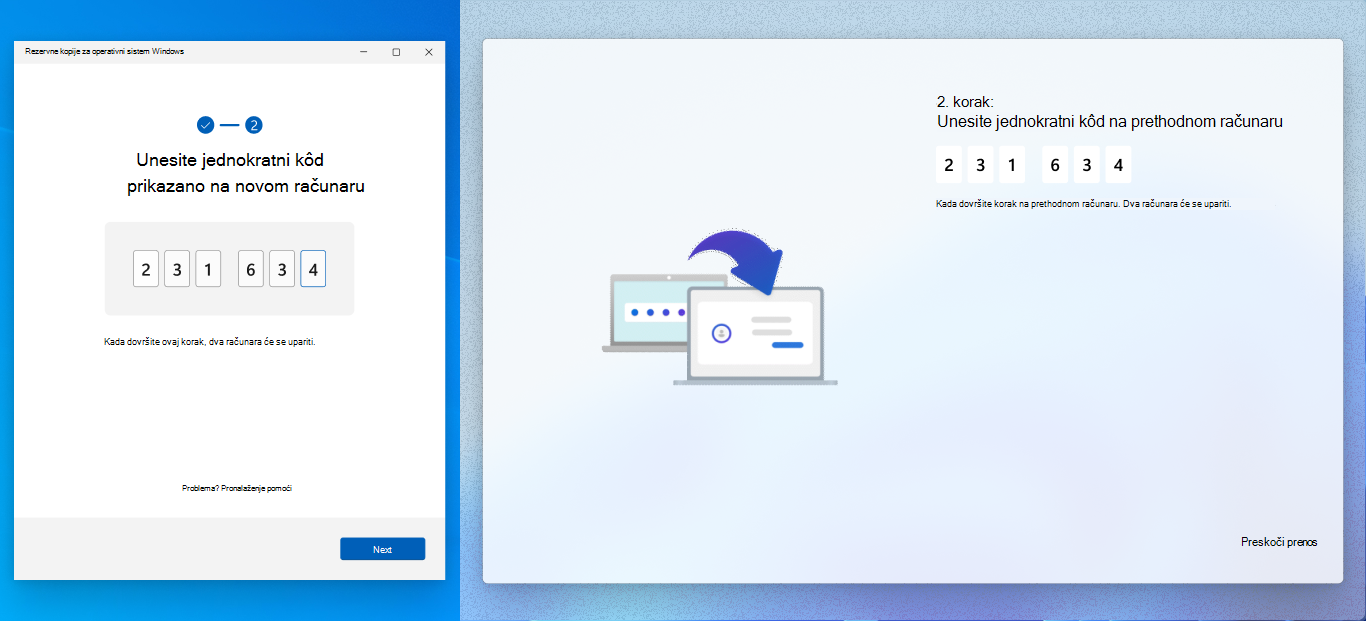
- Uređaji će biti bezbedno upareni nakon verifikacije.
3. korak: Izaberite šta želite da prenesete
Pojavljuje se lista datoteka i fascikli dostupnih za prenos. Koristite padajući meni da biste prilagodili izbor i odabrali stavke koje želite da premestite.
Napomena
Ako novi računar ima manje prostora za skladištenje od prethodnog, morate da opozovete izbor nekih datoteka ili fascikli da bi se uklopile u dostupan prostor pre nego što nastavite.
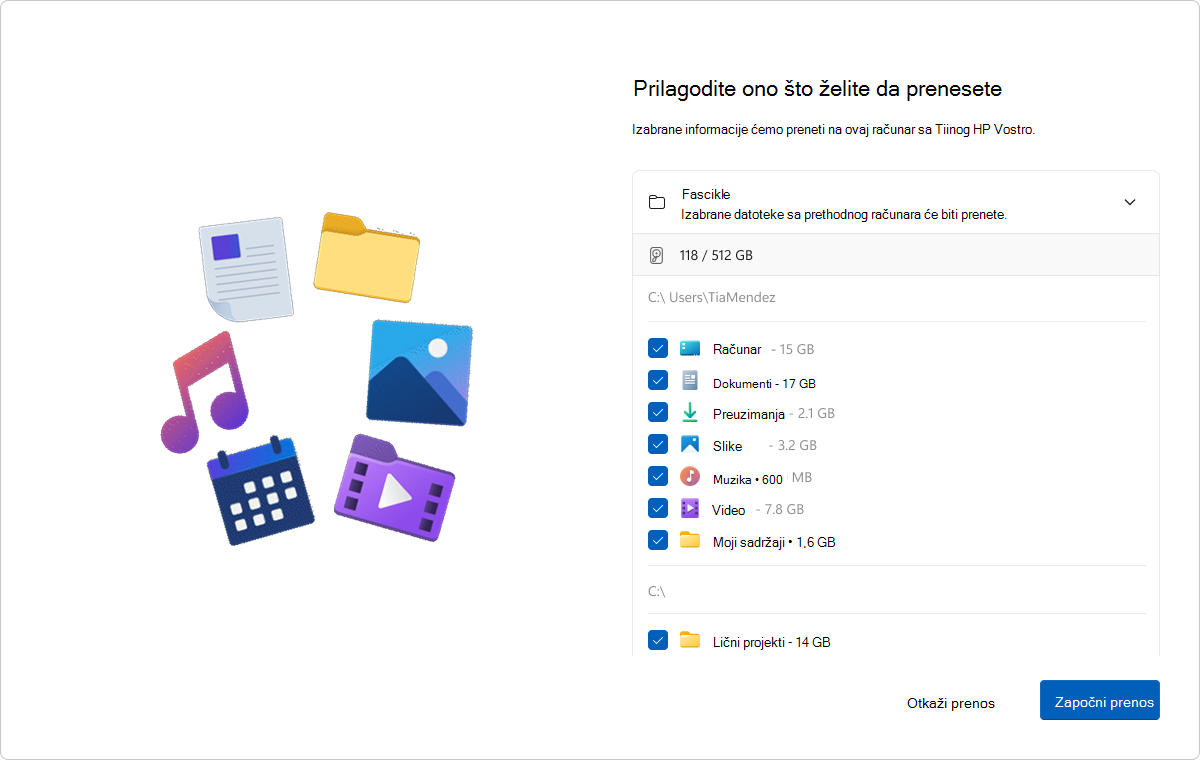
4. korak: Započinjanje prenosa
- Izaberite stavku "Pokreni prenos" na novom računaru.
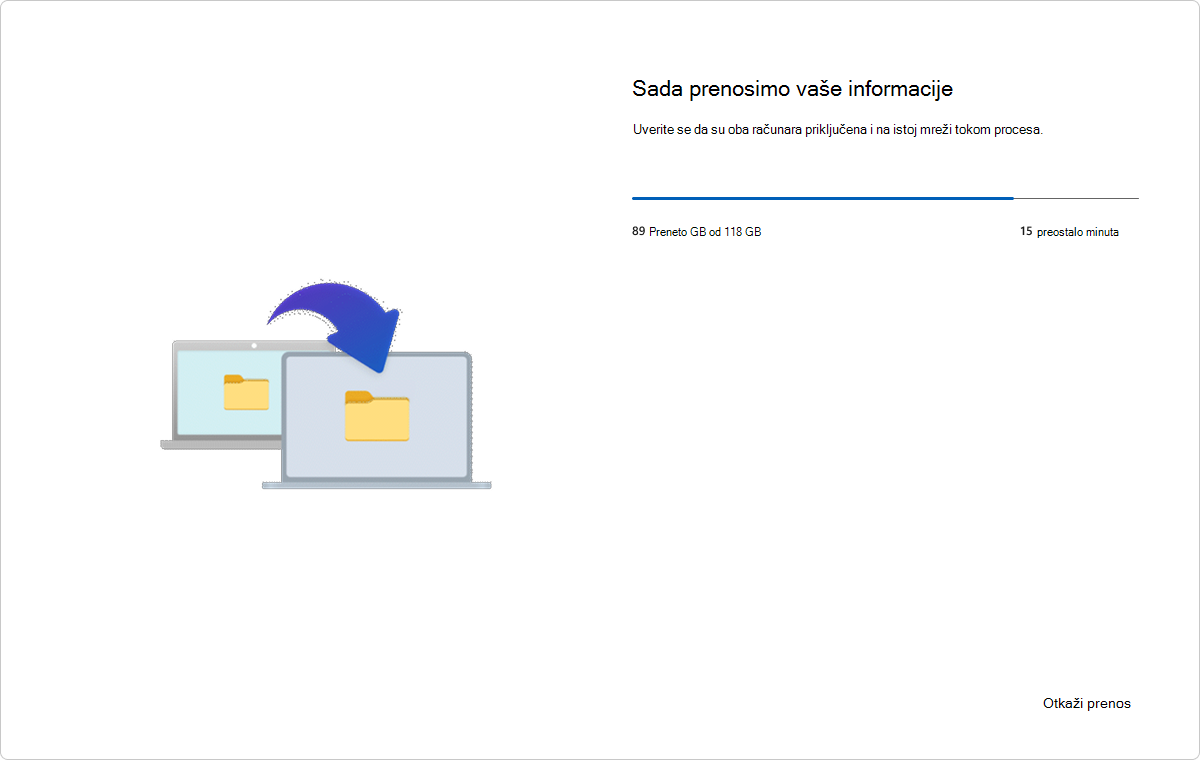
- Zavalite se i opustite se! Datoteke i postavke se kopiraju na novi uređaj.
- Kada se prenos završi, primićete rezime onoga što je preneto. Preostalo iskustvo sa podešavanjem će se nastaviti kao i obično.
Napomena
Ako se prenos prekine zbog problema sa mrežom ili iz bilo kog drugog razloga, Windows automatski pokušava da nastavi prenos umesto vas. Ako Windows ne može da nastavi prenos, možete ponovo da ga pokrenete.