
Vraćanje na određeni trenutak vam pomaže da oporavite Windows računar tako što ga vraća u tačno stanje u kojem je bio ranije. Ovo uključuje aplikacije, postavke i datoteke. Windows automatski čuva tačke vraćanja u redovnim intervalima. Ako nešto nije u redu (na primer, problematična ispravka, neusaglašenost softvera ili neočekivana promena), možete se vratiti na vreme pre nego što je došlo do problema.
Napomena
IT stručnjaci koji traže napredne opcije konfiguracije, uključujući upravljanje CSP-om i komandnom linijom, mogu da saznaju više u temi Vraćanje na određeni trenutak za Windows.
Važno
Vraćanje u prethodno stanje u određenom vremenskom trenutku vraća ceo sistem na izabranu tačku vraćanja. Sve promene koje izvršite nakon te tačke vraćanja biće izgubljene. To uključuje nove datoteke, instalacije aplikacija, promene postavki i lozinke. Vraćanje u prethodno stanje ne utiče na datoteke uskladištene u uslugama u oblaku kao što je OneDrive.
Kako funkcioniše vraćanje na određeni trenutak?
Kada se omogući vraćanje na određeni trenutak, Windows automatski kreira tačke vraćanja u redovnim intervalima (podrazumevano približno svaka 24 časa). Ove tačke su snimci celog sistema uskladišteni lokalno na računaru.
Ako računar razvije problem i ne može da se pokrene, možete da izaberete nedavnu tačku vraćanja u Windows okruženju za oporavak sistema (WinRE) i vratite računar u prethodno stanje. Računar se ponovo pokreće i vraća u stanje u kojem je bio kada je hvatena tačka vraćanja.
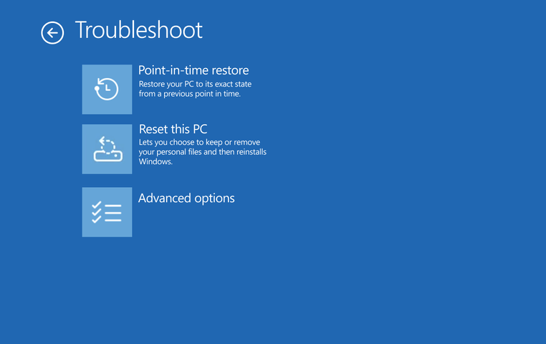
Tačke vraćanja se zadržavaju do 72 časa. Nakon toga se one automatski brišu radi oslobađanja prostora.
Konfigurisanje vraćanja na određeni trenutak
Napomena
Samo lokalni administratori mogu da prikažu ili uređuju konfiguracije za vraćanje u bilo kom trenutku.
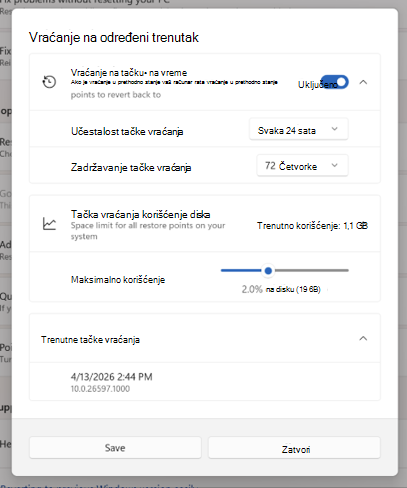
Da biste prikazali ili promenili postavke za vraćanje na određeni trenutak u vremenu:
- Na Windows uređaju idite u postavke>,oporavak sistema>.
- Izaberite stavku "Vraćanje u prethodno stanje".
- Izaberite stavku, prikaz ili uređivanje.
- Ako vas kontrola korisničkog naloga zatraži, izaberite stavku "Da".
- Da biste omogućili vraćanje na određeni trenutak, preklopnik postavite na "Uključeno".
Sledeće postavke su dostupne:
| Postavka | Opis | Podrazumevana |
|---|---|---|
| Uključivanje/isključivanje | Kada je uključeno, vraćanje na određeni trenutak automatski kreira tačke vraćanja. Kada se isključe, postojeće tačke vraćanja ostaju dok ne isteknu ili dok ne zatraži prostor na disku. | Uključeno* |
| Učestalost tačke vraćanja | Koliko često se kreiraju tačke vraćanja | Svaka 24 sata** |
| Zadržavanje tačke vraćanja | Koliko dugo se tačke vraćanja zadržavaju pre automatskog brisanja | 72 sata** |
| Maksimalno ograničenje korišćenja | Gornja granica ukupnog prostora na disku koji koriste tačke vraćanja. Prostor nije rezervisan unapred; Neiskorišćeni kapacitet ostaje na raspolaganju sistemu. | 2% diska |
* Ova funkcija je trenutno podrazumevano onemogućena na uređajima kojima upravlja IT. Počevši od verzije 26H2 operativnog sistema Windows 11, podrazumevano će biti omogućena. Vraćanje na određeni trenutak u vremenu već je podrazumevano omogućeno na nekontrolisanim uređajima.
Da bi funkcija bila podrazumevano omogućena, jačina zvuka operativnog sistema Windows mora da bude 200 GB ili veća. Uređaji sa manjim volumenom operativnog sistema mogu ručno da omoguće ovu funkciju.
** Ove postavke se mogu konfigurisati samo na Windows uređajima koji rade pod Enterprise izdanjem operativnog sistema Windows.
Možete da prikažete prostor na disku koji trenutno koriste tačke vraćanja i da vidite dostupne tačke vraćanja u istom dijalogu sa postavkama.
Vratite računar na prethodnu tačku u vremenu
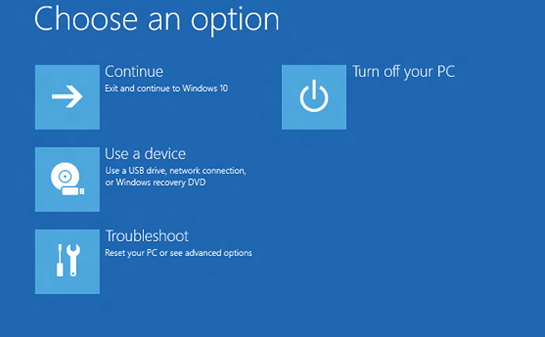
Da biste izvršili vraćanje u prethodno stanje, moraćete da budete u Windows okruženju za oporavak sistema (WinRE). Sledite ove korake:
- Pristupite Windows okruženju za oporavak.
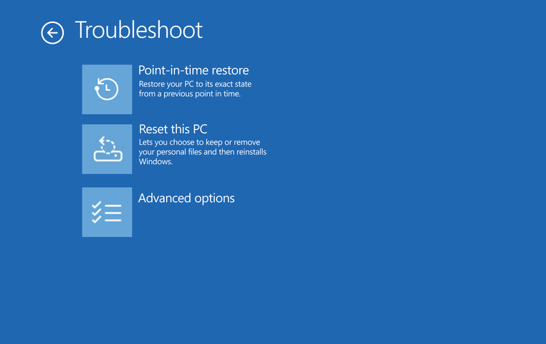
- Kada ste u usluzi WinRE, izaberite "Rešavanje problema sa>vraćanjem u prethodno stanje".
- Ako se to zatraži, unesite BitLocker ključ za oporavak.
- Izbor tačke vraćanja.
- Pregledajte informacije, a zatim kliknite na dugme "Nastavi " da biste potvrdili rizike.
- Potvrdite izbor tačke vraćanja, a zatim izaberite stavku "Vrati u prethodno stanje " da biste pokrenuli proces vraćanja.
- Kada se proces vraćanja u prethodno stanje dovrši, računar se ponovo pokreće i pokreće Windows.
Upozorenje
Nemojte isključivati uređaj tokom vraćanja u prethodno stanje. Ovo može da ostavi računar u neupotrebljivom stanju. Preporučujemo da priključite uređaj na napajanje pre pokretanja.
Šta treba znati pre vraćanja u prethodno stanje
Vraćanje na određeni trenutak vraća sve na sistemskoj disk jedinici, uključujući datoteke, aplikacije, postavke, lozinke, certifikate i ključeve, u stanje u kojem su bili na izabranoj tački vraćanja. Sve promene izvršene posle tačke vraćanja biće izgubljene.
- Vraćanje u prethodno stanje ne utiče na Files uskladištene u uslugama u oblaku kao što je OneDrive.
- Ako je BitLocker omogućen, potreban vam je BitLocker ključ za oporavak da biste izvršili vraćanje u prethodno stanje.
- Računaru je potrebno dovoljno slobodnog prostora na disku da bi se dovršio proces vraćanja u prethodno stanje. Uverite se da imate bar onoliko slobodnog prostora koliko je ukupna veličina svih tačaka vraćanja u sistemu.
- Vraća se samo disk jedinica na kojoj je instaliran Windows. To ne utiče na druge disk jedinice.
- Proces vraćanja u prethodno stanje može da vrati nedavne bezbednosne ispravke. Nakon vraćanja u prethodno stanje, proverite i instalirajte najnovije ispravke za Windows.
Po čemu se vraćanje u prethodno stanje razlikuje od vraćanja sistema u prethodno stanje
Vraćanje u prethodno stanje i vraćanje sistema u prethodno stanje mogu da vrate računar u prethodno stanje, ali funkcionišu drugačije:
| Mogućnost | Vraćanje na određeni trenutak | Vraćanje sistema u prethodno stanje |
|---|---|---|
| Šta se vraća u prethodno stanje | Ceo sistem: OS, aplikacije, postavke i datoteke | Samo sistemske datoteke i postavke; To ne utiče na lične datoteke |
| Učestalost tačke vraćanja | Automatski, prema redovnom rasporedu | Aktivirano događajem ili ručno |
| Zadržavanje tačke vraćanja | Do 72 sata | Neodređeno (zavisi od prostora na disku) |
| Metod konfiguracije | Aplikacija Postavke | Kontrolna tabla |
| Uticaj na skladište | Dizajnirana da smanji uticaj na skladištenje | Veći uticaj na prostor za skladištenje |
Ako su dostupne obe opcije, prvo pokušajte da vratite u prethodno stanje do određenog trenutka jer vam pruža sveobuhvatniji utisak pri radu sa oporavkom. Ako vraćanje na određeni trenutak nije dostupno ili ako treba da se vratite duže od 72 časa, koristite funkciju Vraćanje sistema u prethodno stanje.
Pošaljite nam povratne informacije
Obavestite nas šta vam se sviđa, delite svoje ideje i ponudite predloge o tome kako da poboljšate iskustvo putem Čvorište za povratne informacije. U aplikaciji "Čvorište za povratne informacije" na Windows uređaju izaberite "Oporavak>od deinstalacije>"Vraćanje u prethodno stanje u bilo kom trenutku.
Više tehničkih informacija potražite u članku Vraćanje na određeni trenutak za Windows.