
Ovaj članak predstavlja osnovne koncepte scenarija pravljenja rezervne kopije, vraćanja u prethodno stanje i oporavka u operativnom sistemu Windows, objašnjavajući razlike između ta tri kritična procesa.
- Rezervna kopija se odnosi na proces kreiranja kopija podataka radi zaštite od gubitka ili oštećenja. Te kopije mogu da se skladište na eksternim disk jedinicama, skladištu u oblaku ili na drugim bezbednim lokacijama. Redovne rezervne kopije osiguravaju da imate na raspolaganju najnoviju verziju datoteka u slučaju slučajnog brisanja, otkazivanja hardvera ili drugih događaja gubitka podataka
- Vraćanje u prethodno stanje je preuzimanje podataka iz rezervne kopije i vraćanje na originalnu ili novu lokaciju. Ovaj proces se obično koristi kada su datoteke izgubljene, oštećene ili slučajno izbrisane. Vraćanjem u prethodno stanje iz rezervne kopije možete da oporavite podatke u stanje u kom su bili u trenutku pravljenja rezervne kopije
- Prenos sa računara na računar vam pomaže da premestite datoteke, postavke i željene postavke sa jednog Windows uređaja na drugi – bez potrebe za spoljnim diskovima ili USB-ovima. Napravljen je tako da vam pomogne da brzo počnete sa radom, a da istovremeno zadrži vaše poznato iskustvo, bilo da prebacujete uređaje ili vršite nadogradnju.
- Oporavak obuhvata širi opseg scenarija, uključujući vraćanje celog operativnog sistema u prethodno stanje. Ovo može biti neophodno u slučajevima ozbiljnih problema sa sistemom, kao što su infekcije malverom, padovi sistema ili značajni problemi sa softverom. Oporavak može da podrazumeva korišćenje tačaka za vraćanje sistema, opcije za resetovanje, disk jedinice za oporavak ili ponovnu instalaciju operativnog sistema kako bi se računar vratio u funkcionalno stanje
Windows obezbeđuje nekoliko ugrađenih alatki koje vam pomažu da efikasno upravljate ovim procesima.
Razumevanjem razlika između pravljenja rezervne kopije, vraćanja u prethodno stanje i oporavka i korišćenjem ugrađenih Windows alatki, možete osigurati da su vaši podaci i operativni sistem dobro zaštićeni i da se mogu brzo vratiti u slučaju bilo kakvih problema.
Svaki odeljak ovog članka pruža sažeti pregled određene alatke. Pronaći ćete kratak opis funkcionalnosti alatke, njenih aplikacija i veza da saznate više. Ovakav strukturirani pristup omogućava da brzo identifikujete alatku koja vam je potrebna i da razumete kako da je efikasno koristite za određene zahteve.
Razvijte svaki odeljak da biste saznali više o svakoj alatki.
Alatke za pravljenje rezervne kopije
Rezervne kopije za operativni sistem Windows
|
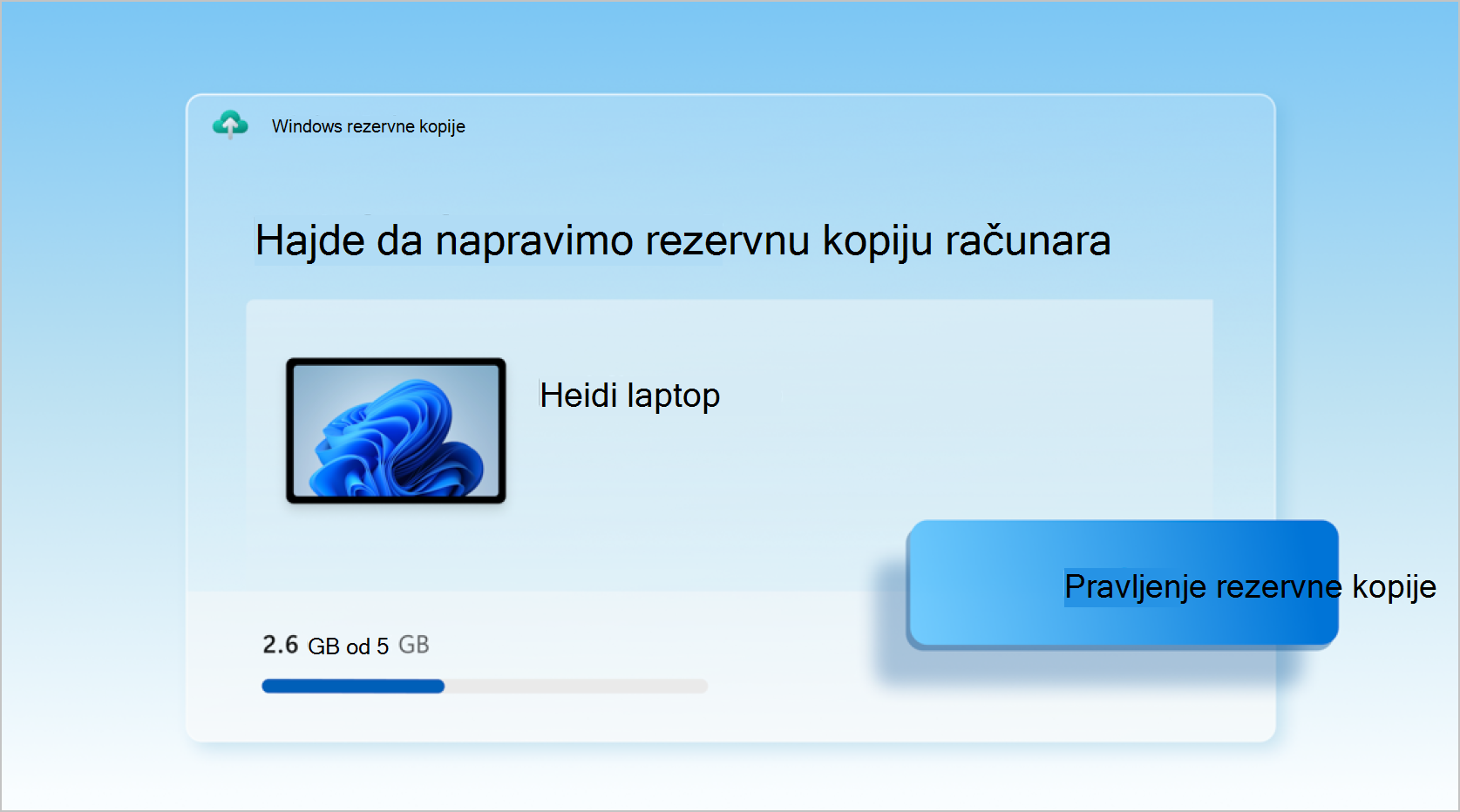
Windows rezervne kopije nude sveobuhvatno rešenje za zaštitu vaših važnih podataka. Windows rezervne kopije vam omogućava da napravite rezervnu kopiju širokog spektra stavki, uključujući datoteke, teme, postavke, instalirane aplikacije i Wi-Fi informacije. Ova funkcija je dizajnirana da olakša korisnicima prelazak na novi uređaj tako što će nesmetano vraćati u prethodno stanje njihove rezervne kopije podataka. Da biste koristili Windows rezervne kopije, potrebno je da se prijavite pomoću Microsoft naloga. Ovim se obezbeđuje da se rezervna kopija informacija bezbedno skladišti u oblaku, što ih čini dostupnim sa bilo kog uređaja na koji se prijavite pomoću istog naloga. Proces pravljenja rezervne kopije je jednostavan: možete da izaberete fascikle za koje želite da napravite rezervnu kopiju, kao što su "Radna površina", "Dokumenti", "Slike", "Video zapisi" i "Muzika", i one će se sinhronizovati sa OneDrive nalogom. Ova integracija sa uslugom OneDrive ne samo da pruža praktičan način za pravljenje rezervne kopije podataka, već i obezbeđuje da su datoteke uvek ažurirane i dostupne na svim uređajima. Da biste saznali više, pogledajte članak Pravljenje rezervne kopije i vraćanje u prethodno stanje pomoću Windows rezervne kopije. |
|---|
Funkcija "Istorija datoteka"

|
Istorija datoteka je funkcija operativnog sistema Windows koja automatski pravi rezervne kopije ličnih datoteka, kao što su dokumenti, fotografije i video zapisi. Neprekidno štiti datoteke čuvanjem njihovih kopija na spoljnom disku ili mrežnoj lokaciji. To vam omogućava da lako vratite prethodne verzije datoteka ako se izgube, oštete ili slučajno izmene. Da biste podesili istoriju datoteka, morate da povežete spoljni disk ili konfigurišete mrežnu lokaciju na kojoj će biti uskladištene rezervne kopije. Kada je istorija datoteka omogućena, istorija datoteka će povremeno skenirati datoteke u potrazi za promenama i kreirati rezervne kopije izmenjenih datoteka. Tim rezervnim kopijama možete da pristupite putem interfejsa "Istorija datoteka", gde možete da pregledate različite verzije datoteka i da ih vratite u prethodno stanje po potrebi. Ova funkcija pruža jednostavan i efikasan način da se osigura da su vaši važni podaci uvek zaštićeni i da mogu da se spasu. Da biste saznali više, pogledajte članak "Pravljenje rezervne kopije i vraćanje u prethodno stanje pomoću Istorije datoteka". |
|---|
Zaštita sistema

|
Zaštita sistema je funkcija dizajnirana da pomogne u zaštiti sistemskih datoteka i postavki operativnog sistema Windows. On funkcioniše tako što kreira tačke vraćanja, koje su snimci stanja sistema u određenom trenutku. Ove tačke vraćanja mogu da se koriste za vraćanje sistema u prethodno stanje u slučaju problema kao što su softverski kvarovi, problemi sa upravljačkim programom ili druge sistemske greške. Ako je omogućena, zaštita sistema automatski kreira tačke vraćanja pre značajnih sistemskih događaja, kao što je instalacija novog softvera ili ispravki, osiguravajući da imate rezervnu opciju ako nešto nije u redu. Pored automatskih tačaka vraćanja, tačke vraćanja možete i ručno da kreirate kad god poželite. Ovo je naročito korisno pre velikih promena sistema, kao što je instaliranje novog hardvera ili menjanje postavki sistema. Možete da konfigurišete količinu prostora koji je sistemska zaštita dodelila za skladištenje tačaka vraćanja, što pruža fleksibilnost u upravljanju sistemskim resursima. Omogućavanjem zaštite sistema možete da održite stabilnost i pouzdanost računara, smanjujući rizik od gubitka podataka i zastoja sistema. Više informacija potražite u sledećim člancima: |
|---|
Alatke za oporavak
Postavke za oporavak

|
Oblast za oporavak aplikacije "Postavke" u operativnom sistemu Windows pruža razne opcije koje će vam pomoći da rešite probleme i oporavite sistem. Ovo je pregled ključnih funkcija dostupnih u ovom odeljku:
U aplikaciji  na vašem Windows uređaju izaberiteOporavaksistema> ili koristite sledeću prečicu: na vašem Windows uređaju izaberiteOporavaksistema> ili koristite sledeću prečicu:Oporavak Više informacija potražite u sledećim člancima: |
|---|
Windows okruženje za oporavak sistema

|
Windows okruženje za oporavak sistema (Windows RE) je moćna platforma za oporavak koja se automatski aktivira kada računar ne uspe da se pokrene. Ona obuhvata alatke kao što su Popravka pri pokretanju, koja dijagnostikuje i popravlja instalacije operativnog sistema Windows koje se ne mogu pokrenuti, i Vraćanje u prethodno stanje sistema, koje vraća sistem u prethodno stanje bez uticaja na lične datoteke. Pored toga, nudi oporavak slike sistema, pristup komandnoj liniji za napredno rešavanje problema i opciju uspostavljanja fabričkih postavki računara. Windows RE pruža i opcije automatskog i ručnog oporavka, što ga čini sveobuhvatnim rešenjem za rešavanje širokog spektra problema sa sistemom. Da biste saznali više, pogledajte Windows Recovery Environment. |
|---|
Alatka za kreiranje medijuma

|
Alatka za kreiranje medijuma je uslužni program koji obezbeđuje Microsoft i koji korisnicima omogućava da kreiraju instalacioni medijum za Windows. Ovaj alat se može koristiti za preuzimanje najnovije verzije operativnog sistema Vindovs i kreiranje bootable USB disk ili DVD, koji se zatim može koristiti za obavljanje instalacija na licu mesta ili potpuno novih instalacija operativnog sistema Vindovs. Više informacija potražite u sledećim člancima: |
|---|
Disk jedinica za oporavak

|
Uslužni program disk jedinice za oporavak u operativnom sistemu Windows dizajniran je za pravljenje rezervne kopije osnovnih datoteka potrebnih za vraćanje računara u prvobitno stanje. On kreira USB medijum za oporavak koji vam može pomoći da vratite Windows uređaj na fabričke postavke, čak i ako je potrebno da zamenite čvrsti disk (oporavak od nule). Pomoću ugrađenih Windows datoteka, uključujući najnovije ispravke i sva prilagođavanja proizvođača računara, disk jedinica za oporavak kreira pouzdanu rezervnu kopiju. Ovaj medijum se kasnije može koristiti na uređaju za koji je kreiran, što osigurava efikasan proces oporavka. Važno: Disk jedinica za oporavak ne sadrži vaše lične datoteke. Da biste napravili rezervnu kopiju ličnih podataka, trebalo bi da koristite drugi metod izrade rezervne kopije, kao što je Windows rezervne kopije ili Datoteka History.To saznate više pogledajte odeljak Disk jedinica za oporavak. |
|---|
Vraćanje sistema u prethodno stanje

|
Vraćanje u prethodno stanje računara vam omogućava da vratite prethodno stanje računara na prethodnu tačku u vremenu. Ovo može biti posebno korisno pri rešavanju problema izazvanih nedavnim promenama, kao što su instalacije softvera, ažuriranja upravljačkih programa ili izmene sistemskih postavki. Pomoću vraćanja u prethodno stanje sistema možete da opozovete ove promene bez uticaja na lične datoteke, što vam pruža bezbedan način za rešavanje problema bez gubitka važnih podataka. Vraćanje sistema radi tako što koristi tačke vraćanja, koje su snimci konfiguracije i postavki sistema u određenom trenutku. Ove tačke vraćanja mogu automatski ili ručno da se kreiraju pomoću alatke za zaštitu sistema. Kada je izabrana tačka vraćanja, vraćanje sistema u prethodno stanje vraća sistemske datoteke, postavke registratora i instalirane programe u stanje u kojem su bili u trenutku kreiranja tačke vraćanja. To pomaže u održavanju stabilnosti sistema i može biti dragocena alatka za oporavak od neočekivanih problema. Više informacija potražite u sledećim člancima: |
|---|
Disk za popravku operativnog sistema Windows

|
Disk za popravku operativnog sistema Windows je CD ili DVD koji se može pokrenuti i koji sadrži alatke za pomoć u rešavanju i otklanjanju problema sa operativnim sistemom Windows. Može se koristiti za pristup opcijama za oporavak sistema kada Windows ne može normalno da se pokrene. Ove opcije obuhvataju: vraćanje sistema u prethodno stanje, oporavak slike sistema, popravku pri pokretanju i komandnu liniju, koji vam mogu pomoći da vratite sistem u prethodno stanje, oporavite se od sistemske slike, rešite probleme pri pokretanju i izvršite napredne zadatke za rešavanje problema. Da biste kreirali disk za popravku sistema, morate da narežete CD/DVD, prazan CD/DVD i računar koji radi pod operativnim sistemom Windows. Da biste otvorili Windows disk za popravku, možete da koristite neki od sledećih metoda:
|
|---|