Microsoft Reflect vam pomaže da kreirate uticajne prijave da biste stekli uvide u dobrobit svojih učenika i izgradili srećniju i zdraviju zajednicu za učenje, sve to kroz jednu aplikaciju jednostavnu za korišćenje.
Napomena
Ovaj članak će vam pomoći da napravite prve korake u funkciji Razmišljanje u usluzi Microsoft Teams za obrazovanje. Reflect je dostupan i kao veb aplikacija, što vam omogućava da ga lako koristite putem pregledača na bilo kom uređaju, kao što je stoni računar, tablet ili mobilni uređaj, bez potrebe za preuzimanjem posebne aplikacije. Saznajte više o korišćenju funkcije Razmišljanje kao veb aplikacije.
Funkcija "Razmišljanje u usluzi Teams" je unapred instalirana i dostupna je besplatno u svakom razredu i timu osoblja i nudi jednostavan način da sprovedete prijave sa studentima i kolegama.
Koristeći Reflect u učionici, pomaže učenicima u prepoznavanju i navigaciji svojim emocijama nudeći redovne mogućnosti da podele i budu saslušani. Razmišljanje poboljšava emocionalni vokabular učenika i produbljuje empatiju prema vršnjacima, a istovremeno pruža dragocene povratne informacije edukatorima kako bi se podstakla zdrava zajednica u učionici.
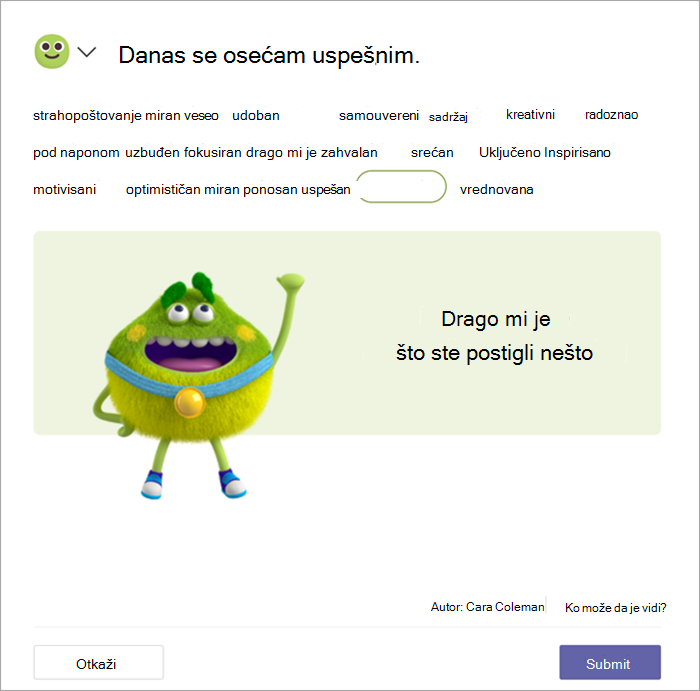
U okviru Reflect-a, učenici odgovaraju na prijave koristeći emotikone i čudovište Feelings , lik podržan istraživanjem pogodan za sve uzraste, koji prikazuje 60 različitih emocija na zanimljiv i razigran način. Ovaj pristup pomaže učenicima da autentično identifikuju i imenuju svoje emocije, čime se podstiče rast emocionalne granularnosti.
Istraživanja pokazuju da eksplicitno podučavanje socijalnih i emocionalnih veština poboljšava akademske i bihevioralne performanse učenika i ima doživotne pozitivne uticaje.
Kreiranje prijavljivanja za razmišljanje
Izgradite snažnu zajednicu u učionici tako što ćete socijalno emocionalno učenje učiniti delom svoje rutine.
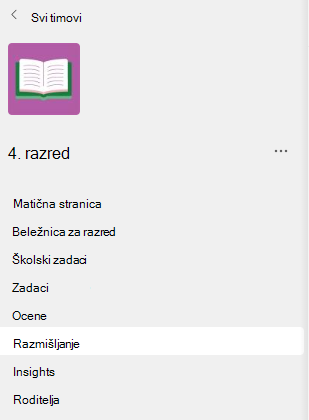
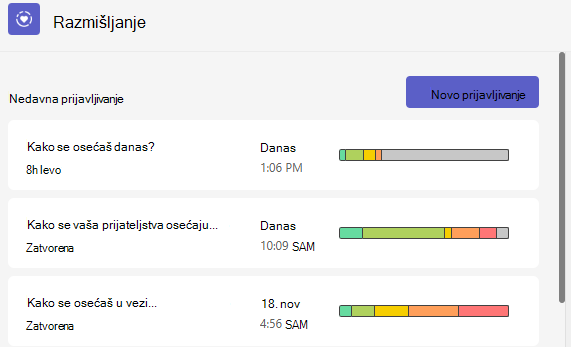
1. Idite do željenog razreda, a zatim izaberite karticu "Razmišljanje ".
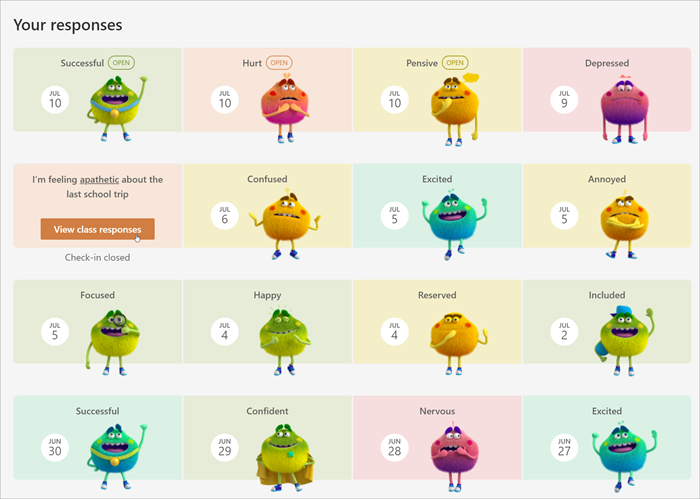
- Ovde možete da vidite svoje nedavne prijave. Izaberite bilo koju prijavljivanje da biste videli kako su učenici odgovorili.
2. Izaberite stavku "Nova prijava".
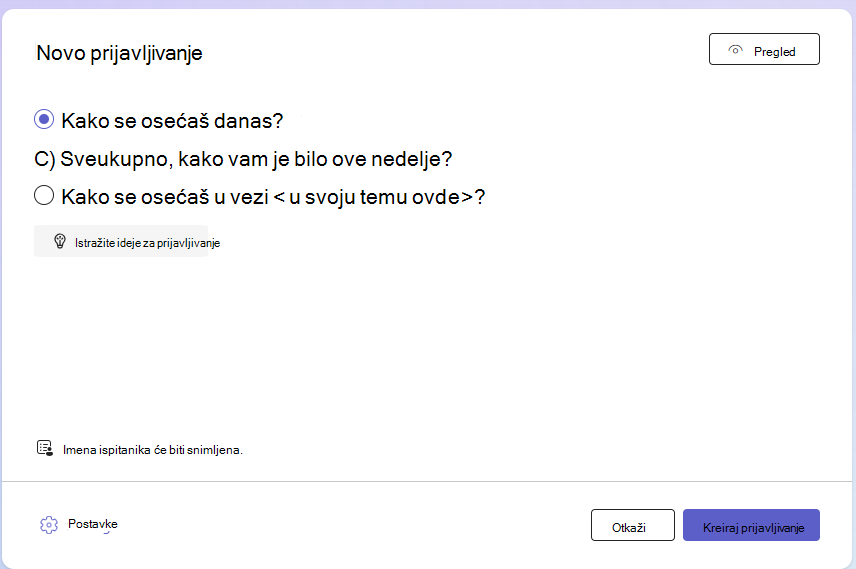
3. Na ekranu "Novo prijavljivanje" odaberite neko od dostupnih pitanja, koristite osnovu rečenice da biste kreirali sopstvenu ili istražite galeriju da biste dobili ideje.
Savet
Kada kreirate sopstvena pitanja, izaberite ona koja pozivaju na pun spektar emocija u odgovorima, jer normalizuje negativna iskustva i povećava istinski interes.
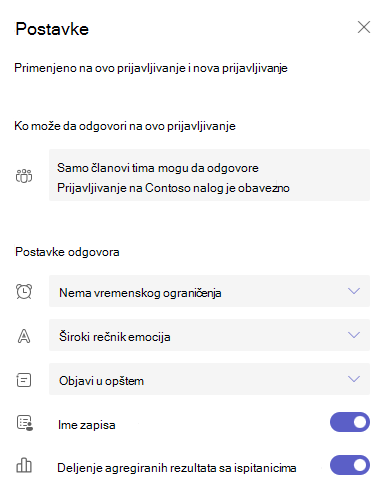
4. Prijavljivanje možete da prilagodite tako što ćete izabrati stavku "Postavke " sa dna.
Napomena
Da bismo unapredili kreiranje prijavljivanja, postavke se automatski čuvaju za sledeća prijavljivanja, ali možete da ih ažurirate u bilo kom trenutku.
U oknu sa postavkama možete da:
Odlučite koliko dugo prijavljivanje treba da bude otvoreno za odgovore.
Odlučite koji skup rečnika najbolje odgovara vašem razredu.
Široki rečnik emocija obuhvata preko 50 različitih reči emocija koje mogu pomoći učenicima da prošire svoj rečnik.
Pojednostavljeni rečnik emocija fokusiran je na manje, osnovnije emocije kako bi se smanjila preplavljenost.
Odlučite na kom kanalu želite da objavite obaveštenje o ovoj prijavi.
Odlučite da li želite da snimite ime ispitanika prijavljivanja.
Napomena
Ako zapišete imena ispitanika, rezultati će biti prikazani u svakom slučaju. Ako odlučite da ne snimate imena, rezultati će biti prikazani samo kada postoje najmanje 3 odgovora, kako bi se ispitanici zaštitili od slučajnog identifikovanja.
- Odlučite da li želite da delite agregirane rezultate sa ispitanicima.
Napomena
Ako omogućite ovu opciju, agregirani rezultati će se deliti sa ispitanicima samo kada se prijavljivanje za odgovore zatvori i ako postoje najmanje 3 odgovora, kako bi se ispitanici zaštitili od slučajnog identifikovanja.
7. Izaberite stavku "Napravi prijavljivanje".
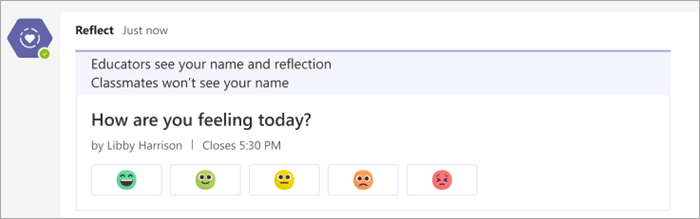
Videćete objavljenu prijavu Reflect, a studenti će biti obavešteni o prilici da podele svoja osećanja.
Savet
Pre nego što napravite prijavljivanje, možete da izaberete stavku "Pregled" da biste videli iskustvo ispitanika.
Pogledajte razmišljanja studenata
Da biste prikazali detaljne podatke za određenu prijavljivanje za Razmišljanje, pratite korake u nastavku.
- Pomerite se do kartice "Razmišljanje ".
- Izaberite bilo koju prijavljivanje sa liste.
Savet
Nema potrebe da čekate da se prijava zatvori. Dok učenici odgovaraju, njihova razmišljanja će vam biti vidljiva.
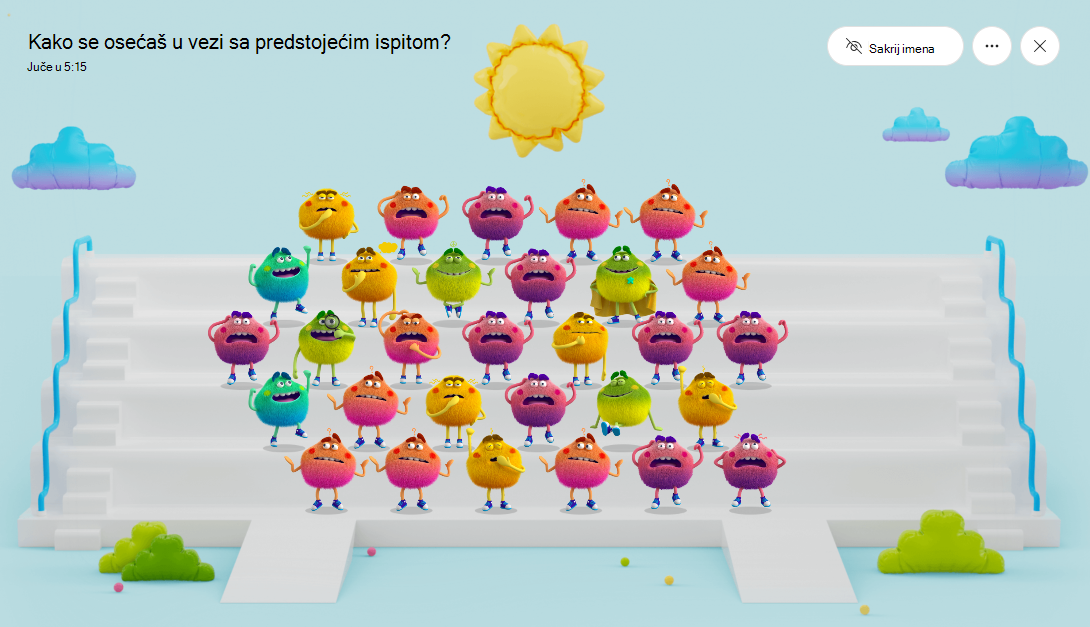
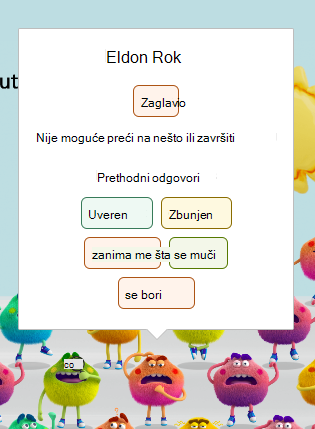
- Zadržite pokazivač iznad bilo kog čudovišta osećanja da biste videli ime učenika i detalje o emocijama.
- Izaberite stavku "Sakrij imena " da biste prikaz zajedno učinili bezbednim za projektovanje kao alatku za izgrađivanje empatije.
- Možete da pronađete druge opcije za upravljanje ovom prijavom i praćenje odgovora tako što ćete kliknuti na dugme "..." u gornjem desnom uglu.
Videćete sledeće opcije:
Izaberite stavku "Sačuvaj kao sliku" ako želite da delite prikaz sa kolegama bez detalja o ispitanicima.
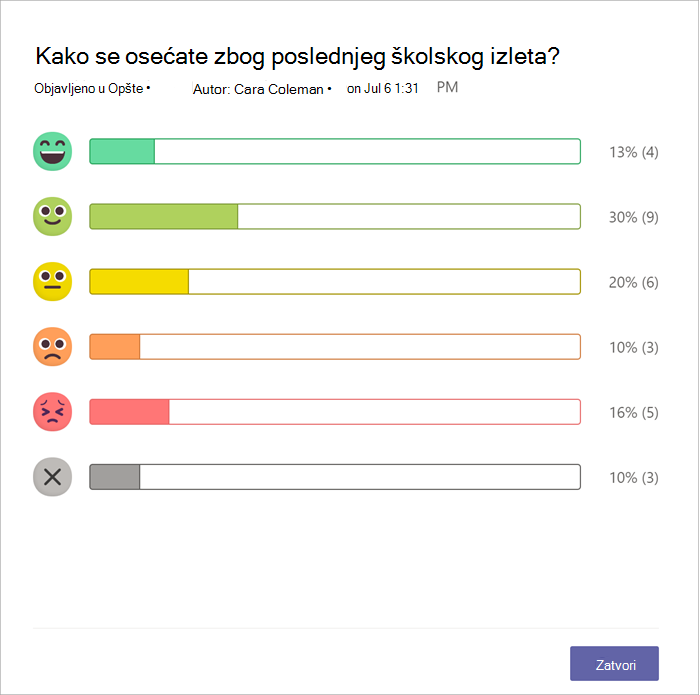
Izaberite raspodelu odgovora da biste prikazali odgovore na osnovu izabranih emodžija. U prikazu distribucije izaberite bilo koju karticu emodžija da biste videli:
Koji korisnik je izabrao taj emotikon.
Kako su nazvali svoje emocije.
Kako su odgovorili na prethodna razmišljanja. Zadržite pokazivač iznad bilo kog od prethodnih emodžija da biste videli kako su ga definisali i datum.
Izaberite ime bilo kog studenta, a zatim izaberite stavku Započni razgovor da biste poslali poruku studentu direktno iz aplikacije Razmišljanje.
Privatnost u funkciji Razmišljanje
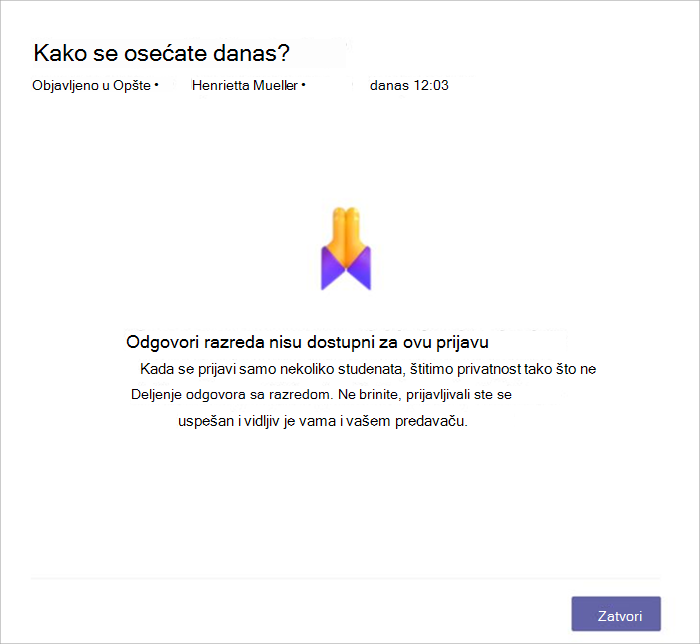
Studenti će u aplikaciji videti samo svoje potpune odraze. Iako mogu da vide distribuciju odgovora ako predavač izabere opciju Deli objedinjene rezultate sa ispitanicima, isključivanje ove opcije kreiraće anonimnije iskustvo.
Reflect, kao deo sistema Microsoft 365, usaglašen je sa regionalnim i industrijskim propisima za prikupljanje i korišćenje podataka, uključujući GDPR i FERPA.