
Savetnik za korišćenje pretraživača je aplikacija sa karticama koja se može dodati u bilo koji Teams razred kako bi se učenicima pomoglo da razviju veštine digitalne pismenosti u podržanom okruženju. Nakon isprobavanja sa ranim usvajačima, Savetnik za korišćenje pretraživača je sada dostupan za sve predavače u privatnom pregledu. Saznajte više o Savetnik za korišćenje pretraživača.
Instaliranje Savetnik za korišćenje pretraživača za vašeg zakupca zahteva preuzimanje aplikacije Savetnik za korišćenje pretraživača i podešavanje smernica za dozvole vaše organizacije za dozvoljavanje pristupa.
Važno
Ova uputstva su namenjena IT administratorima kako bi Savetnik za korišćenje pretraživača bio dostupan predavačima u njihovoj organizaciji. Ako je vaš IT administrator već učinio Savetnik za korišćenje pretraživača dostupnim, saznajte kako da ga dodate u tim razreda.
1. Počnite tako što ćete ovde preuzeti zip datoteku Savetnik za korišćenje pretraživača.
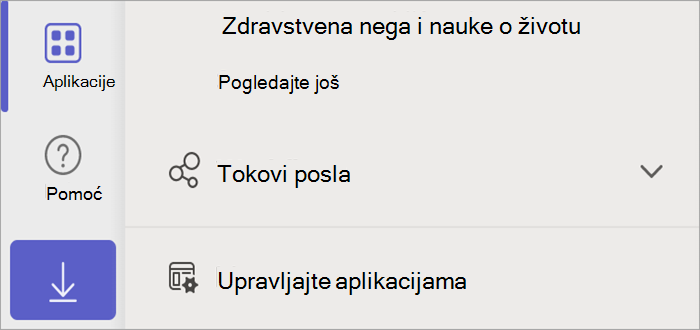
3. Izaberite stavku "Aplikacije", a zatim stavku "Upravljanje aplikacijama".
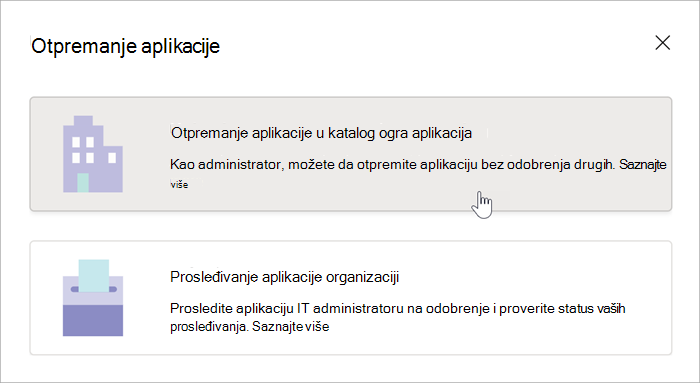
4. Izaberite stavku "Otpremi aplikaciju".
5. Odaberite stavku "Otpremi aplikaciju u katalog aplikacija vaše organizacije".
6. Izaberite zip datoteku iz preuzimanja ili mesto na kom ste odabrali da je sačuvate, a zatim izaberite stavku Otvori.
7. Zatim se ovde prijavite kao administrator.
8. Izaberite stavku Administrator, a zatim izaberite stavku "Prikaži sve".
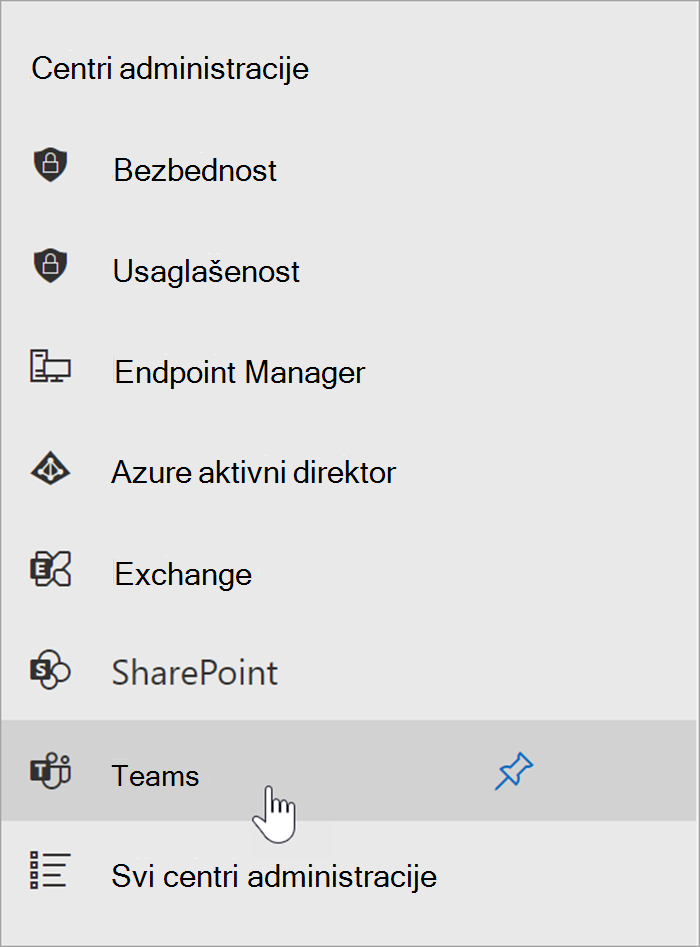
9. Pomerite se nadole da biste izabrali Teams iz Administrator centara.
10. Izaberite Smernice za dozvole za Teams aplikacije>.
11. Izaberite dugme "Globalno" ili prilagođene smernice pod koje želite da spada pristup Savetnik za korišćenje pretraživača.
12. Ako je kategorija Prilagođene aplikacije postavljena na "Dozvoli sve aplikacije", Savetnik za korišćenje pretraživača bi trebalo da bude dostupan predavačima i oni mogu da budu usmereni na korake za instalaciju za timove razreda.
Ako je opcija "Prilagođene aplikacije" podešena na "Dozvoli određene aplikacije" i blokira sve ostale, moraćete da dodate Savetnik za korišćenje pretraživača u dozvoljene aplikacije.
13. Izaberite "Dozvoli aplikacije", a zatim potražite Savetnik za korišćenje pretraživača.
14. Kliknite na dugme "Dodaj", a zatim na "Dozvoli".
- Sačuvajte i potvrdite promene kada bude zatraženo.
16. Obavestite bibliotekare, nastavnike i stručnjake za digitalne medije u svom zakupcu da je Savetnik za korišćenje pretraživača dostupan i uputite ih na članak Prvi koraci uz Savetnik za korišćenje pretraživača.
- Predavači mogu da dodaju aplikaciju Savetnik za korišćenje pretraživača tako što će izabrati + na kanalu "Opšte" bilo kog tima razreda i potražiti Savetnik za korišćenje pretraživača. Kartica će se pojaviti u timovima predavača i studenata.