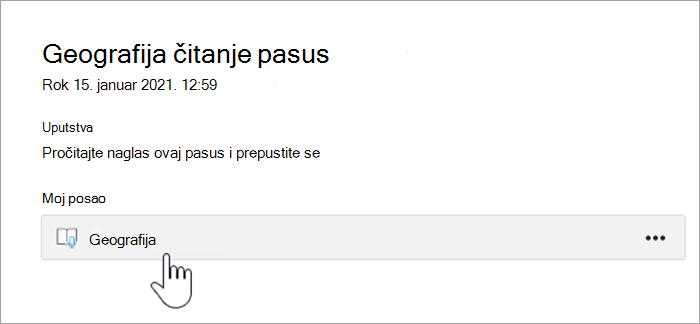
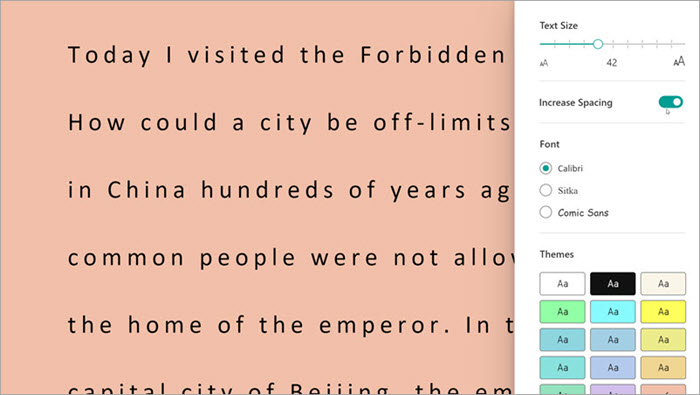
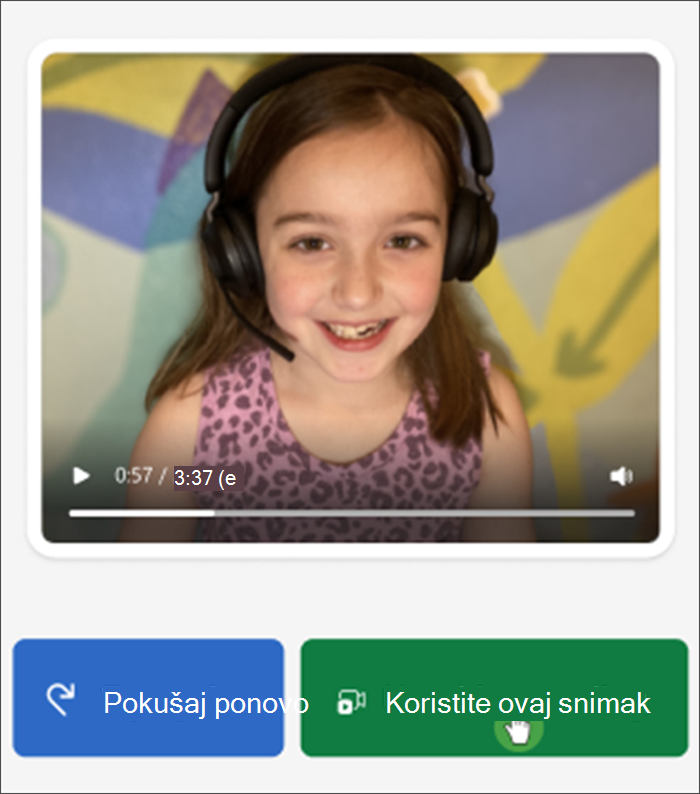
Napredak u čitanju je besplatna alatka ugrađena u uslugu Microsoft Teams dizajnirana da podržava i prati tečnost čitanja u vašem razredu. Učenici snimaju svoje čitanje kamerom i prosleđuju vam ga. Kada označite i vratite njihov rad, podaci se automatski prikupljaju i organizuju u Uvidima, što vam pomaže da provodite više vremena sa učenicima, a manje vremena u analiziranju podataka.
Kreiranje zadatka "Napredak u čitanju"
Podržavajte samostalnu praksu čitanja pomoću zadataka za napredak u čitanju u usluzi Teams.
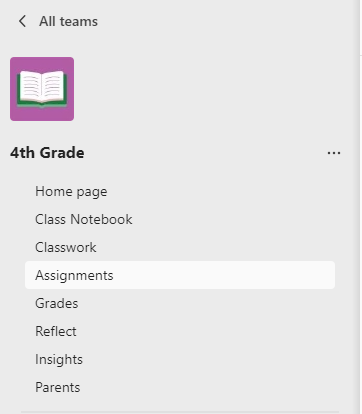
- Pređite na željeni razred, a zatim izaberite stavku "Zadaci".
- Izaberite stavku "Kreiraj>zadatak".
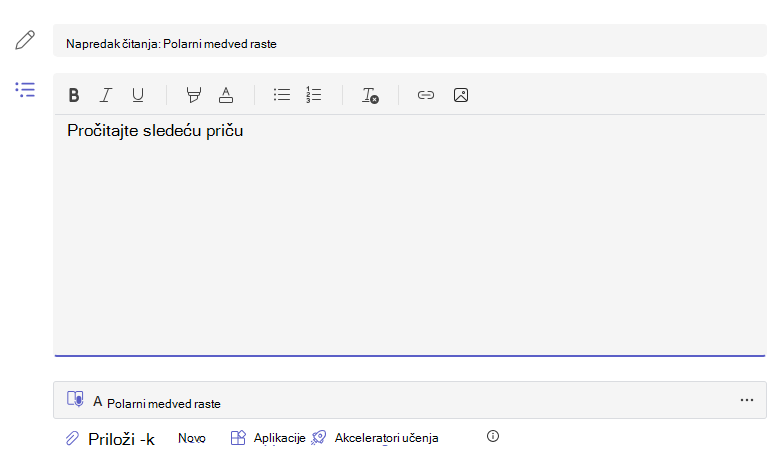
- Unesite naslov za ovaj zadatak – ovo je obavezno.
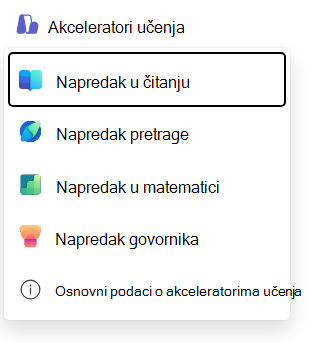
- Izaberite akceleratore za učenje. Zatim u padajućem meniju izaberite stavku Napredak u čitanju .
- Da biste izabrali pasus za studente:
- Odaberite stavku "Otpremi Word ili PDF da biste koristili sopstvene datoteke, uključujući datoteke iz beležnice za razred, Teams datoteka ili usluge OneDrive.
- Izaberite probnu biblioteku da biste koristili pasuse koje obezbeđuje ReadWorks.
6. (Opcionalno) Popunite dodatna polja da biste kreirali više mogućnosti za sortiranje podataka prilikom pregleda rada studenata.
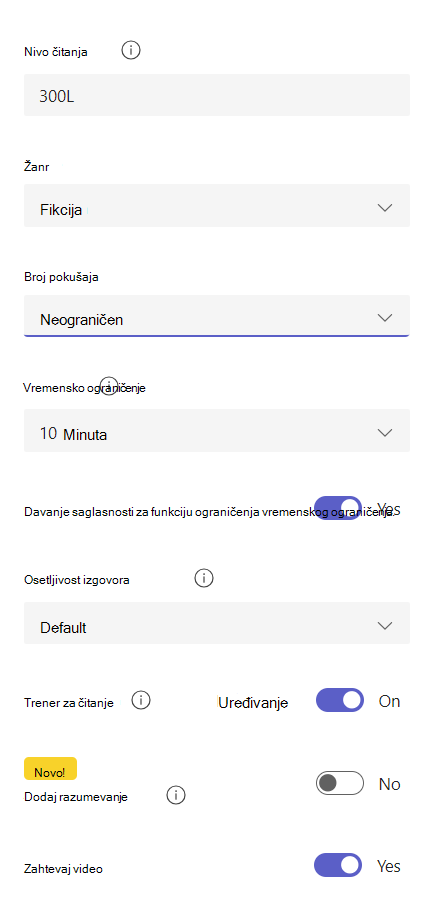
- Nivo čitanja: Identifikujte nivoe čitanja na način koji najviše odgovara vašem razredu. Bilo koji nivo čitanja koji unesete moći će da se pretražuje u Uvidima.
- Žanr: Izaberite beletristiku ili publicistiku.
- Broj pokušaja: Izaberite neograničeno kako biste učenicima omogućili puno mogućnosti za vežbanje ili izaberite bilo koji broj da biste ograničili pokušaje.
- Osetljivost izgovora: navedite koliko strogo želite da automatsko otkrivanje bude prilikom slušanja i procene grešaka. Odaberite opciju "Manje osetljivo" da biste ostavili veću fleksibilnost za izgovor, a osetljivije na zahtevanje preciznijih performansi čitanja. Ova postavka se može prilagoditi prilikom pregleda rada studenata.
Napomena
Otkrivanje izgovora za svaki jezik se generalizuje na osnovu uobičajenog izgovora i možda neće dobro prepoznavati akcente i dijalekte. Ovo je samo početna tačka, a mi radimo na tome da osiguramo da oni sa akcentima i dijalektima budu uključeni. Koristite svoje diskreciono pravo da ručno označite greške kada otkrivanje govora ne zadovoljava potrebe vašeg učenika.
Razumevanje: podrazumevano je "Isključeno" kada kreirate zadatak za napredak u čitanju. Uključite odavde ako želite, postavite "Razumevanje" na "Uključeno".
Zahtevanje video zapisa:Izaberite opciju "Ne " da biste studentima dali izbor da prosleđuju samo zvuk.
Trener za čitanje podrazumevano je uključen kada kreirate zadatak za napredak u čitanju. Uključite "Trener za čitanje" na "Isključeno" odavde ako želite.
Uredite svoj pasus: Ako ste otpremili sopstveni Word ili PDF dokument, možete urediti odeljak direktno u prikazu "Napredak u čitanju". Izaberite stavku "Uredi", a zatim unesite željene promene u dokumentu.
Izaberite stavku "Uredi jezik" da biste prilagodili jezik koji će automatsko otkrivanje slušati.
Izaberite znak potvrde kada završite uređivanje.
Napomena
Odlomke koji čitaju se ne mogu uređivati. Detalji pasusa kao što su naslov, nivo čitanja i žanr automatski će se popuniti.
- Prikaz učenika: Izaberite prikaz "Student" da biste isprobali iskustvo studenta.
7. Izaberite stavku Dalje.
8. (Opcionalno) Uredite dodatne aspekte zadatka dodavanjem uputstava, promenom poena ili produžavanjem datuma dospeća.
9. Izaberite učenike za koje želite da dovrše ovaj zadatak, a zatim izaberite opciju "Dodeli".
Učenici će dobiti obaveštenje o novom zadatku koji će se pojaviti na vašoj listi zadataka.
Pregled i vraćanje studentskih radova u prikazu "Napredak u čitanju"
Prikupite dragocene podatke dok pregledate i vraćate studentove zadatke za napredak u čitanju.
- Idite na željeni razred, a zatim izaberite karticu "Zadaci " na vrhu stranice.
- U okviru "Predstojeće" izaberite zadatak koji ste spremni da pregledate.
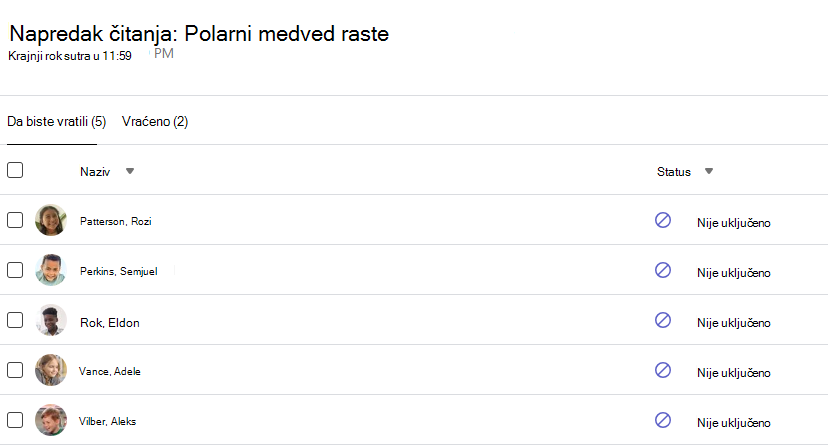
- Zadaci se sortiraju po opcijama "Da se vrati " i "Vratio".
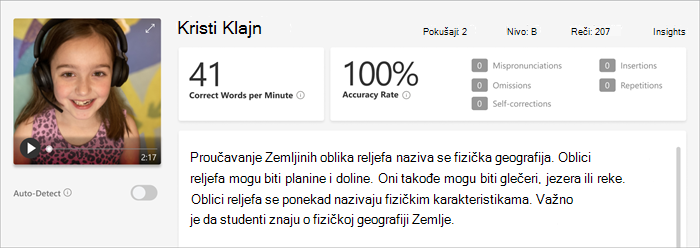
- U okviru "Vraćeno" izaberite učenika koji je predao zadatak. Snimak i tekst koji im je dodeljen otvoriće se na tabli za ocenjivanje.
- Pritisnite taster "Reprodukuj " na snimku studenta da biste čuli kako čita pasus.
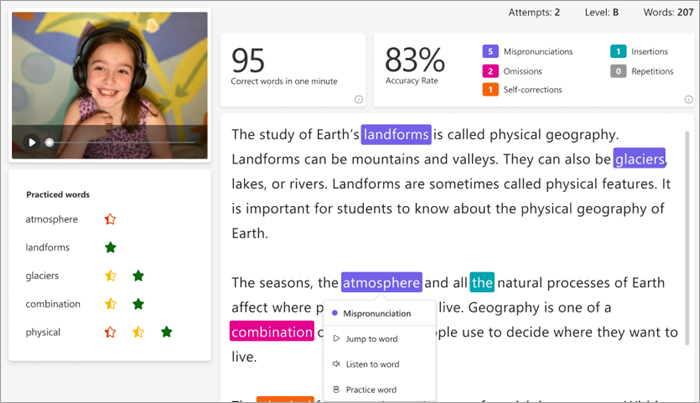
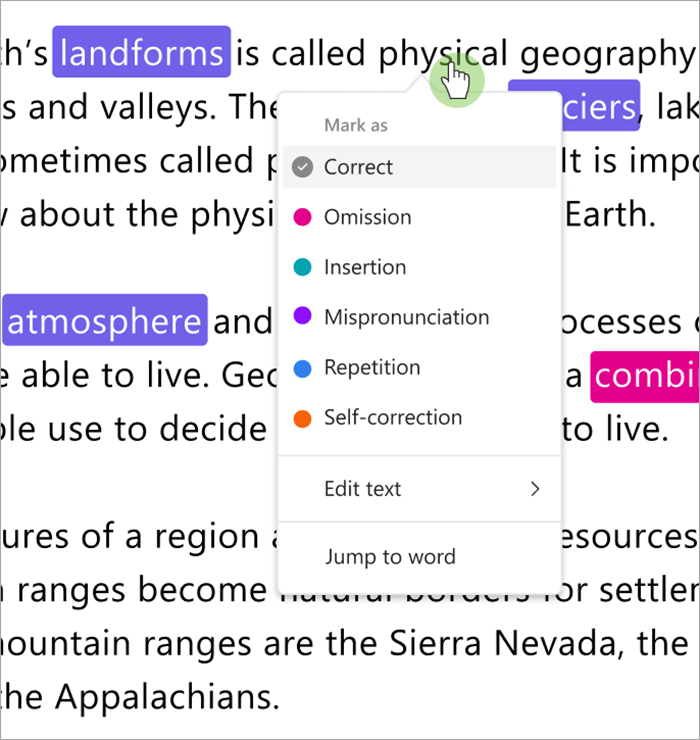
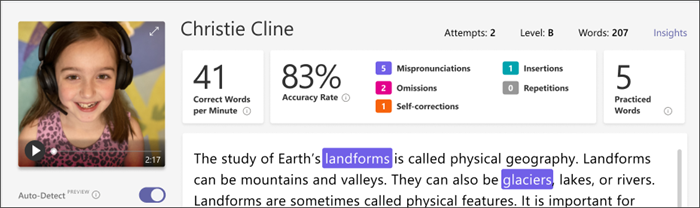
- Označite i kategorizujte greške učenika tako što ćete izabrati bilo koju reč koju su pogrešno pročitali. Koristite padajući meni da biste označili reči kao ispravne ili kategorizovali grešku. Napredak u čitanju će prikupiti i tabelirati greške u karticama " Stopa tačnosti " i "Ispravne reči u minutu " na vrhu table za pregled.
Tipovi grešaka uključuju:
- Propust: reč u odlomku koji je učenik preskočio.
- Umetanje: reč koja nije napisana u pasusu koji je student dodao.
- Pogrešan izgovor: reč koja nije izgovorena jasno ili ispravno.
- Ponavljanje: reč koju učenik čita više puta.
- Samoispravljanje: kada učenik čita pogrešno, prepoznaje svoju grešku i ponovo čita ispravno.
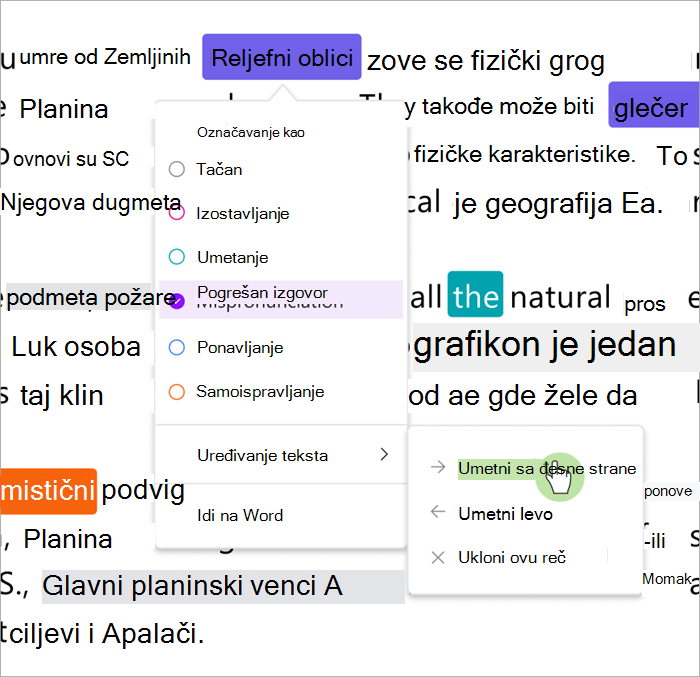
- Ako je student dodao još reči, možete ih umetnuti u telo teksta.
- Izaberite reč najbližu mestu na koje želite da umetnete tekst.
- Odaberite stavku "Uredi tekst " iz padajućeg menija.
- Izaberite gde želite da umetnete tekst, a zatim otkucajte ono što ste čuli od učenika.
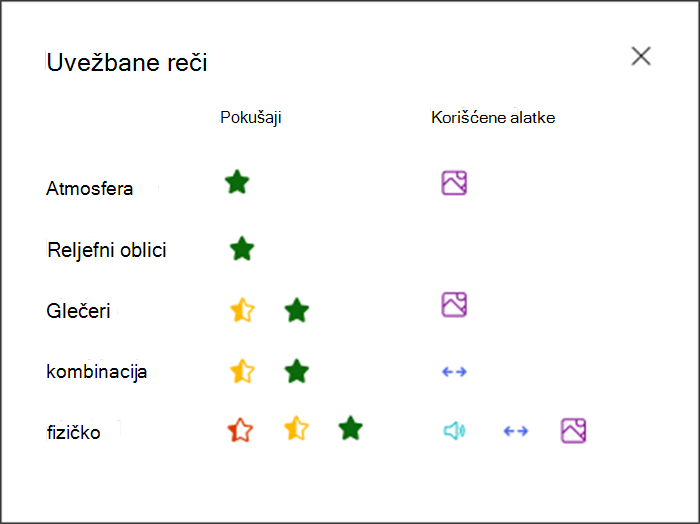
- Da biste prikazali reči koje je učenik vežbao sa trenerom za čitanje, izaberite stavku Uvežbane reči.
- Pokušaji pokazuju koliko puta je učenik vežbao, sa zvezdicama koje pokazuju koliko su dobro izveli.
- Korišćene alatke pokazuju gde su učenici koristili alate da bi vežbali i koje alatke su koristili.
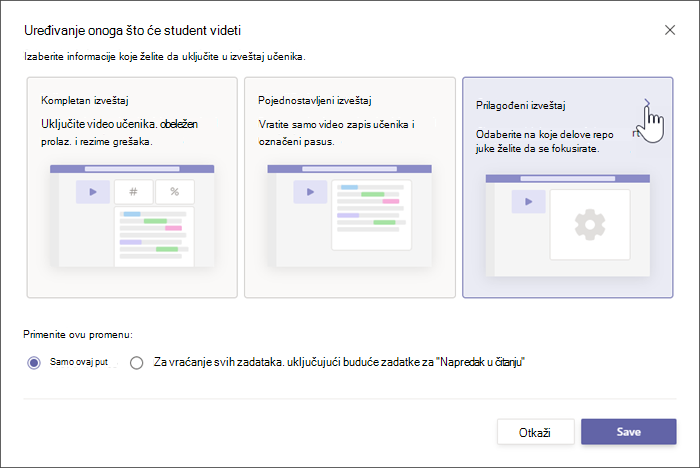
9. Odlučite šta želite da studenti vide u izveštaju.
- Izaberite stavku "Uredi " pored " Vrati pun izveštaj učeniku".
- Izaberite "Pun izveštaj " da biste uključili ispravne reči u minutu i stopu tačnosti učenika, kao i njihove označene greške, ili pojednostavljeni izveštaj da biste dobili samo greške označene bojom.
- Izaberite stavku "Prilagođeni izveštaj" da biste za sebe izabrali tačno koje tačke podataka želite da vaši učenici vide, a zatim izaberite stavku "Sačuvaj".
- Odlučite da li želite da se ova promena primeni na buduće zadatke ili izaberite opciju "Samo ovaj put".
- Izaberite stavku Sačuvaj.
10. Unesite pisane povratne informacije i poene za zadatak, a zatim izaberite "Vrati".
11. Pritisnite strelice pored imena studenta da biste brzo prešli na sledećeg studenta.
Napomena
Takođe možete da izaberete "Vrati se na ponavljanje " da biste zamolili učenike da ponovo pokušaju da odgovore na zadatak.
Korišćenje automatskog otkrivanja radi uštede vremena
Procenite greške učenika da biste uštedeli vreme. Automatsko otkrivanje procenjuje snimke studenata da bi identifikovalo verovatne pogrešne izgovore i druge greške u čitanju za predavače. Predavači uvek mogu da prilagode greške tako da odražavaju performanse učenika.
- Uključite opciju "Automatsko otkrivanje" Procenjene greške će se pojaviti već označene i kategorizovane u pasusu i na karticama pregleda.
- Pritisnite taster "Reprodukuj " na snimku učenika da biste čuli kako čita pasus.
- Izaberite bilo koju reč koju želite da prilagodite. Greške možete ponovo kategorizovati, označiti dodatne greške ili po potrebi odabrati stavku "Označi kao ispravno ". Prikupljeni podaci će se ponovo prikazivati kako pravite podešavanja.
- Da biste otišli direktno na bilo koju reč, izaberite je u pasusu i odaberite stavku " Pređi na reč " iz padajućeg menija.
- Ako automatsko otkrivanje ne tumači dobro učenika, pokušajte da prilagodite osetljivost izgovora da biste promenili koliko je pažljivo automatsko otkrivanje prilikom slušanja i procenjivanja grešaka.
Tasterske prečice za brzo redigovanje
Kada izaberete bilo koju reč u tekstu, možete da koristite tasterske prečice da biste se kretali po čitanju i kategorizovali greške.
1. Krećite se iz reči u reč pomoću tastera sa strelicama nalevo i nadesno.
2. Koristite Ctrl+> da biste prešli na sledeću reč greške. Od tog trenutka video će ponovo početi da se reprodukuje.
3. Koristite razmaknicu da biste reprodukovali i pauzirali video zapis po potrebi.
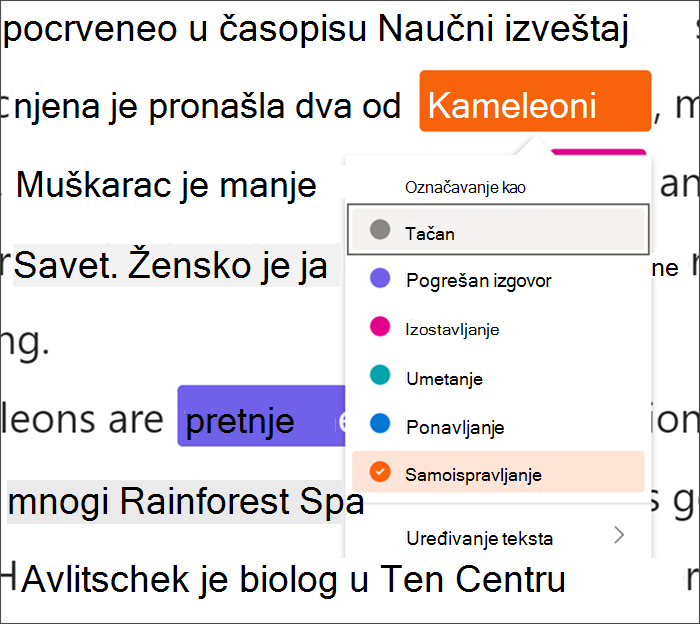
4. Kada naiđete na reč koju želite da prilagodite, pritisnite taster Down ili Enter da biste otvorili meni greške.
- Nastavite da pritiskate taster Down dok željeni tip greške ne bude označen crnim okvirom.
3. Kliknite na taster Enter da biste označili grešku; Kontrolna tabla će se ponovo izračunati kada označite greške i padajući meni će se zatvoriti.
- Da biste zatvorili padajuću listu bez označavanja greške, izaberite taster sa strelicom nagore.
Saznajte više
Uparivanje zadataka za napredak u čitanju sa trenerom za čitanje
Prikaz podataka o napretku u čitanju u aplikaciji Uvidi