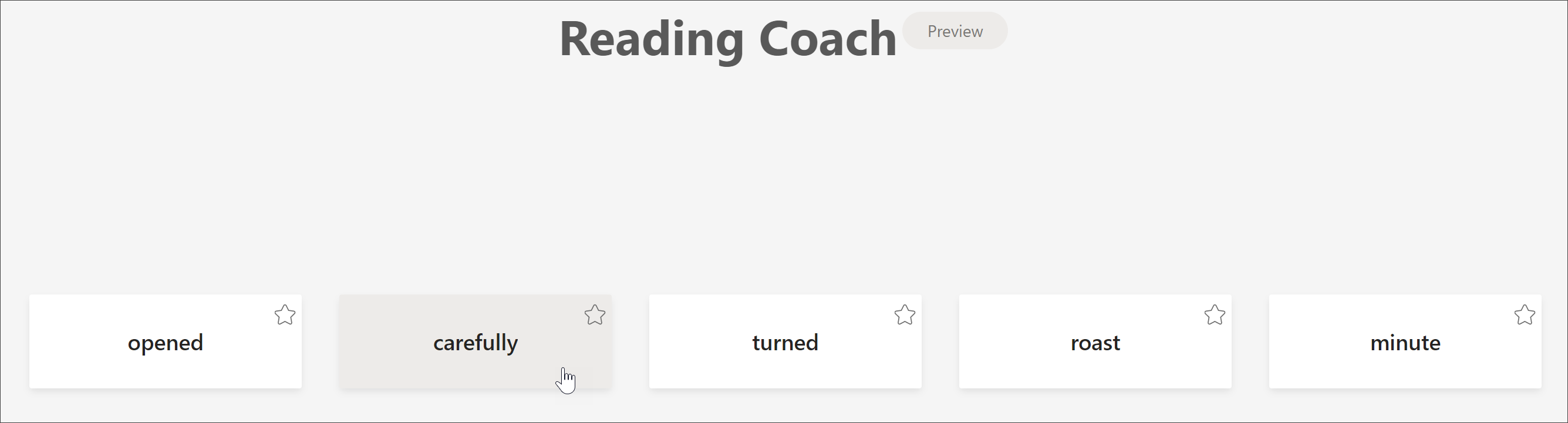
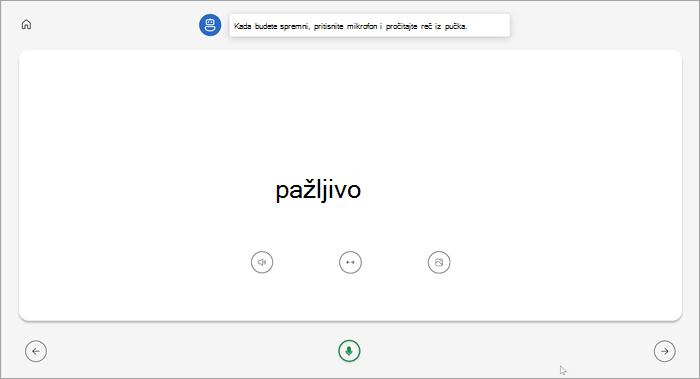
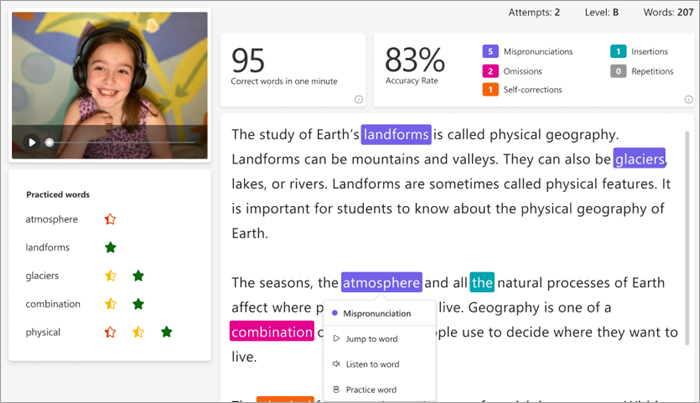
Proširite samostalno učenje dodavanjem "Trenera za čitanje" svojim zaduženjima za napredak u čitanju. Trener za čitanje identifikuje pet reči koje su bile najizazovnije za svakog pojedinačnog učenika i daje im podržanu priliku da ponovo vežbaju reči.
Dodelite trenera za čitanje sa funkcijom "Napredak u čitanju"
Dodeljivanje trenera za čitanje počinje na isti način kao dodeljivanje napretka u čitanju! Nabavite postupnu podršku za kreiranje zadatka za napredak u čitanju.
Trener za čitanje podrazumevano je uključen kada kreirate zadatak za napredak u čitanju.
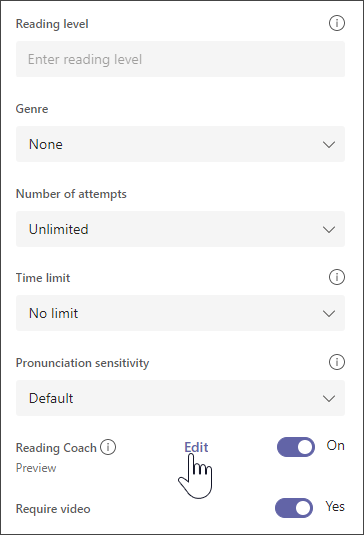
- Uključite "Trener za čitanje" na "Isključeno" odavde ako želite.
- Izaberite stavku "Uredi" da biste istražili alatke za podršku koje će vaši studenti dobiti i upravljali njima.
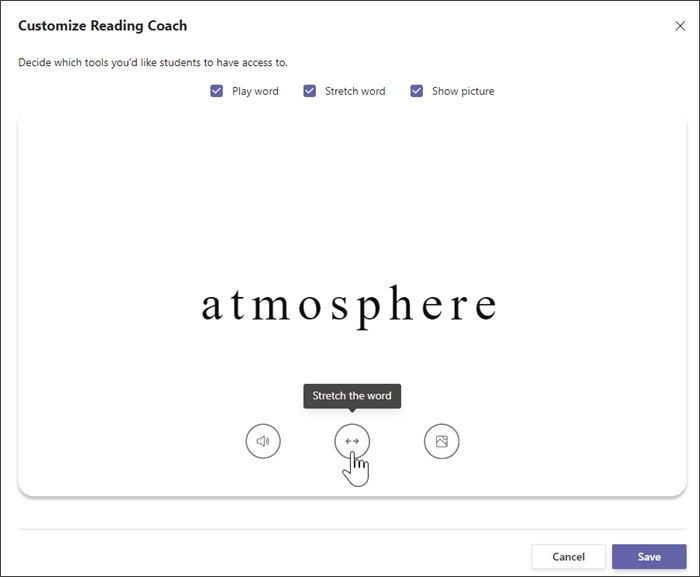
- Koristite dugmad ispod reči da biste istražili alatke kojima će vaši studenti imati pristup.
- Opozovite izbor u poljima za potvrdu svih alatki za koje ne želite da ih učenici koriste. Dostupna dugmad odražavaju vaše izbore.
- Kliknite na dugme "Sačuvaj", a zatim na dugme "Dalje".
Uredite sve dodatne aspekte zadatka, kao što su uputstva ili krajnji rok, a zatim izaberite stavku "Dodeli".
Pregled i vraćanje Trener za čitanje
Prikupite dragocene podatke dok pregledate i vraćate studentske zadatke Trenera za čitanje.
- Idite na željeni razred, a zatim izaberite karticu "Zadaci " na vrhu stranice.
- U okviru "Dodeljeno " izaberite zadatak koji ste spremni da pregledate.
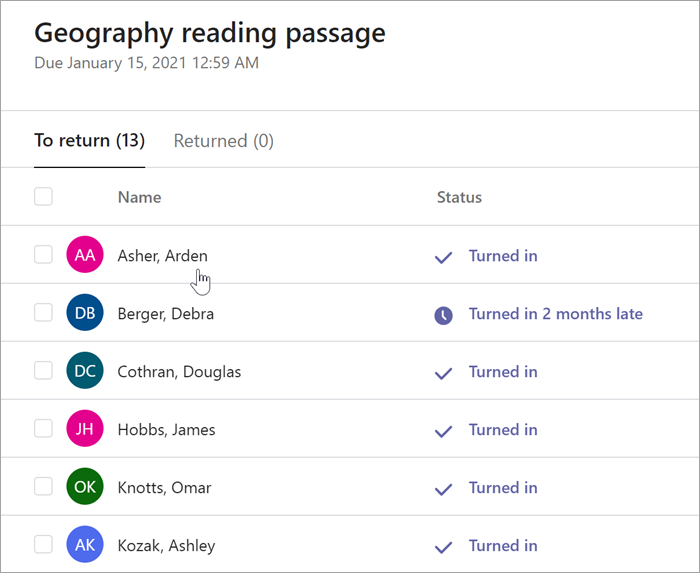
- Zadaci se sortiraju po opcijama "Da se vrati " i "Vratio".
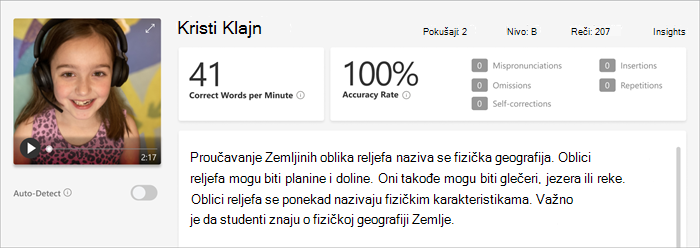
- U okviru "Vraćeno" izaberite učenika koji je predao zadatak. Snimak i tekst koji im je dodeljen otvoriće se na tabli za ocenjivanje.
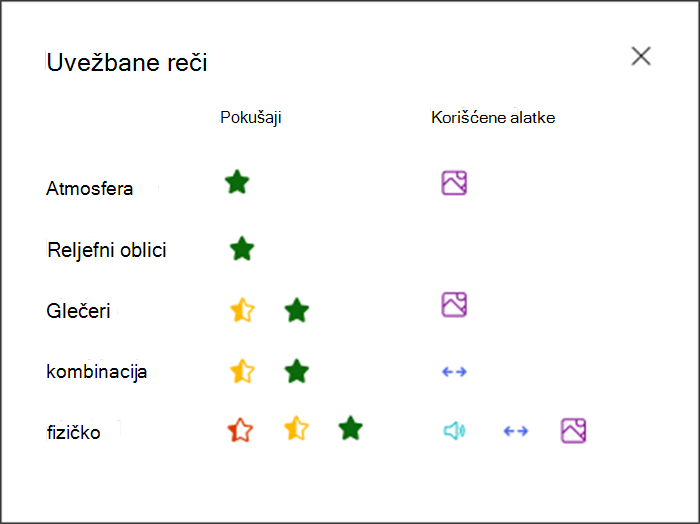
- Da biste prikazali reči koje je učenik vežbao sa trenerom za čitanje, izaberite stavku Uvežbane reči.
- Pokušaji pokazuju koliko puta je učenik vežbao, sa zvezdicama koje pokazuju koliko su dobro izveli.
- Korišćene alatke pokazuju gde su učenici koristili alate da bi vežbali i koje alatke su koristili.
- Pregledajte zadatak, unesite pisane povratne informacije i poene, a zatim izaberite "Vrati".
- Pritisnite strelice pored imena studenta da biste brzo prešli na sledećeg studenta.
Napomena
Takođe možete da izaberete "Vrati se na ponavljanje " da biste zamolili učenike da ponovo pokušaju da odgovore na zadatak.
Saznajte više
Prvi koraci uz funkciju Napredak u čitanju u usluzi Teams
Prikaz podataka o napretku u čitanju u aplikaciji Uvidi
Uverite se da automatsko otkrivanje (PREVIEW) u funkciji "Napredak u čitanju" koristi željeni jezik