
Rezime
Microsoft Edge Koncentrisani čitalac poboljšava pristupačnost čitanja tako što pojednostavljuje veb stranice, uklanja smetnje i nudi alatke za čitanje naglas, prevod i prilagođavanje teksta. Pomaže u poboljšanju čitanja sa razumevanjem, produktivnosti i pregledanja prilagođenog veštačkoj inteligenciji sa temama, fokusom na red i funkcijama učenja. Članak objašnjava kako da omogućite režim Koncentrisani čitalac Čitanje naglas u pregledaču Microsoft Edge.
Koncentrisani čitalac u pregledaču Microsoft Edge pojednostavljuje rasporede na veb stranici, uklanja nered i pomaže vam da prilagodite iskustvo čitanja u Windows 10 i Windows 11. U okviru pregledača Microsoft Edge Koncentrisani čitalac postoji mnogo neverovatnih alatki za učenje i pristupačnost koje mogu da poboljšaju razumevanje čitanja i unaprede učenje.
Koncentrisani čitalac je prvobitno dizajniran da zadovolji potrebe čitalaca sa disleksijom i disgrafijom. Međutim, svi koji žele da olakšaju čitanje na svom uređaju mogu imati koristi od ove alatke!
Ulazak u režim čitača u Koncentrisani čitalac
Ulazak u režim čitača u funkciji Koncentrisani čitalac pojednostaviće stranicu na kojoj se nalazite tako što će sakriti iskačuće prozore i dugmad koji vas ometaju, ostavljajući vam samo važne delove: tekstualni i vizuelni sadržaj. Kada uđete u režim čitača, počnite da koristite alatke kao što su čitanje naglas, željene postavke teksta i željene postavke čitanja.
Da biste ušli u režim čitača, koristite Microsoft Edge da biste posetili veb lokaciju koju želite da pročitate. Izaberite Enter Koncentrisani čitalac na traci adresa ili koristite tastersku prečicu F9.
Da biste izašli iz funkcije Koncentrisani čitalac, izaberite stavku "Koncentrisani čitalac na traci adresa ili koristite tastersku prečicu F9.
Za više informacija posetite stranicu Ulazak u prikaz za čitanje sa Koncentrisani čitalac u pregledaču Microsoft Edge.
Savet
Ako ne vidite ikonu Koncentrisani čitalac na traci adresa, i dalje možete da prikažete tekst u funkciji Koncentrisani čitalac. Samo izaberite tekst koji želite da pročitate, kliknite desnim tasterom miša i izaberite stavku "Otvori u Koncentrisani čitalac iz kontekstualnog menija.
Čitanje naglas u programu Microsoft Edge
Čitanje naglas je jednostavna, ali moćna alatka koja čuje tekst veb stranice.
Da biste započeli, izaberite Čitanje naglas sa trake sa alatkama Koncentrisani čitalac. Traka sa alatkama se pojavljuje na vrhu stranice kada pokrenete čitanje naglas. Traka sa alatkama sadrži dugmad za reprodukovanje zvuka, prelazak na sledeći ili prethodni pasus i prilagođavanje glasovnih opcija. Glasovne opcije vam omogućavaju da promenite glas čitaoca i usporite ili ubrzate njegov tempo čitanja.
Da biste prestali da slušate, izaberite dugme " Pauziraj " ili X da biste zatvorili Čitanje naglas.
Savet
Drugi način da pristupite funkciji Čitanje naglas jeste da izaberete stavku "Postavke i još mnogo>alatki" Čitanje > naglas.
Željene postavke teksta u funkciji Koncentrisani čitalac
Odaberite između širokog spektra opcija teksta i boja, kao što su veličina teksta, razmaci u tekstu i teme stranice, da biste poboljšali svoje iskustvo u Koncentrisani čitalac.
Pronađite ove postavke u željenim postavkama teksta sa trake sa alatkama Koncentrisani čitalac.
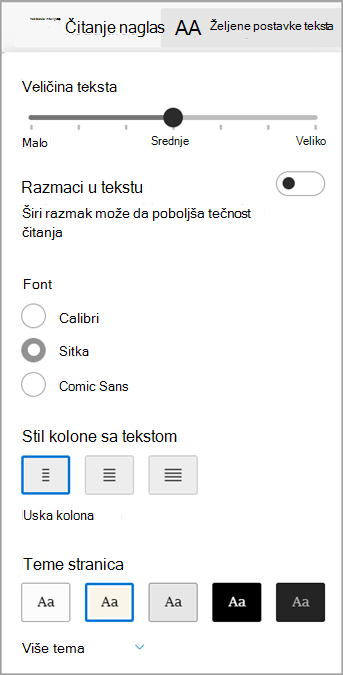
- Veličina teksta: Ispod oznake "Veličina teksta" pomerite klizač nadesno da biste povećali tekst; Premestite ga nalevo da biste smanjili tekst.
- Razmaci u tekstu:Uključite razmak u tekstu da biste povećali razmak između redova teksta.
- Stil kolone sa tekstom: Prilagodite širinu širine tekstualne kolone stranice.
- Teme stranice: Odaberite neku od različitih tema stranica i opcija boja, uključujući teme inspirisane Irlen spektralnim filterima za osobe sa Irlen sindromom. Izaberite stavku "Još tema " da biste prikazali sve dostupne teme.
Željene postavke čitanja u funkciji Koncentrisani čitalac
U željenim postavkama za čitanje možete da uključite alatke kao što su "Fokus na redove" da biste se fokusirali na čitanje jednog, tri ili pet redova istovremeno, rečnik sa slikama da biste videli vizuelno predstavljanje reči ili "Prevedi" da biste promenili jezik teksta.
Pronađite ove alatke u željenim postavkama za čitanje na traci sa alatkama Koncentrisani čitalac.
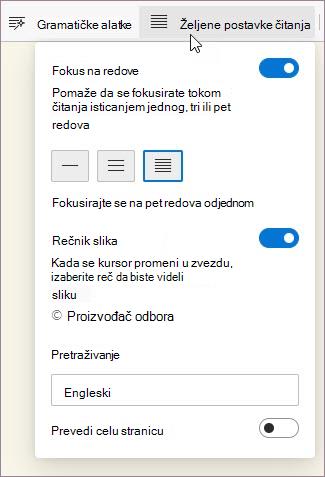
Fokus linije: Fokus na redove sužava fokus čitanja na jedan, tri ili pet redova u Koncentrisani čitalac. Kada je istaknut samo deo teksta, sadržaj je lakši za čitanje i razumevanje.
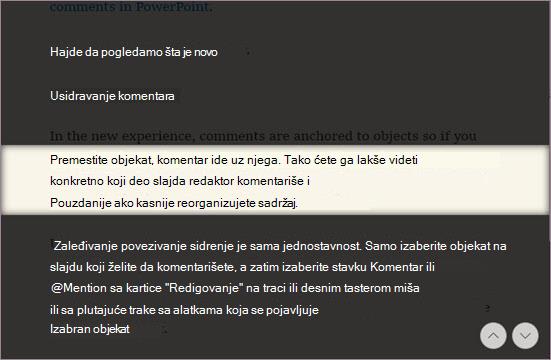
Koristite strelice nagore i nadole u funkciji Koncentrisani čitalac ili tastere nagore i nadole na tastaturi da biste premestili fokus reda nagore ili nadole na stranici.
Prevedi: Translate vam omogućava da promenite jezik teksta koji čitate. Izaberite jezik sa liste i uključite opciju "Prevedi celu stranicu".
Saznajte više
Jezici koje podržava programski dodatak Alatke za učenje