
U aplikaciji Microsoft Teams za obrazovanje studenti uče da pažljivo razmisle, jasno dele svoje mišljenje i bolje objašnjavaju ideje. Da bi pomogli oko govora i prezentacija, učenici mogu da koriste alatke za Napredak govornika i Trener govornika.
Kako da započnete snimanje učenika
- Započni snimanje: Izaberite vezu "Moj posao " da biste otvorili prilog. Ako je ovo prvi put da koristite Napredak govornika, videćete kratko objašnjenje kako to funkcioniše.
2. Podešavanje: Pojaviće se ekran na kojem možete da proverite postavke mikrofona i video zapisa pre nego što počnete.
Započni snimanje: Pritisnite dugme Start da biste započeli snimanje.
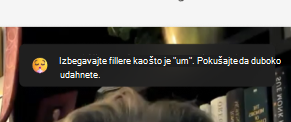
Govor: Počnite da pričate. Dobićete pozitivne povratne informacije i savete, kao što je izbegavanje reči kao što su "hm" i brže pričanje.
Crvena traka iznad snimka pokazuje koliko vam je vremena preostalo. Sesija će se automatski završiti kada vreme istekne.
Nakon snimanja, možete da pokušate ponovo, pregledate izveštaj (ako je dostupno) ili da zadržite snimak ako vam se dopada.
Lista povratnih informacija
Napredak govornika Generativna veštačka inteligencija ocenjuje učenika na sledeće načine:
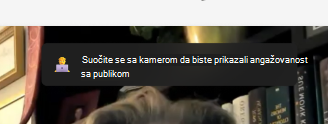
Govor tela: Napredak govornika vam daje savete o tome kako da koristite govor tela kako biste zadržali interesovanje publike i izbegli smetnje. Ovi saveti su dizajnirani kada sedite mirno i pomažu vam da se pripremite za vizuelne prezentacije.
Poštapne reči: Kada pričate priču, zvučite samouvereno čini vašu poruku jačom. AI alatka primećuje reči za popunjavanje kao što su "hm" i "kao" i pomaže vam da izbegnete njihovo korišćenje.
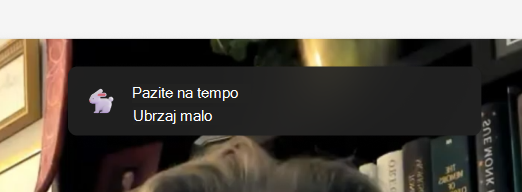
Tempo: Trener govornika kaže da govorite brzinom od 100 do 165 reči u minuti jer većina ljudi to lako razume. Ali svako je drugačiji i publika vas može razumeti drugačijom brzinom. Trener govornika će vremenom naučiti i prilagoditi se vašem stilu govora.
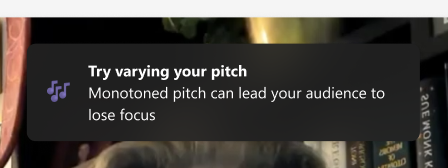
Teren: Pričanje monotonim glasom može otežati korisnicima da ostanu zainteresovani ili razumeju važne tačke. Da biste im privukli pažnju, promenite jačinu zvuka i visinu kako biste istakli ključne reči i fraze. Ako koristite beleške ili skriptu, nemojte samo čitati iz njih jer to može učiniti da zvučite ravno i manje prirodno.
Jezik koji se ponavlja: Ponavljanje reči ili fraza znači prečesto korišćenje istih reči ili fraza u rečenicama, a ne samo kao popunjavanja.
Trener za govornika posmatra oko 200 uobičajenih reči i fraza koje često koristite. Ako ih previše koristite, oni će se prikazati u delu "Jezik koji se ponavlja" u izveštaju o probi.
Neke reči se proveravaju ako počinju rečenicu, na primer "u osnovi" ili "tehnički". Druge se proverava ako se rečenica završi, na primer "u pravu".
Ponovno pokušaj snimanja
Ako vam se ne dopada vaš snimak, možete da dodirnete dugme "Pokušaj ponovo" da biste ponovo snimili. Ne zaboravite, ovim ćete izbrisati stari snimak i ne možete da ga vratite.
Na primer, ako snimite "Zdravo", a zatim pokušate ponovo sa "Zdravo", sačuvaće se samo snimak "Zdravo". Snimak "Zdravo" će zauvek nestati.
Izveštaj sa probe
Vaš izveštaj uključuje detaljnu analizu snimka, zajedno sa korisnim savetima za buduća poboljšanja. Koristite ga da biste pregledali svoje prednosti i slabosti, odredili oblasti za rast i vežbali veštine uz ciljane vežbe i povratne informacije.
Prijavljivanje zadatka za Napredak govornika
Kada završite snimanje, možete ga proslediti zajedno sa zadatkom direktno sa iste stranice.
Da biste prosledili, dodirnite dugme " Prijavi" koje se nalazi u gornjem desnom uglu.
Nakon prosleđivanja, pri vrhu stranice videćete poruku o potvrdi: "Predaje se u (vreme) dana (datum)". To ukazuje na to da nastavnik sada može da prikaže i oceni vaš rad.