
Microsoft vas podstiče da migrirate u novi Outlook, ali prepoznaje da neki možda moraju da pokrenu obe verzije istovremeno tokom prelaza. Ako postoje funkcije ili tokovi posla koje koristite, a još nisu dostupni u novom programu Outlook, možete da se vratite na klasični Outlook za Windows. Možete da odaberete da se prebacujete napred-nazad da biste se kretali između dva proizvoda i pružali povratne informacije o blokatorima.
Kada se vratite nazad, možete da zakačite obe aplikacije na traku zadataka i da pokrenete odgovarajuću Outlook aplikaciju po potrebi. Korisnici takođe mogu da rade uporedno bez uključivanja direktnim pokretanjem novog programa Outlook koji se nalazi u operativnom sistemu Windows. Uporedni pristup podržava punu produktivnost prilikom učenja novog programa Outlook i njegovih novih funkcija za produktivnost kao što su Pin, Snooze i hibridni RSVP.
Uključivanje i isključivanje je dizajnirano da vam omogući da se krećete napred-nazad po potrebi. Microsoft će zadržati mogućnost uporednog pokretanja klasičnog i novog programa Outlook, tako da možete da naučite novi Outlook i da pritom ostanete produktivni.
Napomena
Ako koristite poslovni ili školski nalog u programu Outlook i ne vidite preklopnik, administrator u organizaciji je možda isključio ovo. Obratite se IT administratoru za pomoć.
Podešavanje programa Outlook da radi uporedno
Iz klasičnog programa Outlook izaberite preklopnik da biste isprobali novi Outlook.
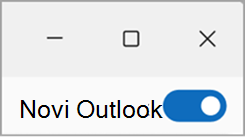
Iz novog programa Outlook izaberite preklopnik da biste se vratili na klasični Outlook, novi Outlook će se zatvoriti i pojaviće se prozor za povratne informacije.
Odgovorite na povratne informacije i kliknite na dugme "Prosledi". Svaki put kada se vratite na klasični Outlook iz novog programa Outlook, od vas se traži da pružite povratne informacije o svom iskustvu. Ove povratne informacije, zajedno sa mnogim drugim izvorima, pomažu u razvoju funkcija i obaveštavaju našu spremnost za sledeću fazu novog programa Outlook.
Savet
Da biste olakšali otvaranje obe aplikacije, zakačite ikonu svake aplikacije na traku zadataka ili na početni ekran. Da biste to uradili, kliknite desnim tasterom miša na odgovarajuće ikone i izaberite stavku "Zakači na traku zadataka " ili "Zakači na početni ekran".
Savet: kako da držite otvorene obe verzije programa Outlook
Ako planirate da se krećete sa jedne verzije na drugu, nakon što instalirate novi Outlook, zakačite obe aplikacije na traku zadataka ili na Start  .
.
- Idite na Start i počnite da kucate Outlook.
- Kliknite desnim tasterom miša na Outlook (novi) i izaberite stavku "Zakači na traku zadataka " (ili "Zakači na početni ekran"). Ponovite to za Outlook (besplatna klasična verzija).
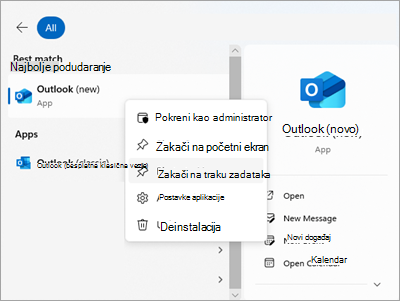
- Pomoću trake zadataka možete lako da se prebacujete između dve aplikacije.

Vaše povratne informacije su važne
Ako ste preskočili povratne informacije prilikom prebacivanja na klasični Outlook, i dalje možete ostaviti povratne informacije tako što ćete otići na traku programa Outlook i izabratistavku "Povratne informacijeo pomoći>". Koristite ove povratne informacije da biste nam rekli šta mislite i da biste nam rekli šta biste želeli da vidite u novom programu Outlook u budućnosti. Slušamo!
Povezani članci
Prvi koraci uz novi Outlook za Windows