
Upravljajte ličnim informacijama, postavkama jezika i regiona na stranici Moj nalog
Ako se prijavite pomoću poslovnog ili školskog naloga, možete da ažurirate fotografiju profila, podesite vremensku zonu, regionalni format, jezike i željene postavke prevoda.
Da biste otvorili stranicu "Lične informacije", idite na myaccount.microsoft.com/personal-info.
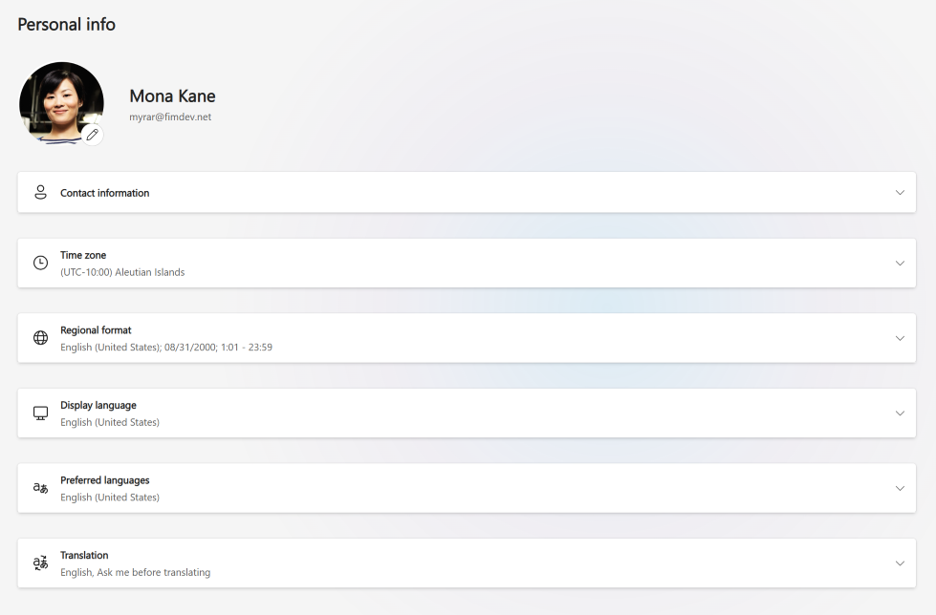
Promena fotografije profila za poslovni ili školski nalog
Fotografija se pojavljuje u Microsoft aplikacijama i uslugama koje koristi vaša organizacija.
- Kliknite na dugme za uređivanje (olovka) na fotografiji.
- Otpremite i prilagodite sliku.
- Izaberite stavku Sačuvaj.
Ako ne vidite dugme "Uredi", vaša organizacija ne dozvoljava promene fotografija. Saznajte više o tome kako da promenite sliku.
Ažuriranje kontakt informacija poslovnog ili školskog naloga
Ovde su prikazani detalji o vašem poslu – kao što su radna lokacija, telefon, preduzeće i radno mesto. One dolaze iz direktorijuma organizacije i samo su za čitanje. Da biste ih promenili, obratite se IT sektoru ili sektoru za ljudske resurse.
Postavljanje vremenske zone za poslovni ili školski nalog
Vaša vremenska zona je vidljiva drugima i koristi je u Outlook kalendaru za planiranje sastanaka.
- Izaberite stavku "Promeni vremensku zonu".
- Potražite i izaberite svoju vremensku zonu.
- Izaberite stavku Sačuvaj.
Podešavanje regionalnog formata za poslovni ili školski nalog
Vaš regionalni format kontroliše način na koji se datumi i vreme pojavljuju na Microsoft 365 veb sajtovima.
- Izaberite stavku "Promeni regionalni format", "Promeni format datuma" ili "Promeni format vremena".
- Odaberite vrednost i izaberite stavku "Sačuvaj".
Postavljanje jezika prikaza za poslovni ili školski nalog
Meniji i dugmad na nekim Microsoft 365 veb sajtovima pojavljuju se na vašem jeziku prikaza.
- Izaberite stavku "Promeni jezik prikaza".
- Potražite i odaberite jezik.
- Izaberite stavku Sačuvaj. Ako ovom postavkom upravlja vaša organizacija, obratite se IT administratoru da je promeni.
Odaberite željene jezike za poslovni ili školski nalog
Ovo su jezici koje koristite za čitanje i kreiranje sadržaja.
- Izaberite stavku "Dodaj jezik" da biste ga dodali.
- Koristite kontrole za preuređivanje da biste željeni jezik stavili na prvo mesto.
- Izaberite stavku "Ukloni jezik" da biste uklonili jedan.
Podešavanje željenih postavki prevoda za poslovni ili školski nalog
Odaberite kako Microsoft 365 rukuje sadržajem na drugim jezicima.
- Izaberite stavku "Promeni jezik prevoda " da biste podesili željeni jezik.
- Odaberite šta želite da uradite sa porukama na drugim jezicima: Uvek prevodi, Pitaj me pre prevođenja ili Nikad ne prevodi.
- Izaberite stavku "Sačuvaj " da biste uklonili jedan.