
Koristite sobe za pojedinačne sastanke tokom sastanaka razreda kako biste podelili studente u manje grupe za diskusije, grupne projekte i još mnogo toga. Otvarajte i zatvarajte sobe više puta tokom sesije ili premeštajte pojedince između soba. Samo organizatori sastanka koji koriste verzije usluge Teams (Windows ili Mac) za računare mogu da kreiraju sobe za pojedinačne sastanke i da upravljaju njima.
Napomena
- Organizovanje sastanka sa sobama za pojedinačne sastanke trenutno je dostupno samo u aplikaciji za stone računare Teams za obrazovanje za Windows ili Mac. Proverite da li ste ažurirali na najnoviju verziju.
- Učesnici mogu da se pridruže sobama za pojedinačne sastanke iz Windows uređaja, Mac mobilnog uređaja, ili veb pregledača, uključujući Microsoft Edge, Chrome i druge. Na mobilnom proverite da li imate minimalnu verziju potrebnu za pokretanje ove funkcije tako što ćete dodirnuti stavku "Osnovni podaci" na stavku "Osnovni > podaci". Saznajte kako da ažurirate na najnoviju verziju.
- Minimalna verzija aplikacije za stone računare (Windows ili Mac): 1.3.00.24755
- Minimalna iOS podverzija: 1.0.77.2020100603
- Minimalna Android podverzija 1.0.0.2020091301
Pre nego što počnete, uverite se da imate aplikaciju za stone računare
Sastanke možete da kreirate u bilo kojoj verziji aplikacije Teams, ali će vam biti potreban Teams za Windows ili Mac da biste kreirali sobe za pojedinačne sastanke za svoje studente. Studenti mogu da se pridruže iz bilo koje verzije aplikacije Teams.
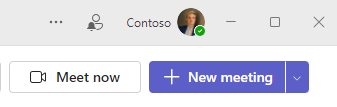
Zatim zakažite sastanak ili Sastani se odmah
- Izaberite
 >CalendarMeetings + Novi sastanak. Morate biti organizator sastanka da biste kreirali sobe za pojedinačne sastanke i upravljali njima.
 - Odaberite kanal za sastanak ili dodajte studente iz razreda kao prisutne.
Imajte na umu da će se sve opcije sastanka koje izaberete pre ili tokom sastanka primeniti i na sastanke sa sobama za pojedinačne sastanke. Saznajte više o opcijama sastanka.
Važno
Ove funkcije trenutno nisu podržane u sobama za pojedinačne sastanke:
- Korišćenje opcije Brzi sastanak iz razgovora na kanalu
- Pozovi me
- Kopiranje veze ka sastanku sobe
- Dodavanje gosta u sastanak ili ćaskanje sastanka
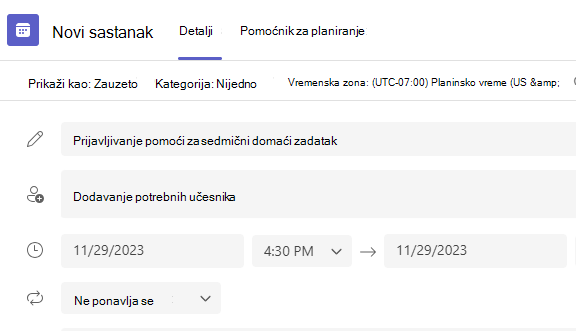
Kreirajte sobe za pojedinačne sastanke pre sastanka
- Idite u Teams sastanak i otvorite poziv za sastanak.
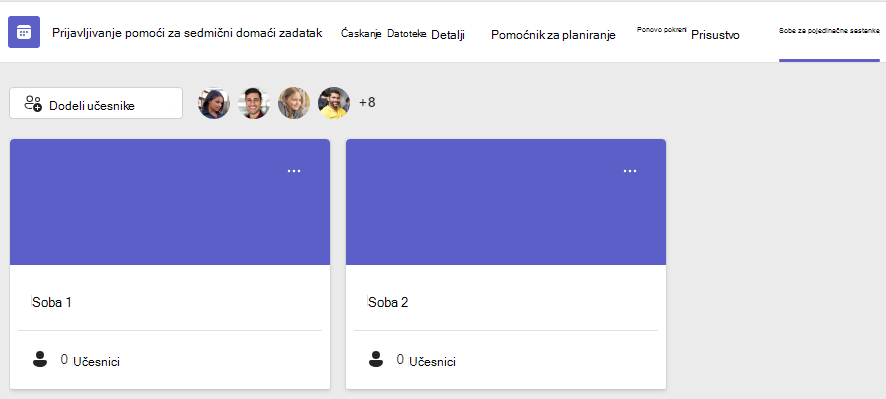
- Idite u sobe za pojedinačne sastanke
- Sa padajuće liste odaberite koliko soba želite da kreirate.
- Izaberite opciju "Dodeli učesnike" i odaberite da li želite da se studenti automatski ili ručno dodeljuju u sobe.
Čim sastanak počne, možete da otvorite sobe za pojedinačne sastanke.
Kreirajte sobe za pojedinačne sastanke tokom sastanka
- Pridružite se sastanku u planirano vreme i sačekajte da se studenti pridruže.
Važno
Uverite se da ste se pridružili sastanku iz Teams aplikacije za računare (Windows ili Mac) kako biste mogli da kreirate sobe za pojedinačne sastanke.
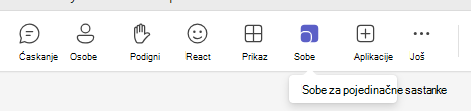
- Kada se studenti pridruže i spremni ste, izaberite ikonu "Sobe
 " u kontrolama sastanka.
 - Sa padajuće liste odaberite koliko soba želite da kreirate.
- Odaberite da li želite da se učenicima sobe dodeljuju automatski ili ručno.
- Izaberite stavku Kreiraj sobe.
Rasporedite učesnike u sobe
Ako odaberete "Automatski", učesnici će biti dodeljeni različitim sobama za pojedinačne sastanke.
Ako ste odabrali "Ručno", moći ćete da sortirate učesnike u određene sobe:
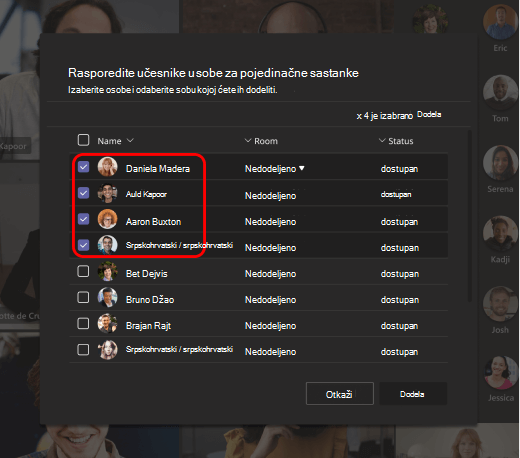
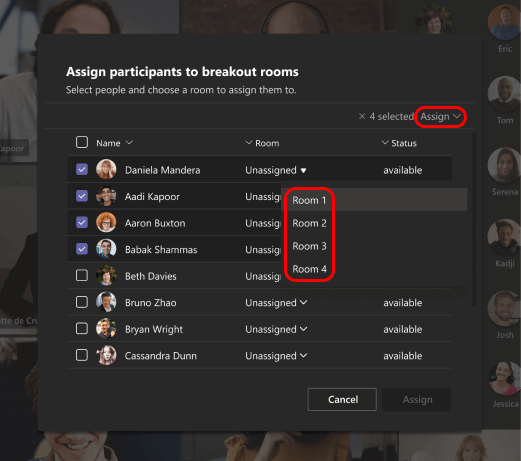
- Izaberite Dodelite učesnike. U ovom prozoru organizujte učesnike tako što ćete izabrati strelicu nadole pored stavke " Ime" ili "Soba".
- Grupišite studente zajedno da biste ih stavili u određenu sobu za pojedinačne sastanke tako što ćete potvrditi izbor u sandučićima pored njihovih imena.
- Kliknite na strelicu nadole pored stavke "Dodeli" i odaberite sobu za njih.
- Ponavljajte 2. i 3. korak dok svakom učeniku ne bude dodeljena soba.
- Izaberite "Potvrdi".
Ako se studenti kasno pridruže sastanku razreda, i dalje možete da im dodelite sobu tako što ćete izabrati opciju "Dodeli učesnike".
Napomena
Za periodične sastanke razreda, iste sobe i dodele soba biće dostupne za sledeći sastanak.
Preimenujte sobe
Imenujte sobe za pojedinačne sastanke da bi predstavljale manje grupe studenata ili projekte.
-
Izaberite stavku ''Sobe za pojedinačne sastanke''.
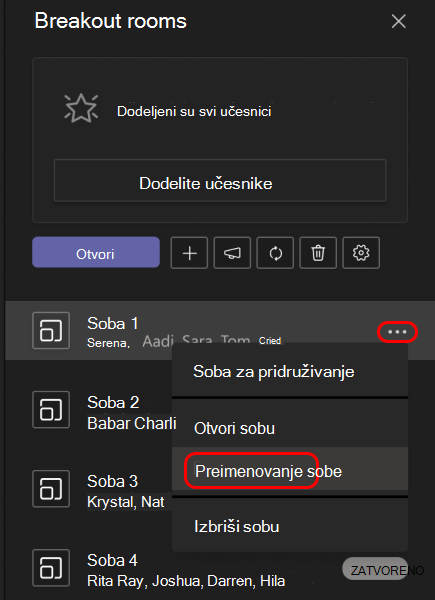
- Zadržite pokazivač iznad sobe i izaberite stavku "Još opcija
 > "Još opcija" Preimenuj sobu.
 - Otkucajte novo ime i izaberite stavku Preimenuj sobu.
Postavite vremensko ograničenje za sesiju prekida
Držite čas po rasporedu i imajte u vidu koliko im je vremena ostalo tako što ćete postaviti tajmer. Brojač vremena će biti vidljiv u svakoj sobi za pojedinačne sastanke. Kada istekne vreme, sobe za pojedinačne sastanke će se automatski zatvoriti, a vaši učenici će se vratiti na glavni sastanak razreda.
- U kontrolama sastanka izaberite stavku Sobe za pojedinačne sastanke '.
-
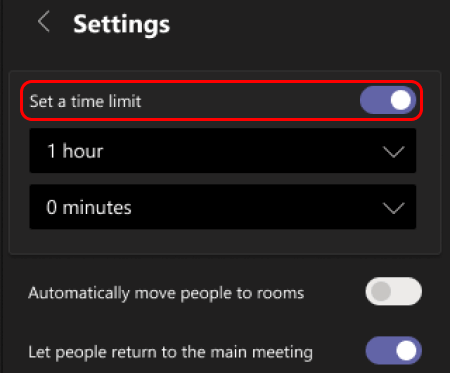
Izaberite stavku "Postavke soba",
 '.
'. - Izaberite stavku "Postavi vremensko ograničenje". Izaberite strelicu nadole i odaberite dužinu sesije.
- Kada završite, kliknite na dugme "nazad" da biste sačuvali promene.
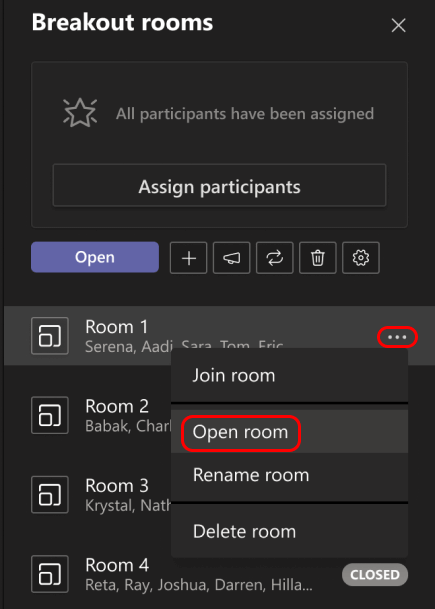
Pokreni sobe za pojedinačne sastanke
Prvo izaberite "Sobe za pojedinačne sastanke" '.
Da biste pojedinačno pokrenuli sobe:
- Zadržite pokazivač iznad sobe i izaberite stavku "Još opcija> "Još opcija" Otvorite sobu.
Da biste sve sobe pokrenuli odjednom:
- Izaberite stavku Otvori.
Znaćete da su se sobe uspešno otvorile kada im se status promeni u Otvoreno.

Pridružite se sobi za pojedinačne sastanke
Da biste se pridružili sobi i proverili njen tok:
-
Izaberite stavku ''Sobe za pojedinačne sastanke''.
- Zadržite pokazivač iznad sobe i izaberite stavku "Još opcija> "Još opcija" Pridruži se sobi.
- Izaberite Povratak kada budete spremni da napustite sobu za pojedinačne sastanke i vratite se na glavni sastanak.
Pošaljite objavu sobi za pojedinačne sastanke
Kada se sobe za pojedinačne sastanke pokrenu, pošaljite najave da biste podelili ažuriranja vremena ili odzive.
- U kontrolama sastanka izaberite stavku Sobe za pojedinačne sastanke '.
- Izaberite stavku "Objavi"

- Otkucajte objavu, a zatim izaberite Pošalji.
- Studenti će u ćaskanju sa sastanka dobiti obaveštenje o vašoj najavi.
Premeštanje studenata u različite sobe
Pojedinačno premestite učesnike u različite sobe za pojedinačne sastanke.
- U kontrolama sastanka izaberite stavku Sobe za pojedinačne sastanke '.
- Izaberite opciju "Dodelite učesnike" i potvrdite izbor u polju za potvrdu pored imena osobe koju želite da premestite.
- Odaberite novu sobu za osobu i izaberite opciju "Dodeli", a zatim "Premesti".
Ćaskajte sa učesnicima u sobi za pojedinačne sastanke
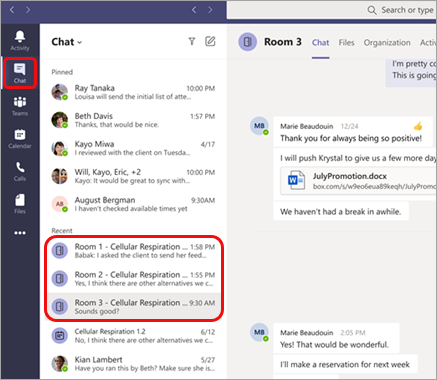
Svaka soba za pojedinačne sastanke imaće sopstveno ćaskanje. Vi i vaši studenti ćete mu moći pristupiti sa liste ćaskanja i iz Chat-a u sobi za pojedinačne sastanke, baš kao i redovni sastanci.
- Studenti će se dodati u ćaskanje sobe za pojedinačne sastanke kada otvorite sobu i uklonjeni kada se soba zatvori.
- Imaćete pristup ćaskanjima svih soba za pojedinačne sastanke.
- Nakon što je soba za pojedinačne sastanke zatvorena, tako je i ćaskanje; Više poruka nije moguće slati.
- Vi i vaši učenici i dalje možete pristupiti istoriji ćaskanja i deljenim datotekama nakon zatvaranja sobe za pojedinačne sastanke.

Dodajte ili izbrišite sobu za pojedinačne sastanke
Da biste dodali još jednu sobu za pojedinačne sastanke:
- U kontrolama sastanka izaberite stavku Sobe za pojedinačne sastanke '.
- Izaberite stavku "Dodaj sobu"
 ".
". - Dodajte učesnike u sobu pomoću gorenavedenih uputstava.
Da biste izbrisali samo jednu sobu za pojedinačne sastanke:
- U kontrolama sastanka izaberite stavku Sobe za pojedinačne sastanke '.
- Zadržite pokazivač iznad sobe i izaberite stavku "Još opcija" Dugme>" Deleteroom.
Da biste izbrisali sve sobe za pojedinačne sastanke odjednom:
- U kontrolama sastanka izaberite stavku Sobe za pojedinačne sastanke '.
- Izaberite stavku "Ukloni sobe"
 >"Izbriši".
Zatvori sobe za pojedinačne sastanke
Kada zatvorite sobu za pojedinačne sastanke, učesnici će se automatski vratiti na glavni sastanak.
Da biste pojedinačno zatvorili sobe:
-
Izaberite stavku ''Sobe za pojedinačne sastanke''.
- Zadržite pokazivač iznad sobe, a zatim izaberite stavku "Još opcija" ikona>
 " Zatvori sobu.
Da biste sve sobe zatvorili odjednom:
-
Izaberite stavku ''Sobe za pojedinačne sastanke''.
- Izaberite stavku Zatvori.
Znaćete da su se sobe uspešno zatvorile kada im se status promeni u Zatvoreno.
- Izaberite Nastavite kada se svi vrate iz soba za pojedinačne sastanke i kad budete spremni da se ponovo sastanete kao veća grupa.
Savet
Ako kasnije ponovo otvorite sobe, dodeljivanje soba će ostati isto, osim ako ponovo ne dodelite učesnike ili ponovo ne kreirate sobe od nule.
Sačuvajte datoteke, snimke i beleške iz soba za pojedinačne sastanke
Datotekama, snimcima i beleškama iz sobe za pojedinačne sastanke može da se pristupi u ćaskanju. Vi i vaši učenici ćete moći da pristupite ovim materijalima nakon što se soba zatvori, ali studenti neće moći da nastave da ćaskaju ili dodaju dodatne materijale.
Postavke uređivanja sobe za pojedinačne sastanke
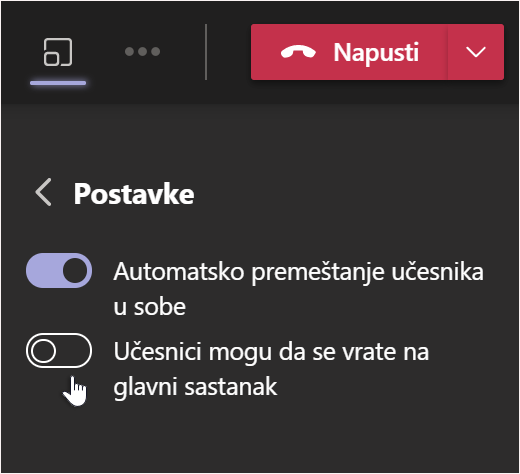
Da biste uredili postavke, izaberite stavku ''Sobe za pojedinačne sastanke'' Ikona > ''Sobe za '' " .
- Automatska postavka sobe
Sobe za pojedinačne sastanke podrazumevano će biti podešene da automatski premeštaju studente u otvorene sobe. Ako želite da promenite ovu postavku, prebacite preklopnik za Automatski premeštajte osobe u otvorene sobe na "Isključeno ".
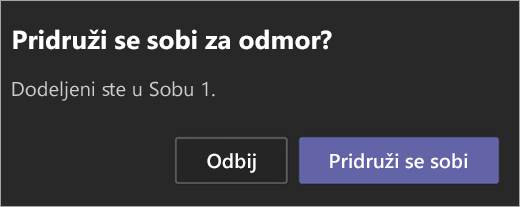
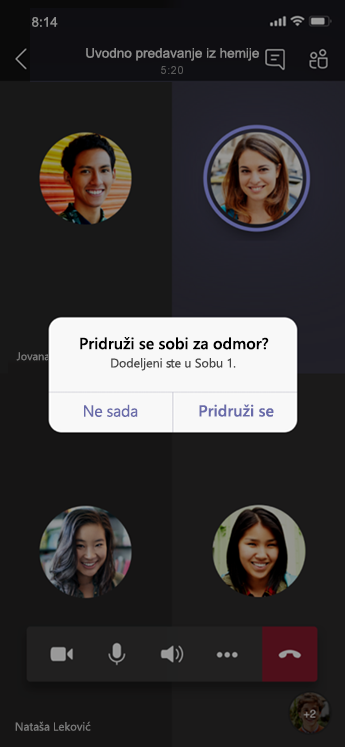
Kada se automatska postavka isključi, studenti će primiti poruku koja od njih traži da se pridruže sobi za pojedinačne sastanke. Pre nego što budu premešteni, moraće da odaberu opciju Pridruži se sobi.
- Dozvolite studentima da se vrate na glavni sastanak
Ova postavka će podrazumevano biti isključena. Da biste ga uključili, uključite preklopnik pored stavke "Učesnici mogu da se vrate na glavni sastanak ".
To će studentima omogućiti da napuste sobe za pojedinačne sastanke i vrate se na glavni sastanak.
Prikažite učešće sobe za pojedinačne sastanke u izveštajima o prisustvu
Steknite uvid u aktivnost studenata u sobama za pojedinačne sastanke razreda pomoću izveštaja o prisustvu. Pogledajte kojoj se sobi pridružio svaki student, kada je ušao i kada je otišao.
Da biste videli detalje o sobi za pojedinačne sastanke sa sastanka razreda:
- Otvorite Teams i izaberite Calendar.
- Izaberite sastanak razreda u koji želite uvid i razvijte ga da biste prikazali detalje.
- Izaberite opciju "Prisustvo".
- U okviru "Učesnici" izaberite studenta da biste videli u koju sobu za pojedinačne sastanke ušli i u koje vreme su se pridružili i napustili sobu.
Napomena
Izveštaji o posećenosti ne uključuju podatke iz izbrisanih soba za sužene sastanke.
Ponovo kreirajte sobe od nule
Ponovo konfigurišite sobe i zadatke tako što ćete se vratiti u kontrole sastanka i ponoviti proces kreiranja sobe za pojedinačne sastanke.
- U kontrolama sastanka izaberite stavku Sobe za pojedinačne sastanke '.
- Izaberite Ponovo kreiraj sobe
 " i potvrdite odluku.
 - Pratite uputstva pomenuta na početku ovog članka da biste kreirali nove sobe za pojedinačne sastanke i dodelili studente sobama.
Srodne teme
Zašto ne mogu da koristim sobe za pojedinačne sastanke?
Održavanje studenata bezbednim u aplikaciji Teams
Kreiranje sastanaka, upravljanje sastancima i prisustvovanje sastancima u aplikaciji Teams