
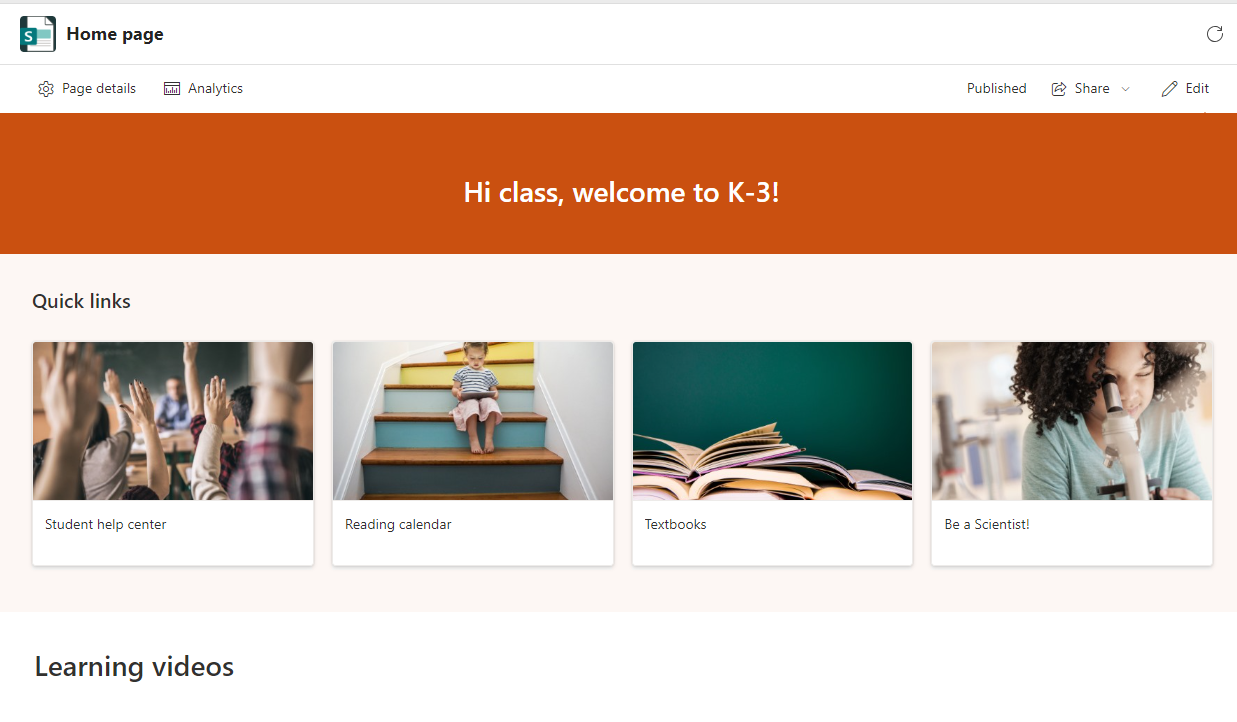
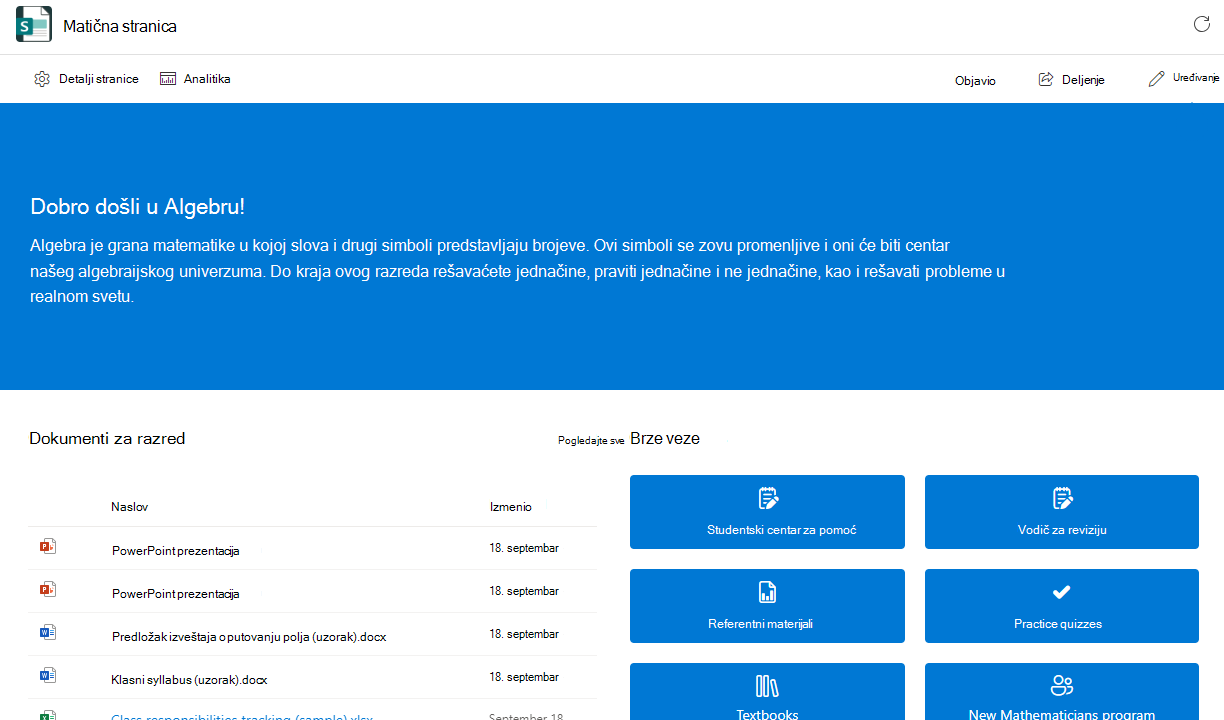
Microsoft Teams za obrazovanje olakšava komunikaciju informacija između predavača i studenata. Matična stranica je automatski uključena u sve timove razreda i pruža centralno odredište za proveru najnovijih objava, zakačenih resursa razreda, predstojećih zadataka, nedavno uređenih datoteka razreda i još mnogo toga. Samo predavači mogu da objavljuju promene matične stranice razreda iz aplikacije Teams ili usluge Teams za veb – uređivanje nije dostupno na mobilnom uređaju. Studenti mogu da prikažu sadržaj i da mu pristupe kada su primljeni u razred.
Idi na matičnu stranicu
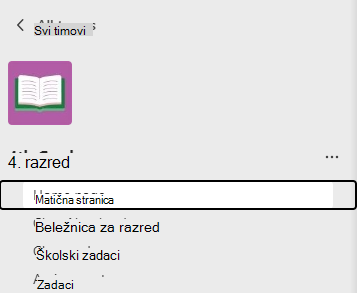
- Idite u tim razreda i izaberite stavku "Matična stranica".
- Matična stranica vašeg razreda automatski će se popuniti osnovnim predloškom. Neki odeljci će prikazati sadržaj koji ste već dodali. Druge ćete morati da prilagodite i uredite.
Napomena
Ako ste već kreirali stranicu u sistemu SharePoint za ovaj tim razreda, videćete dijalog koji traži da odaberete između trenutne stranice ili predloška matične stranice razreda. Izborom matične stranice razreda zamenićete postojeću stranicu. Zadržite trenutnu stranicu ako ne želite da je menjate.
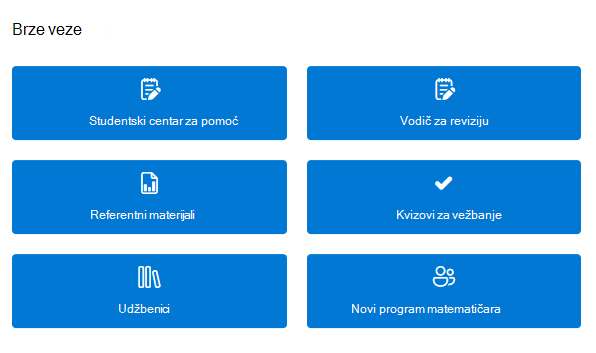
Brze veze
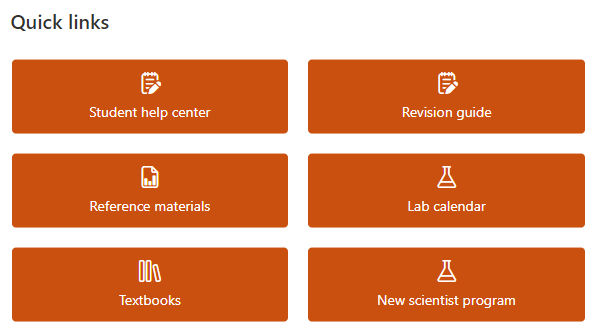
Ovi odeljci su podrazumevano uključeni za sve timove razreda. Svaki odeljak možete da uredite, premestite ili uklonite.
- Studentski centar za pomoć
- Vodič za reviziju
- Referentni materijali
- Kalendar laboratorija
- Udžbenici
- Novi naučni program
Uređivanje i objavljivanje promena
Napomena
Matičnu stranicu možete da uređujete samo iz aplikacije Teams ili usluge Teams za veb. Uređivanje nije dostupno na mobilnim uređajima, iako i predavači i studenti mogu da pristupaju stavkama i otvaraju ih iz mobilna aplikacija Teams.
Svaki put kada želite da izvršite promene na matičnoj stranici:
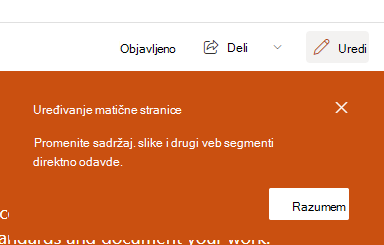
- Izaberite stavku "Uredi" na vrhu stranice.
- Kliknite na odeljak stranice koji želite da uredite.
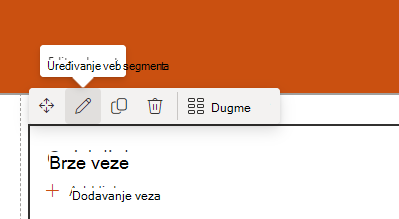
- Kada kliknete na odeljak, pojaviće se traka sa alatkama koja vam pruža razne opcije.
Izaberite stavku "Uređivanje uređivanja veb segmenta
 " da biste promenili raspored ili slike odeljka.
- Pojaviće se okno za uređivanje. Unesite promene i zatvorite okno kada završite.
- Možete direktno da kliknete na tekst da biste ga uredili u odeljcima baner, objave, resursi i "O meni" na stranici.
- Da biste reorganizovali stranicu, izaberite stavku "Premesti veb segment
 ", a zatim prevucite i otpustite odeljak gde želite.
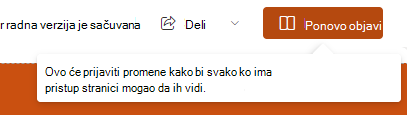
4. Kada budete spremni, izaberite stavku "Ponovo objavi " da bi promene bile vidljive celom razredu.
Savet
Ako je vaš IT Administrator kreirao timove za vas, ali još uvek nije primio studente, prilagodite matičnu stranicu pre nego što izaberete opciju "Aktiviraj" da biste primili studente u razred.
Dodavanje i uklanjanje odeljaka stranica
Prvo izaberite stavku "Uredi " na vrhu stranice.
Da biste uklonili odeljak:
- Izaberite ga, a zatim izaberite stavku "Izbriši veb segment
 sa alatkama koja se pojavljuje.
Da biste dodali novi odeljak:
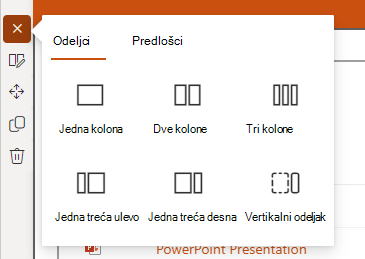
- Kliknite na dugme + Dodaj novi odeljak .
- Odaberite kako želite da odeljak izgleda tako što ćete izabrati stavke "Odeljci " ili "Predlošci".
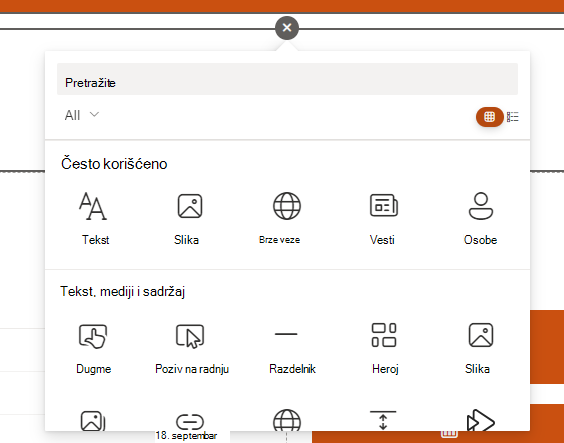
- Kliknite na dugme + Dodaj novi veb segment koje se pojavljuje kada zadržite pokazivač miša iznad novog odeljka.
- Prilagodite je pomoću teksta, slika, veza, video zapisa ili neke od mnogih drugih dostupnih veb segmenata.
Savet
Saznajte više o tipovima veb segmenata koje možete dodati na matičnu stranicu.
Kada završite sa uklanjanjem ili dodavanjem odeljaka na matičnu stranicu, izaberite stavku "Ponovo objavi " da bi promene bile vidljive celom razredu.
Saznajte više
Brzi početak za Teams za obrazovanje
Korišćenje veb segmenata na SharePoint stranici
Informišite i angažujte školsko osoblje i studente pomoću predložaka lokacije