Kreirajte, prosleđujte i ocenite zadatke, sve u usluzi Microsoft Teams.
Kreiranje zadatka
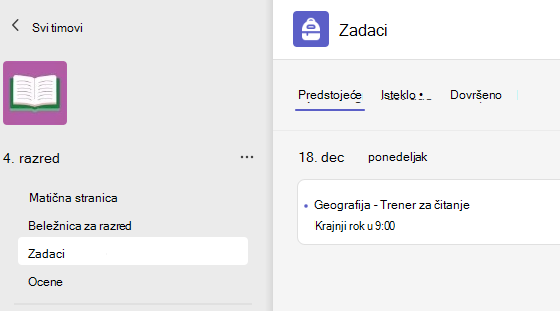
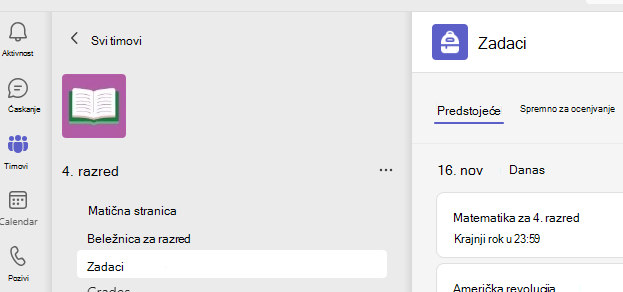
- Idite u tim razreda i izaberite stavku "Zadaci".
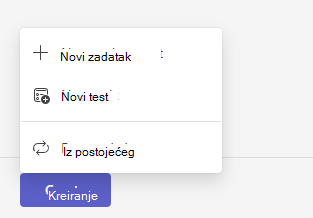
- Izaberite stavku "Kreiraj > zadatak".
Dodajte detalje svom zadatku
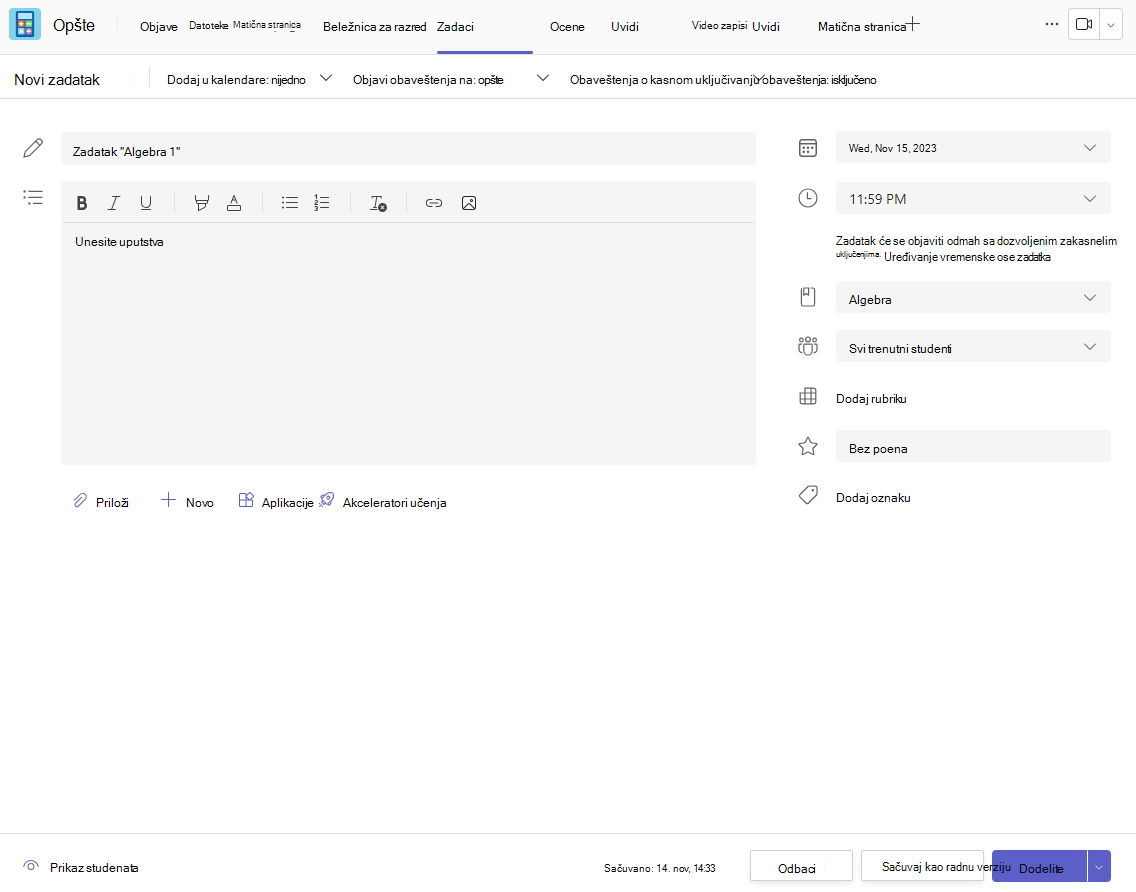
Jedina stvar koju vaš zadatak zahteva da bi se sačuvao jeste naslov. Sva ostala polja su opcionalna.
- Naslov (obavezno)
- Izaberite više razreda ili pojedinačne učenike u jednom razredu kojem želite da ih dodelite.
- Dodavanje dodatnih uputstava
- Dodajte resurse. (Pogledajte ispod.)
- Izaberite krajnji rok i vreme (Pogledajte ispod.)
- Dostupni poeni
- Dodajte rubriku za ocenjivanje.
- Dodajte kategoriju.
Savet
Pročitajte više detaljnih uputstava za ponovno korišćenje zadataka, dodeljivanje testova i još mnogo toga.
Kada završite, izaberite stavku "Dodeli". Da biste sačuvali ovaj zadatak kao radnu verziju, izaberite stavku "Sačuvaj".
Više informacija o dodavanju resursa
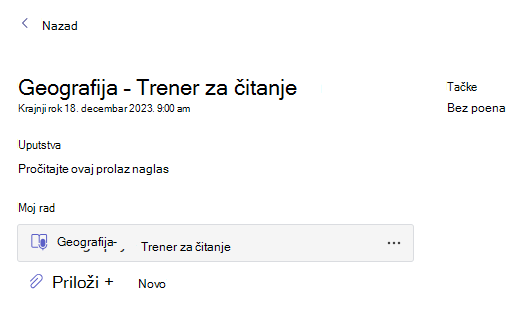
- Izaberite stavku "Dodaj resurse " da biste odabrali postojeću datoteku ili kreirajte prazan Microsoft 365 dokument koji ćete dodeliti svakom studentu.
- Izaberite stavku Priloži.
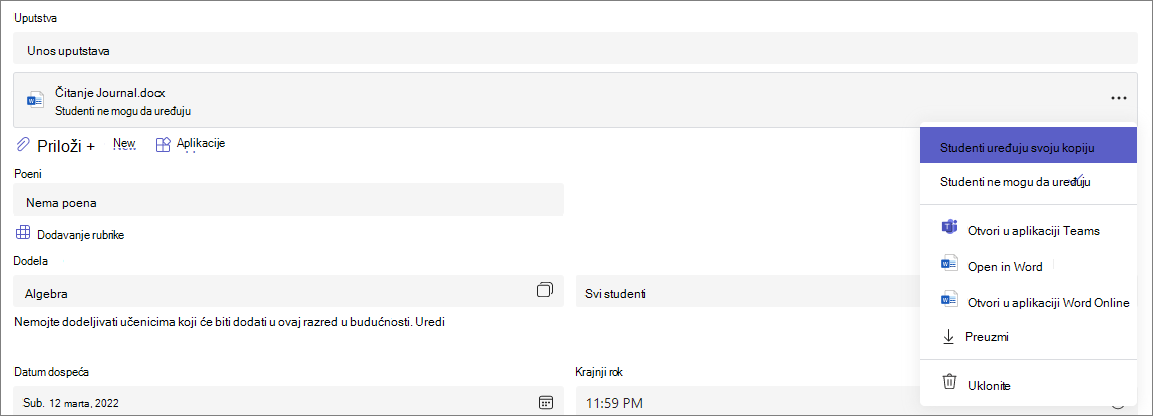
- Podrazumevana postavka za datoteku će biti "Učenici ne mogu da uređuju", što znači da je dokument samo za čitanje. Ovo je odlična opcija za referentne materijale.
- Izaberite stavku "Još opcija
 >" Studenti uređuju svoju kopiju kako bi svakom studentu distribuirali identičan dokument za uređivanje i predaju.
Odaberite vremensku osu zadatka
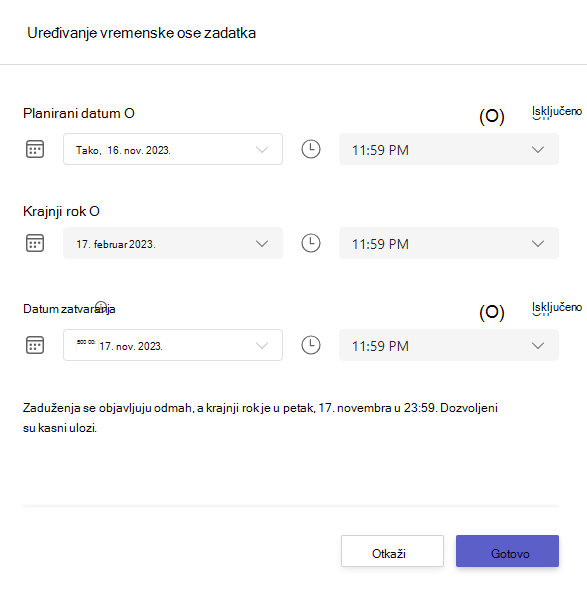
- Da biste postavili budući datum dodele ili sprečili učenike da predaju zadatke koji kasne, ispod polja "Krajnji rok" izaberite "Uredi ".
- Napravite izbore i izaberite stavku "Gotovo".
Napomena
Datumi zatvaranja podrazumevano nisu izabrani, što omogućava studentima da menjaju zadatke u zadatke.
Prikaz ocena
Pratite napredak učenika i pristupajte ocenama u razredima.
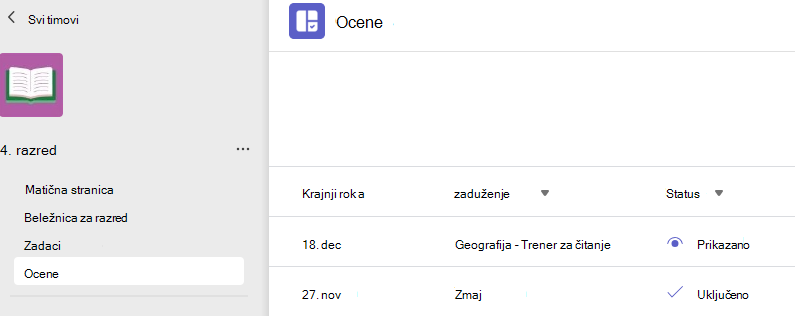
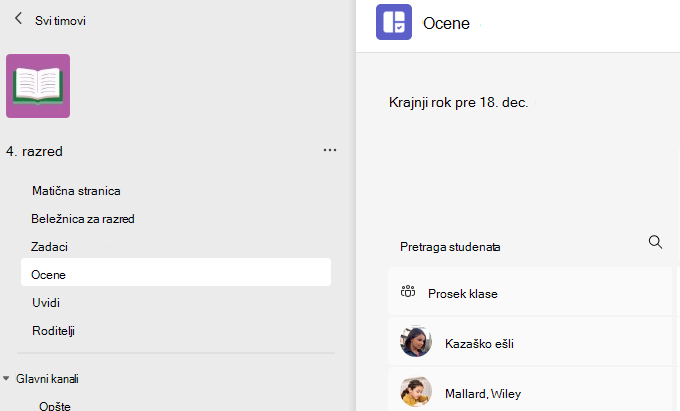
- Idite u tim razreda i izaberite ocene.
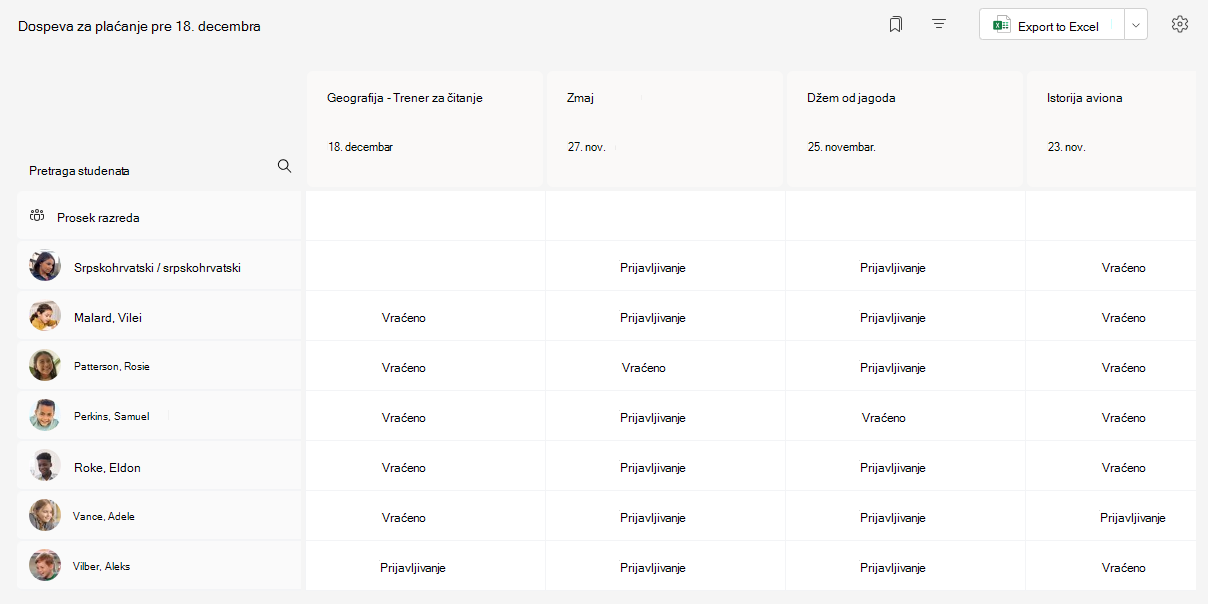
Zadaci se pojavljuju u redovima, a učenici u koloni. Zadaci su navedeni po redosledu prema najranijem krajnjem roku. Pomerite se nadole ili preko da biste prikazali sve zadatke.
Takođe možete da vidite statuse zadataka učenika:
- Prikazano – Učenik je otvorio i pogledao zadatak.
- Predaje se – učenik je predao zadatak i rad je spreman za ocenu.
- Vraćeno ili bodovi – Kada ocenite studentske radove, dodeljeni poeni će se prikazati. Videćete "Vraćeno" ako zadatak ne sadrži poene.
- Prazno – Još uvek nije preduzeta nikakva radnja u vezi sa zadatkom.
Započinjanje ocenjivanja
Možete da izaberete bilo koju ćeliju na kartici "Ocene" da biste je uredili.
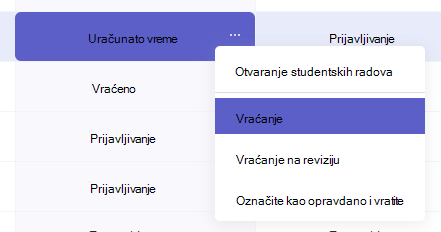
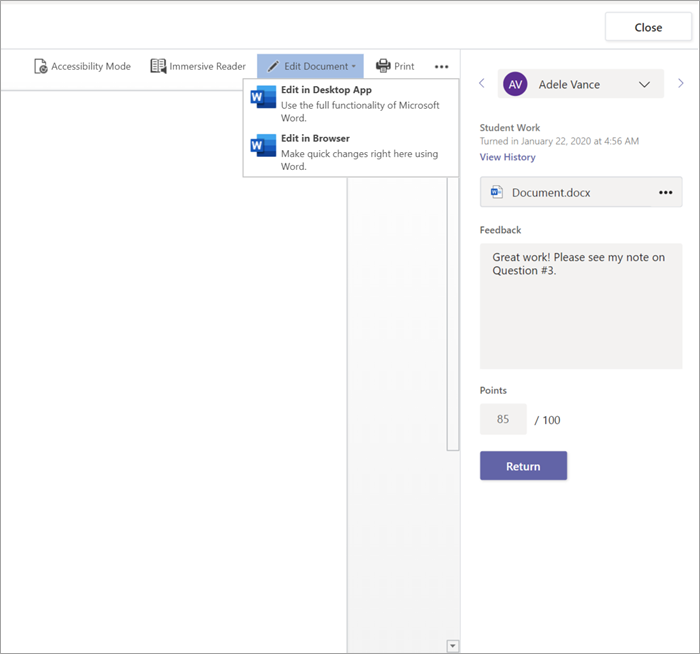
- Da biste započeli ocenjivanje, izaberite stavku "Još opcija " na ćeliji, a zatim otvorite rad učenika.
- Tako ćete otvoriti zadatak studenta sa poljem " Povratne informacije " i "Poeni " koje možete da popunite.
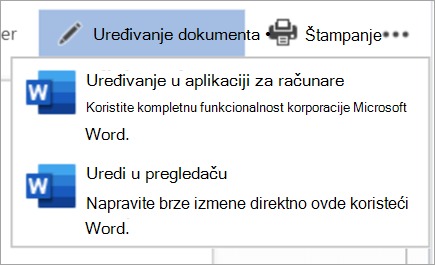
- Da biste napisali komentare na sam dokument, izaberite stavku "Uredi dokument " i odaberite da ga uredite u aplikaciji za računare ili pregledaču.
- Izaberite strelice pored imena studenta da biste se kretali između zadataka učenika.
- Izaberite "Vrati",>"Vrati " ili "Vrati na ponavljanje " kada završite ocenjivanje i želite da vratite zadatak studentu. Oni će biti obavešteni i moći će da vide vaše povratne informacije.
Vraćanje više ocena odjednom
- Da biste istovremeno dobili više ocena učenika, izaberite stavku "Zadaci".
- Izaberite zadatak.
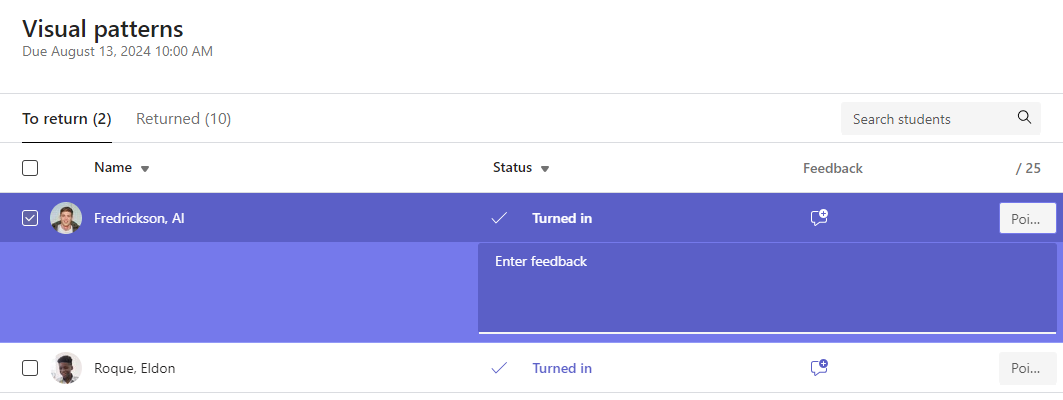
- Ovde možete da unesete povratne informacije i poene bez otvaranja studentskih radova.
- Potvrdite izbor u poljima za potvrdu da biste naveli koji student će biti vraćen ili izaberite sve.
- Kliknite na dugme Return>, Return ili Return za korigovanje.