Koristite alatke za pristupačnost u usluzi Teams da biste uklonili prepreke za sastanke razreda i dali prioritet inkluziji.
Pridružite se sastancima pomoću čitača ekrana
- Pritisnite kombinaciju tastera Ctrl+4 da biste otvorili prikaz Calendar
 .
. - Uzastopno pritiskajte taster Tab dok ne pronađete željeni sastanak, a zatim pritisnite taster Enter. To otvara prikaz detalja sastanka.
- Ponovo pritiskajte taster Tab dok ne čujete "Pridruži se sastanku", a zatim pritisnite taster Enter.
- Ako ne morate da menjate video
 ili zvuk
  , pritisnite taster Enter.
 - Da biste promenili video i audio zapis pre nego što se pridružite, pritiskajte taster Tab dok ne čujete "Omogući video" ili "Omogući mikrofon", a zatim pritisnite razmaknicu da biste uključili ili isključili tu opciju.
- Kada završite, pridružite se sastanku tako što ćete pritiskati kombinaciju tastera Shift+Tab dok ne čujete "Pridružite se sastanku". Zatim pritisnite razmaknicu.
Napomena
Pronađite dodatna uputstva o korišćenju čitača ekrana za učenje na daljinu u usluzi Teams.
Uključite natpise uživo
Natpisi konvertuju diskusiju razreda u tekst koji se prikazuje na ekranu u realnom vremenu i omogućavaju vam da znate ko govori.
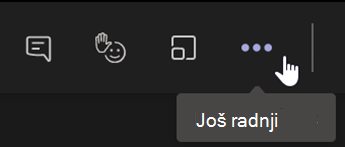
- Izaberite stavku "Još radnji
 ".
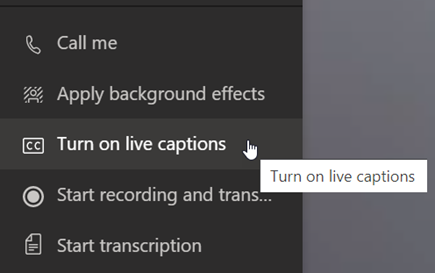
". - Izaberite stavku "Uključi natpise uživo".
- Da biste to zaustavili, odaberite "Još radnji " i izaberite "Isključi natpise uživo".
Savet
Recite svima da govore jasno i polako da bi natpisi bili precizniji.
Podignite ruku i reakcije uživo
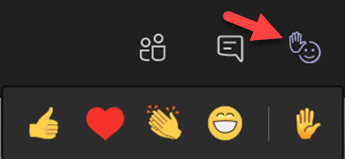
Virtuelno podizanje ruke i emodži reakcije omogućavaju vama i vašim učenicima da date neverbalne signale.
1. Izaberite stavku Podignite ruku na kontrolama sastanka da signalizirate da imate pitanje ili komentar.
2. Odaberite emodži da biste preneli osećanje ili odgovor.
Zamutite svoju pozadinu
Zamagljena pozadina fokusira pažnju na govornika i ono što on govori.
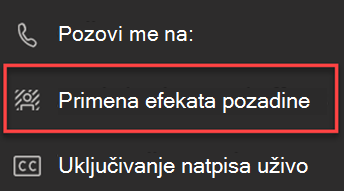
- Izaberite stavku "Više radnji " u kontrolama sastanka.
-
Odaberite stavku "Primeni efekte
 u pozadini".
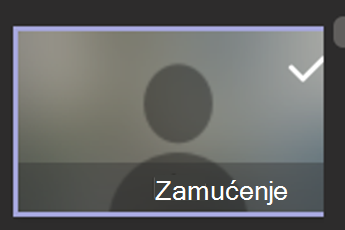
 - Odaberite "Zamagljenje", zatim " Pregled" i kliknite na "Primeni" i uključite video.
Napomena
Da biste zamaglili pozadinu pre časa, pridružite se sastanku. Na ekranu pre pridruživanja uključite kameru. Izaberite filtere>pozadine "Zamagljenje".
Kreirajte transkript
Uključite transkripciju da biste je delili sa učenicima.
- U kontrolama sastanka odaberite stavku "Još radnji ".
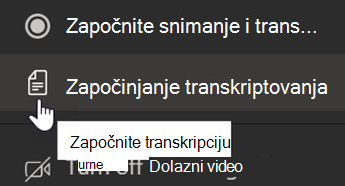
- Izaberite stavku Započni transkripciju.
- Kada završite, odaberite "Još radnji " , a zatim izaberite stavku "Zaustavi transkripciju". Transkript sastanka će se sačuvati u sistemu SharePoint.