Uzbuđeni smo što možemo da predstavimo novi, jednostavniji način za navigaciju timovima. Pogledajte sve svoje timove na jednom centralizovanom mestu, uključujući razred, PLC, nastavno osoblje i druge timove. Izaberite bilo koji tim da biste se fokusirali na razgovore i datoteke bez dodatnog vizuelnog odvlačenja pažnje. Ne brinite – sve datoteke, razgovori i zadaci su i dalje tamo gde ste ih ostavili. Uvek možete da se vratite na stari prikaz, a u nastavku ćemo vam pokazati kako.
Šta se menja
Evo uporednog poređenja novog iskustva aplikacije Teams (prikaz koordinatne mreže) i originalnog iskustva aplikacije Teams (prikaz liste).
| Prikaz liste | Grid view |
|---|---|
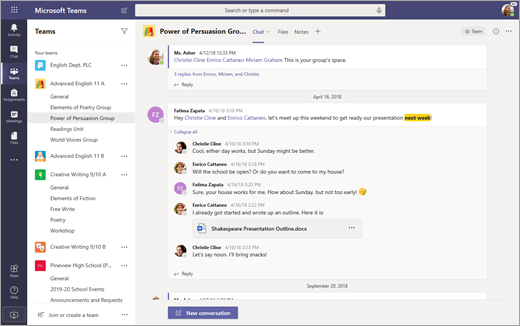
Trenutno stalno vidite listu timova. |
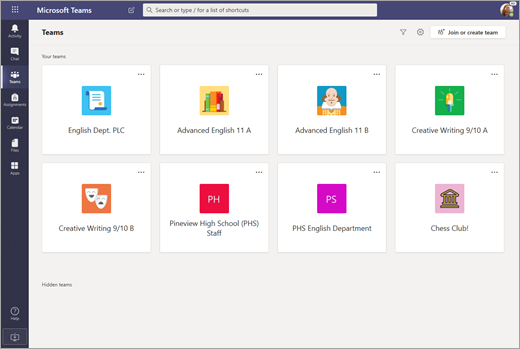
U prikazu koordinatne mreže, timovi su raspoređeni kao pojedinačne pločice u prikazu "Teams ". |
|
Ovako to izgleda i kad je kanal otvoren. |
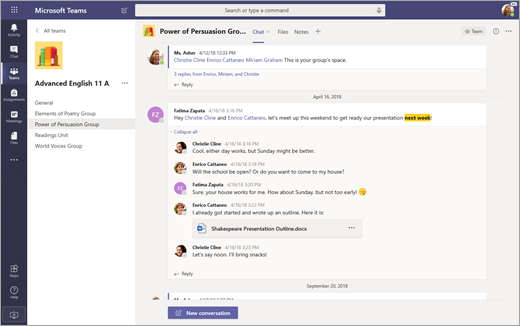
Unutar tima, sve što vidite su kanali i kartice za taj određeni tim. |
Krećite se kroz timove u prikazu koordinatne mreže
Da biste otvorili tim, izaberite ikonu Teams , a zatim izaberite karticu tima.
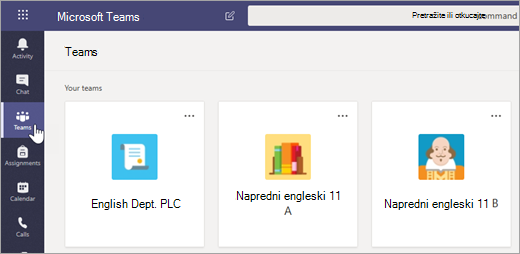
Timovi sa kojima najčešće komunicirate biće na vrhu prikaza. Izaberite skrivene timove da biste videli ostale timove. Da biste preuredili timove, izaberite ih i prevlačite po podlozi za crtanje.
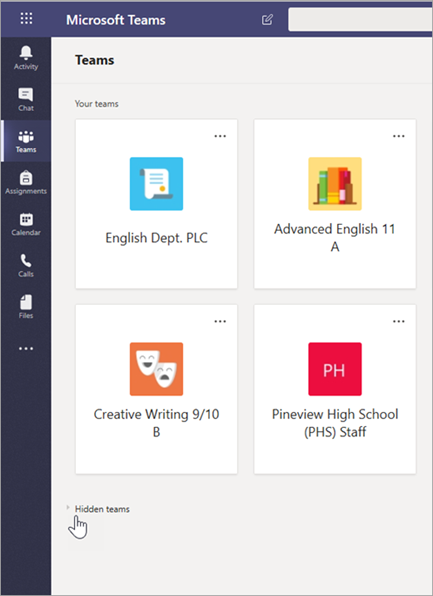
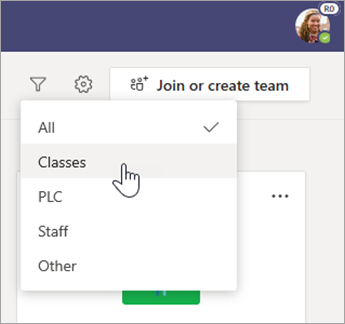
Filtrirajte timove po tipu tako što ćete izabrati  filtera i odabrati tip tima.
Napravite izmene u timu ili uredite njegove postavke tako što ćete izabrati stavku "Još " na kartici tima.
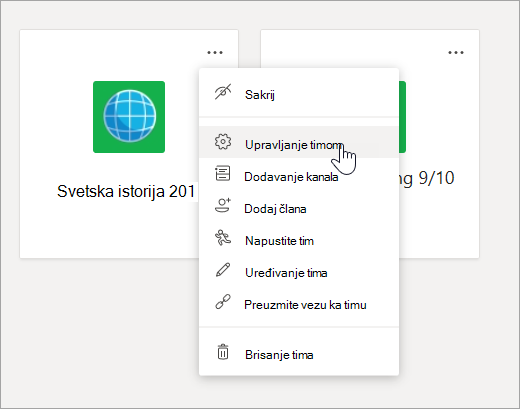
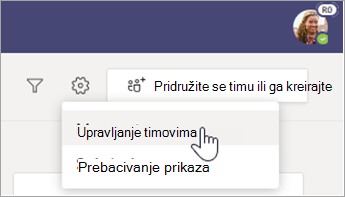
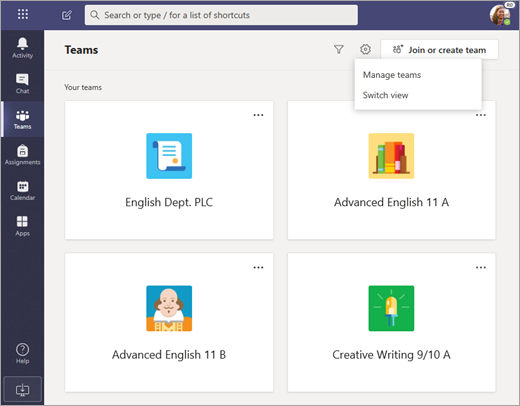
Upravljajte svim svojim timovima tako što ćete izabrati Više opcija u gornjem desnom uglu platna, a zatim "Upravljaj timovima".
Kretanje kroz kanale u prikazu koordinatne mreže
Kanali koje već koristite u timovima su i dalje tamo sa istim sadržajem. Da biste ga otvorili:
Izaberite tim.
Izaberite kanal.
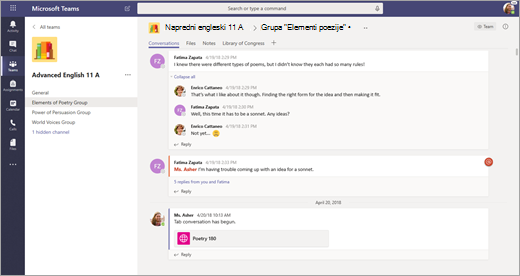
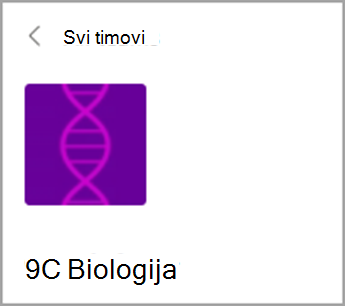
Da biste se vratili na pun prikaz Teams, izaberite sve timove iznad imena i avatara tima.
Navigacija kroz kartice u prikazu koordinatne mreže
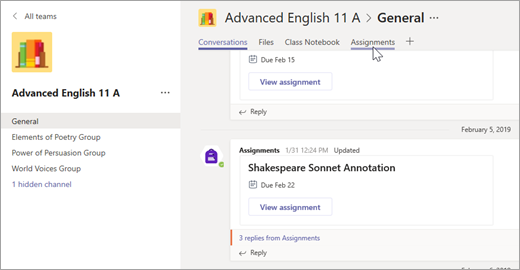
Datoteke, razgovori i druge kartice u okviru svakog tima nisu premeštene. Zadaci i beležnice za razred se i dalje nalaze na kanalu "Opšte " timova razreda.
- Izaberite tim.
- Izaberite kanal.
- Potražite kartice na vrhu platna.
Povratak na prikaz liste
Niste sigurni da je ovaj novi prikaz za vas? Možete da se vratite u bilo kom trenutku:
Izaberite stavku Teams.
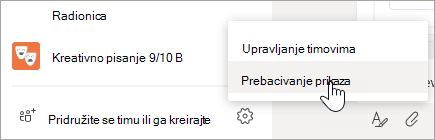
Izaberite stavku "Još opcija"
stavke "Pridruži se timu" ili "Kreiraj tim".Izaberite opciju "Prebaci prikaz".
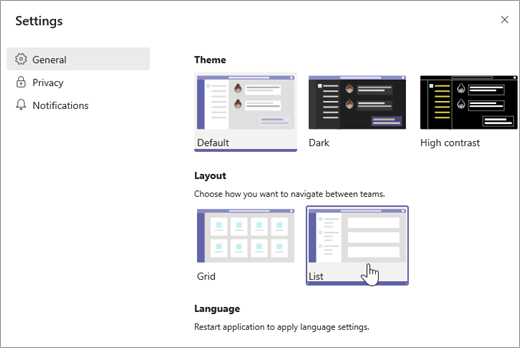
U okviru "Raspored" odaberite stavku "Lista".
Napomena
Ako se predomislite u vezi sa prikazom koordinatne mreže, izaberite stavku "Još opcija" Više na dnu liste > timova Prebacivanje prikaza. U okviru "Raspored" odaberite stavku "Koordinatna mreža".