Koristite Teams za organizovanje sastanaka razreda i saradnju sa razredom.
Dodavanje detalja o sastanku
Pripremite dnevni red, istaknite ciljeve učenja ili kreirajte bilo koju drugu vrstu beleške koju ćete podeliti sa studentima ili kolegama pre sastanka.
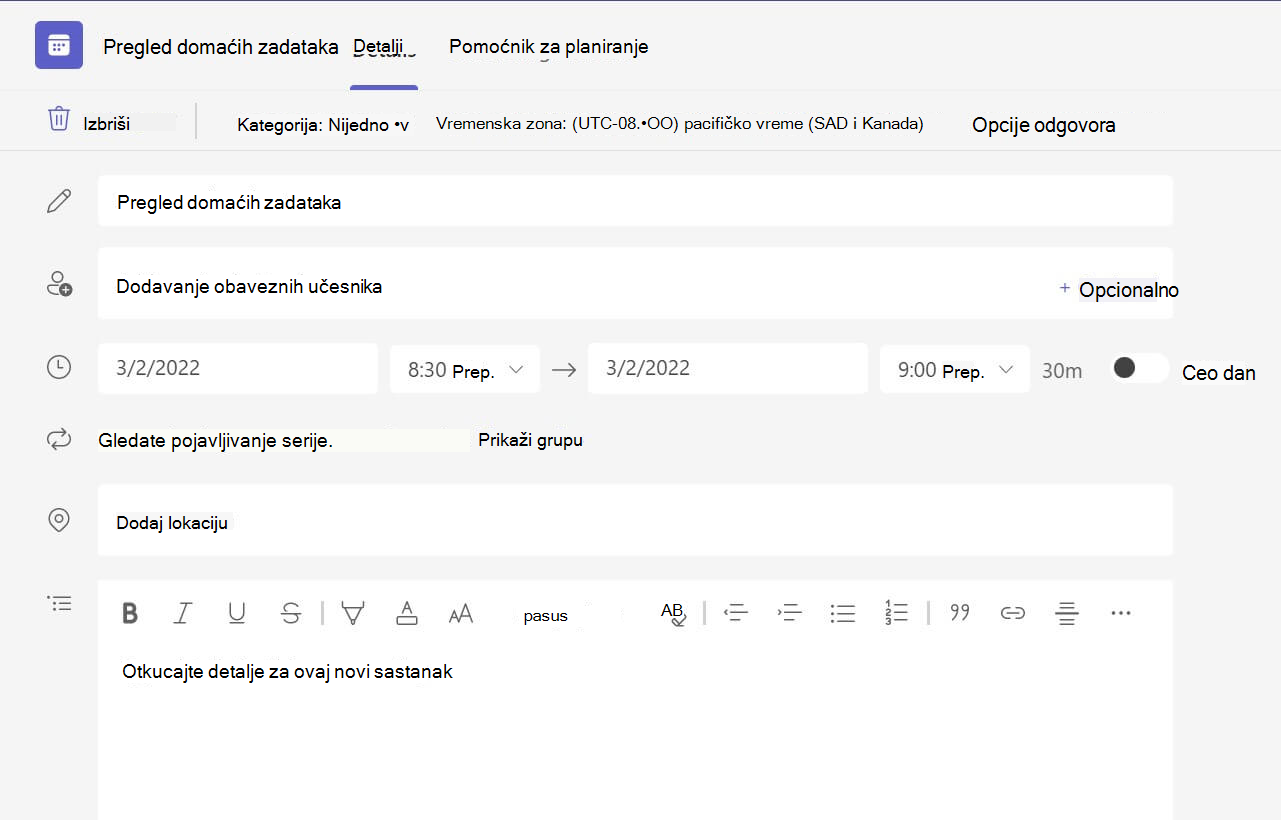
- Da biste unapred pripremili kontekst sastanka ili beleške, idite na Calendar
 i otvorite sastanak.
 - Unesite beleške u okvir za tekst u kom piše "Otkucajte detalje za ovaj sastanak".
- Izaberite stavku Sačuvaj.
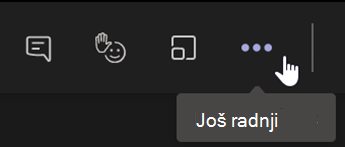
- Da biste hvatali beleške tokom sastanka, odaberite stavku "Još radnji
 >"Beleške> sa sastankaHvatanje beležaka.
Napomena
Sve beleške se pojavljuju u prozoru Chat i čuvaju se na kartici Beleške sa sastanka u usluzi Teams.
Kreiranje podloge za pisanje bele table
Koristite digitalnu belu tablu na mreži da biste sarađivali sa razredom, pokazivali matematičke probleme i još mnogo toga.
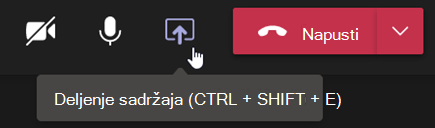
- Izaberite stavku "Deli sadržaj
 " u kontrolama sastanka.
 - Odaberite Whiteboard da biste započeli saradnju sa razredom na podlozi za crtanje.
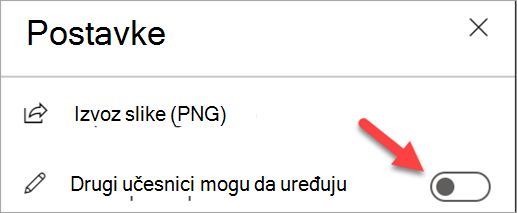
- Da biste isključili saradnju i pokazali nešto studentima, izaberite stavku " Postavke
 ", a zatim prebacite opciju " Drugi učesnici mogu da uređuju " na "Isključeno".
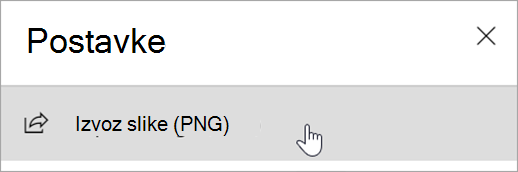
 - Otvorite postavke i izaberite stavku "Izvezi sliku" (PNG) da biste sačuvali platno u fascikli "Preuzimanja ".
Napomena
Istražite šta vi i vaši učenici možete da radite pomoću aplikacije Whiteboard i saznajte kako da je koristite.
Snimanje sastanaka razreda
Delite snimke sastanaka sa studentima za asinhrono učenje.
- U kontrolama sastanka izaberite stavku "Još radnji ".
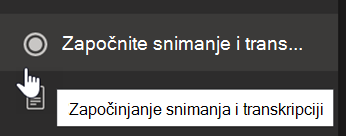
- Izaberite Započni snimanje i transkripciju.
Savet
Da biste nastavili snimanje bez transkripta, odaberite stavku "Još radnji>" Zaustavi transkript.
- Kada završite, odaberite stavku "Još radnji>"Zaustavite snimanje i transkripciju i potvrdite.
- Da biste reprodukovali snimak na sastanku kanala, idite na Files. Svi ostali sastanci se čuvaju u usluzi OneDrive.
Napomena
Saznajte više o reprodukovanju i deljenju snimaka.
Korišćenje soba za pojedinačne sastanke
Koristite sobe za pojedinačne sastanke za diskusije i projekte u malim grupama.
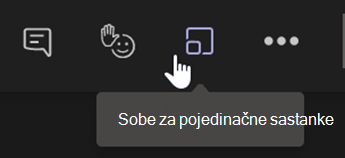
- U kontrolama sastanka izaberite stavku ''Sobe za pojedinačne sastanke.
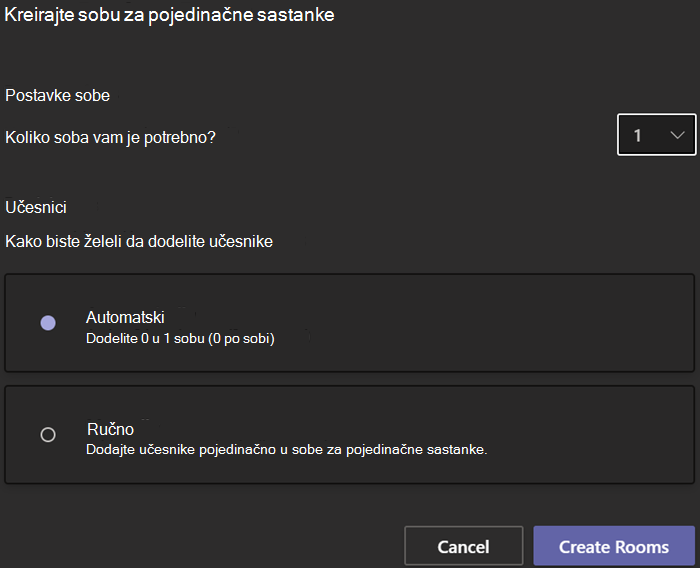
- Iz padajućeg menija odaberite broj soba koje želite da koristite za čas.
- Odaberite da li želite da automatski iliručno dodelite studente sobama za pojedinačne sastanke.
- Izaberite opciju Kreiraj sobe. Ako odaberete da automatski dodelite studente, oni će biti u sobi za pojedinačne sastanke.
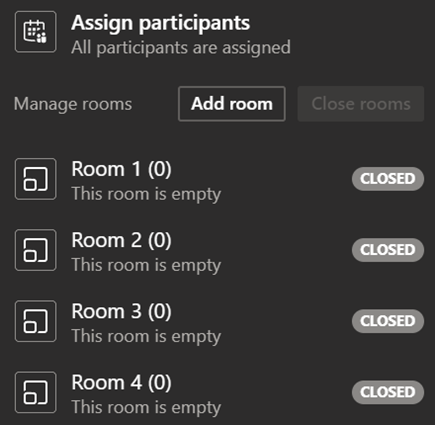
- Ako ste odabrali da sami dodelite studente, razvijte listu u okviru "Dodelite učesnike", držite pokazivač iznad imena učenika dok se ne pojave polja za potvrdu, a zatim potvrdite izbor u poljima za potvrdu pored imena koja želite da grupišete. Zatim izaberite stavku "Još opcija " i dodelite ih sobi. Ponavljajte ove korake dok svi studenti ne budu grupisani u sobe.
Napomena
Saznajte više o podešavanju soba za pojedinačne sastanke i upravljanju njima.
 "Postavke" i izaberite stavku "Izvezi sliku" (PNG) da biste sačuvali platno u fascikli "Preuzimanja".