
Vlasnici timova mogu da arhiviraju tim kada više nije aktivan, ali vam je potreban kao referenca ili će možda želeti da ga ponovo aktiviraju u budućnosti. Razgovori i datoteke tima postaju samo za čitanje, ali se i dalje mogu pretraživati. Arhiva i vraćanje timova pomoću aplikacije Teams za računare ili usluge Teams na vebu.
Arhiva tima
- U kombinovanom ćaskanju i kanalima ili u prikazu odvojenih timova izaberite stavku "Još opcija liste"
 ".
". -
Izaberite stavku "Vaši timovi i kanali"
 " da biste otišli na stranicu "Vaši timovi".
 - U okviru "Sve" pronađite ime tima koji želite da arhivirate, postavite pokazivač na stavku "Otkrij", a zatim izaberite stavku "Još opcija" > "Još opcija"Arhiva timaArhiva
 .
.
Da biste sprečili osobe da uređuju sadržaj na SharePoint lokaciji povezanoj sa timom, izaberite opciju " Postavi SharePoint lokaciju samo za čitanje za članove tima " (vlasnici tima će i dalje moći da uređuju ovaj sadržaj).
Savet
Ne vidite ove opcije? Dugme "Timovi" u usluzi stavku "Više opcija kanala" "Vaši timovi i kanali Dugme ".>
".>
Da biste prikazali i pretražili sadržaj arhiviranog tima, idite na padajuću listu i izaberite arhivirani timovi.
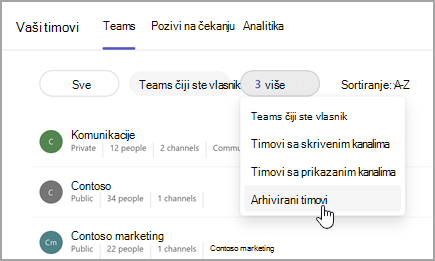
Sve aktivnosti tima se zamrzavaju kada se tim arhivira. Niko neće moći da započne nove razgovore ili odgovori na objavljene poruke na kanalu, doda ili ukloni kanale, uredi postavke tima ili doda aplikacije. Kao vlasnik tima, i dalje možete da dodajete ili uklanjate članove, ažurirate uloge i brišete, obnavljate ili vraćate arhivirani tim.
Vraćanje tima u prethodno stanje
Da biste vratili arhivirani tim, pratite gore navedene korake 1 i 2. Zatim, kada u padajućem meniju izaberete stavku "Arhivirani timovi", pronađite ime tima koji želite da arhivirate. Izaberite stavku "Još opcija> "Još opcija"Vraćanje tima u prethodno stanje.
Napomena
Da biste prikazali prethodno arhivirani tim na mobilnom uređaju, dodajte ga na listu omiljenih pomoću aplikacije Teams za računare ili usluge Teams na vebu.
Srodne teme
Prikažite, sakrijte ili zakačite tim ili kanal u usluzi Teams