
U usluzi Teams možete da prilagodite način na koji prikazujete ćaskanja i kanale, organizujete ih u odeljke i koristite brze prikaze da biste se fokusirali na ono što zahteva vašu pažnju.
Izbor kombinovanog prikaza
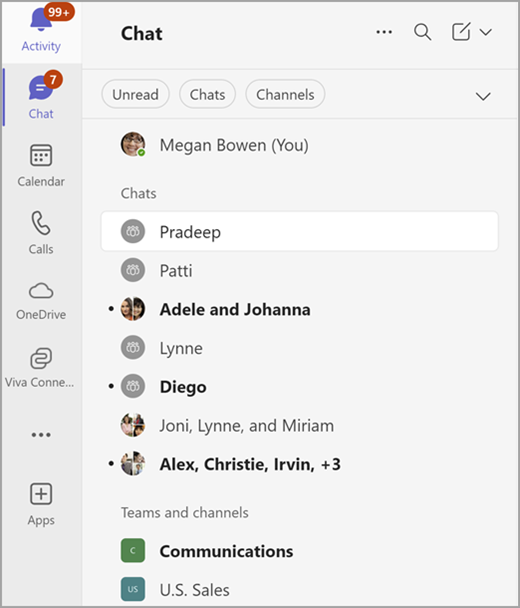
Ili odaberite odvojeno  i prikazi ikone tri osobe u usluzi Teams
  .
.

Da biste prilagodili svoje iskustvo
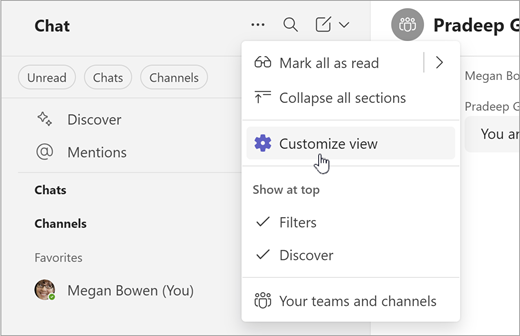
- Izaberite stavku "Još opcija liste
 " sa vrha liste ćaskanja.
 - Izaberite
 "Postavke prilagođavanja prikaza".
 - Odaberite kombinovano ili zasebno.
Prikaz kanala na jednoj listi
Možete da odaberete da prikazujete samo imena kanala, a ne i timove čiji su deo. Zatim razdvojite kanale od njihovih timova sortiranjem po nedavnosti da biste najnovije stavili na vrh.

- Na oznaci odeljka "Kanali" izaberite stavku "Još opcija" ".
- Izbor opcija liste
 > "Opcije sastanka" Samo kanali.
 - Izaberite stavku "Najnovije" da biste sortirali po svežini.
Napomena
Imate mnogo kanala pod imenom "Opšte"? Ti kanali će i dalje uključivati ime njihovog tima kako biste lakše razlikovali njih.
Budite u toku sa razgovorima
Novo iskustvo ćaskanja i kanala unapređuje razgovore postavljanjem ćaskanja, timova i kanala na jedno mesto.
U kombinovanom prikazu Chat, razgovori su organizovani u tri odeljka:
- Omiljeno: najvažniji razgovori iz ćaskanja i kanala.
- Ćaskanja: vaša nedavna ćaskanja, sortirana po najnovijoj aktivnosti.
- Timovi i kanali: vaši kanali , organizovani po timovima.
U posebnim prikazima Chat i Teams, svaki prikaz ima dva odeljka. Postoji odeljak "omiljene stavke", kao i ćaskanje ili kanali.
Kada postoji aktivnost u bilo kom od vaših ćaskanja ili kanala, njihovo ime će biti podebljano. Ako ste u kombinovanom prikazu, traka za brzu navigaciju timova i kanala takođe će postati podebljana, čak i ako ti kanali trenutno nisu vidljivi.
Prikažite sve svoje timove i kanale tako što ćete izabrati opciju "Pogledajte sve svoje timove i kanale " ili "Pogledajte sve svoje timove " sa dna liste.
Saznajte više o obaveštenjima kanala.
Organizujte razgovore
Počinjete sa dva ili tri odeljka. Međutim, prilagođeni odeljci vam omogućavaju da dodate još opcija. Organizujte kanale i pojedinačna, grupna i ćaskanja sa sastanka u manje odeljke. Napravite odeljke za projekte, teme ili bilo koju temu kako biste ih prilagodili sebi.
Kreirajte prilagođeni odeljak izborom stavki Ikona dugmeta , a zatim izaberite stavku Novi odeljak .

Saznajte više o kreiranju prilagođenih odeljaka.
Pogledajte više detalja
Novo iskustvo ćaskanja i kanala efikasno organizuje sve razgovore. Međutim, ako želite više detalja, uključite preglede poruka i prikažite imena timova iz postavki Ćaskanja i kanala.
Prikažite preglede poruka u ćaskanjima i kanalima tako što ćete izabrati stavku "Postavke i još mnogo toga" Dugme > "Dugme "Postavke". Zatim izaberite Chat i kanali da biste uključili opciju Prikaži preglede poruka za ćaskanja i imena timova za kanale.
Saznajte više o pregledima poruka.
Određivanje prioriteta razgovora pomoću filtera
Imate mnogo poruka? Novo iskustvo ćaskanja i kanala olakšava sortiranje razgovora.
Odaberite neki od više filtera, uključujući:
- Nepročitane poruke
- Ćaskanja
- Kanali
- Ćaskanja sa sastanka
Izaberite filter da biste ograničili razgovore. Opozovite izbor filtera da biste prikazali sve rezultate.
Savet
Brže obrišite obaveštenja o aktivnostima tako što ćete izabrati filter "Nepročitano".
Pronađite pominjanja, praćene teme i još mnogo toga u brzim prikazima
Na vrhu liste ćaskanja i kanala, brzi prikazi vam pomažu da pronađete poruke koje zahtevaju vašu pažnju, kao što su @mentions ili praćene teme.
Da biste otvorili brzi prikaz: Izaberite bilo koji brzi prikaz na vrhu liste ćaskanja da biste odmah filtrirali razgovore.
Da biste videli više opcija za ono što se pojavljuje u ovoj oblasti, zadržite pokazivač iznad brzih prikaza i izaberite stavku Pogledajte više .
.
Određivanje izgleda brzih prikaza
Uvek – Brzi prikaz je uvek vidljiv.
Kada je nepročitano – brzi prikaz se pojavljuje samo kada postoje nepročitane stavke.
Sakrij – brzi prikaz je skriven.
Prevlačite odeljke u brzim prikazima radi menjanja redosleda.