
Sastanite se sa članovima Microsoft Teams kanala odmah ili tako što ćete zakazati sastanak kanala. Kada imate sastanak na kanalu, svi u timu mogu da ga vide kao objavu na kanalu i da se pridruže odatle.
Zakažite sastanak kanala
Izaberite
 " u usluzi Teams.
Izaberite kanal na kojem želite da zakažete sastanak.
Kliknite na strelicu padajućeg menija pored
 "Sastani se odmah" .
- U rasporedu "Objave" izaberite strelicu padajućeg menija pored
 "Sastani se odmah".
- U rasporedu "Objave" izaberite strelicu padajućeg menija pored
Izaberite stavku "Zakaži sastanak"
 ".
".Dodajte detalje o sastanku.
- Da biste učesnicima slali lične pozivnice, ručno ih dodajte u polje
 "Dodaj obavezne učesnike" ili uključite preklopnik "Pošalji lične pozive".
- Da biste učesnicima slali lične pozivnice, ručno ih dodajte u polje
Izaberite stavku Pošalji.
Napomena
Planiranje sastanaka na kanalu nije podržano u privatnim kanalima.
Sastanite se odmah na kanalu
Izaberite
" u usluzi Teams.Izaberite kanal na kojem želite da započnete sastanak.
Izaberite stavku "Sastani se odmah"
".- U rasporedu "Objave" izaberite stavku "Sastani se odmah" ".
- U rasporedu "Objave" izaberite stavku "Sastani se odmah"
Izaberite stavku "Pridruži se odmah".
Pozovite osobe da se pridruže sastanku.
Članovi kanala mogu da vide sastanak i da mu se pridruže u feedu o objavama ili razgovorima kanala.
Chat na sastanku kanala
- Izaberite
 u kontrolama sastanka.
 - Otkucajte poruku u polju za sastavljanje i pritisnite Enter ili izaberite stavku Pošalji.
Svi razgovori na sastanku kanala pojavljuju se kao zasebne niti u objavljenim porukama ili feedovima razgovora kanala.
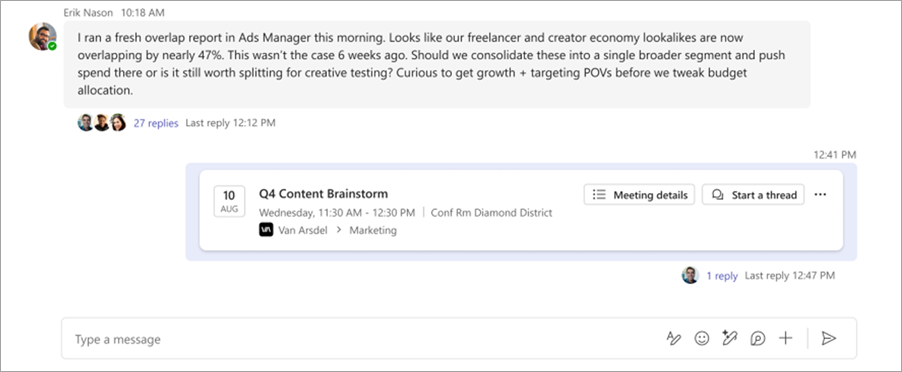
Učestvujte u razgovoru na sastanku kanala tako što ćete odgovarati na poruke u objavi sastanka na kanalu ili započnite novi razgovor tako što ćete izabrati Započni nit,  ".
".