
Vlasnici tima i određeni članovi tima mogu da uređuju detalje kanala, kao što su ime, opis ili raspored kanala. Takođe mogu da preporuče kanale drugim članovima tima.
Preimenovanje kanala
Kanal možete da preimenujete da biste mu dali smislenije ime koje bolje odražava njegovu svrhu. To može biti posebno korisno za podrazumevani kanal koji se kreira sa svakim novim timom.
Napomena
Samo vlasnici timova mogu da preimenuju prvi imenovani kanal.
Da biste preimenovali kanal, pratite ove korake:
U aplikaciji Teams za računare idite do tima koji sadrži kanal koji želite da preimenujete.
Postavite pokazivač da biste otkrili, a zatim izaberite stavku "Još opcija"
 " pored kanala koji želite da preimenujete.
 Izaberite stavku "Uredi kanal"
 .
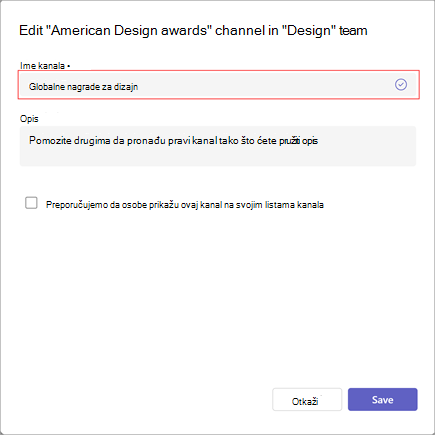
. Ispod imena kanala unesite novo ime za kanal. Ako ste vlasnik tima, možete prvo imenovani tim da preimenujete u "Opšte". U suprotnom, novo ime mora biti jedinstveno unutar tima i ne sme da sadrži nijedan od sledećih znakova: / \: * ? " <> |
Napomena
Dok kreirate tim, možete da imenujete prvi kanal "Opšte" ručno ili tako što ćete izabrati stavku "Još opcija"
". Kanali pod imenom "Opšte" prikazaće se na vrhu tima na listi timova i kanala. Izaberite stavku "Sačuvaj " da biste preimenovali kanal.
Savet
Ako ne možete da preimenujete kanal, uverite se da ste vlasnik kanala ili tima ili da imate odgovarajuće dozvole. Ako i dalje imate problema, obratite se IT odeljenju za pomoć.
Preimenovani kanal će se prikazivati u svim delovima usluge Teams, uključujući listu kanala, rezultate pretrage i filtera, kao i na SharePoint sajtovima i u obaveštenjima.
Ažuriranje rasporeda kanala
Razgovori na kanalu mogu da imaju dva rasporeda, objavljene poruke i niti. Da biste promenili raspored na kanalu:
- Postavite pokazivač na kanal da biste otkrili ikonu "Više opcija" .
- Izaberite stavku "Još opcija" > "Više opcija" Uredi kanal".
- Izaberite teme ili postove u okviru rasporeda.
- Kliknite na dugme "Sačuvaj " da biste ažurirali raspored.
Preporučite kanal
Kada kreiraju standardni kanal (umesto deljenog), vlasnici tima mogu članovima tima da predlože do 10 kanala. Preporučeni kanali prikazuju oznaku "preporučeno" kada se novi članovi pridruže timu.
Da biste preporučili postojeći kanal:
- Postavite pokazivač na kanal da biste otkrili ikonu "Još opcija" .
- Izaberite stavku "Još opcija" > "Više opcija" Uredi kanal".
- U okviru "Opis" izaberite stavku "Preporuči osobama da prikažu ovaj kanal na listama kanala".
- Kliknite na dugme "Sačuvaj " da biste ažurirali opis.
Napomena
Uvek se preporučuje prvi kanal u timu ili postojeći kanal "Opšte".
Ažurirajte opis kanala
Za kanale koji nisu "opšti", vlasnici tima ili članovi tima (sa potrebnim dozvolama) takođe mogu da ažuriraju opis kanala. "Opšti" kanali imaju isti opis kao njihov tim.
Počnite tako što ćete otići na kanal koji želite da ažurirate, a zatim:
- Zadržite pokazivač iznad kanala i izaberite stavku "Još opcija" > "Više opcija" Upravljaj kanalima
 ".
". - Idite na Postavke>– detalji kanala. Zatim izaberite "Uredi " u okviru "Uređivanje imena i opisa kanala".
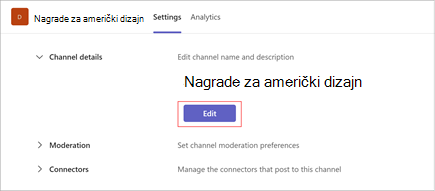
- Otkucajte novi opis.
- Kliknite na dugme "Sačuvaj " da biste ažurirali opis.
Srodne teme
Kreiranje standardnog, privatnog ili deljenog kanala u usluzi Microsoft Teams