
Sarađujte sa stranicama i Loop komponentama u privatnim, javnim i deljenim razgovorima na kanalu. Kada se kreira stranica ili kada se pošalje Loop komponenta, svi korisnici koji imaju pristup kanalu moći će da ga vide i pruže svoj doprinos.
Počinjete da koristite Loop? Pogledajte prve stvari koje treba da znate o Loop komponentama u usluzi Microsoft Teams.
Kreiranje nove stranice na kanalu
- Pronađite kanal na kojem želite da radite i izaberite stavku "Dodaj karticu"
 " u zaglavlje kanala.
 - Izaberite stavku Nova
 .
. - Počnite sa kreiranjem!
Savet
Sve stranice kreirane putem kanala možete da pronađete na kartici " Deljeno " tog kanala.
Povezivanje postojeće stranice sa kanalom
- Na Loop stranici koju želite da kopirate izaberite stavku "Veza 'Deli>stranicu'".
- Idite na kanal i izaberite stavku Dodaj karticu> "Dodaj karticu"Postojeća stranica
 .
. - Nalepite vezu Loop stranice u okvir za tekst i izaberite Dodaj stranicu.
Deljenje stranice kanala
Kliknite desnim tasterom miša na ime stranice kanala u zaglavlju kanala i izaberite stavku "Kopiraj vezu na karticu" ". Zatim nalepite vezu u ćaskanje ili razgovor na kanalu.
Kada primalac klikne na vezu, biće preusmeren direktno na stranicu kanala.
Napomena
Uverite se da osobe sa kojima delite stranicu imaju pristup kanalu.
Brisanje stranice kanala
Da biste izbrisali karticu:
Kliknite desnim tasterom miša na karticu stranice koju želite da izbrišete i izaberite  .
.
Da biste izbrisali sadržaj:
- Pronađite Loop stranicu u sistemu SharePoint.
- Zadržite pokazivač iznad stavke i izaberite stavku "Još opcija" Ikona > "
 "Izbrišite, a zatim ponovo potvrdite da želite da izbrišite.
Po potrebi idite u korpu za otpatke u sistemu SharePoint kanala, kliknite desnim tasterom miša na datoteku i izaberite stavku "Izbriši " da biste je trajno izbrisali.
Kreiranje i deljenje nove Loop komponente
- U okviru za sastavljanje poruke kanala izaberite Loop komponenteLoop
- Izaberite tip komponente koju želite da umetnete u poruku. Na primer, izaberite "Lista za proveru " ili "Lista zadataka " da biste kreirali i delili listu zaduženja sa kanalom.
- Unesite sadržaj u komponentu. Kada budete spremni za deljenje, izaberite dugme "Pošalji
 ". Svi u razgovoru na kanalu moći će da uređuju.
Savet
- @Mentionosobe unutar Loop komponente da pokažu gde želite da doprinesu. Dobiće obaveštenje u feed-u o aktivnostima koje će ih dovesti direktno na komponentu.
- Koristite tastaturu da biste dodali loop pasus tako što ćete otkucati /loop u polju za sastavljanje i pritisnuti taster Enter. Pogledajte Korišćenje komandi u usluzi Microsoft Teams za više tasterskih prečica.
Uređivanje Loop komponente
Jednostavno kliknite na mesto na kojem želite da dodate ili uredite sadržaj i počnete da kucate.
Prilikom uređivanja, možete da otkucate / da umetnete stvari kao što su @mention, datum ili čak komponenta. Ako želite da komentarišete postojeći tekst u odnosu na njegovo uređivanje, otkucajte . Tako ćete pripisati komentar vama.
Savet
Zakačite poruku koja sadrži komponentu uživo u okno sa informacijama o kanalu radi lakšeg pristupa. Da biste to uradili, izaberite stavku "Još opcija" > "Još opcijau usluzi Microsoft Teams".
Brisanje Loop komponente
Ako ste pošiljalac Loop komponente u razgovoru na kanalu, možete da je izbrišete tako što ćete izabrati stavku "Još opcija" > "Više opcija"Brisanje na komponenti.
Ova radnja briše poruku ćaskanja. Da biste izbrisali datoteku, otvorite lokaciju skladišta. Za komponente kreirane na kanalu, možete da pronađete datoteku na kartici "Deljeno" u fascikli "Deljeni dokumenti".
Prikaz aktivnosti i pristupa
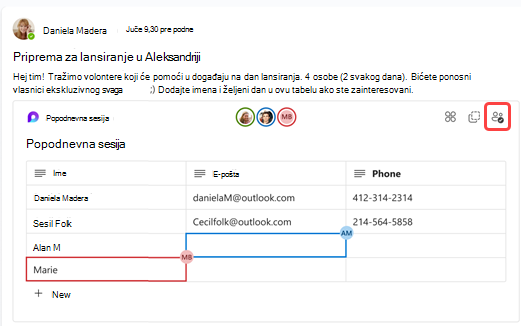
Ako druge osobe uređuju dok prikazujete komponentu, videćete različite kursore u boji unutar teksta a verovatno ćete videti i tekst koji se uređuje.
Slike profila se pojavljuju u gornjem desnom uglu kako bi vas obavestile ko prikazuje, uređuje ili je nedavno uređivao komponentu. Držite kursor iznad bilo koje slike profila da biste dobili više detalja.
Izaberite dugme "Vidite ko ima pristup" da biste razumeli ko može da prikaže ili uredi komponentu. Ovde se pojavljuju i slike profila osoba koje su bar jednom pregledale komponentu.
Primenite oznake osetljivosti
Ako je vaša organizacija konfigurisala oznake osetljivosti, možete da ih postavite, primenite i prikažete da biste klasifikovali i zaštitili sadržaj u Loop komponentama koje se dele u porukama.
- Idite u gornji levi ugao komponente i izaberite padajući meni.
- Izbor odgovarajuće oznake
- Kliknite na dugme "Primeni".
Delite Loop komponentu na drugom kanalu ili u ćaskanju
- Idite u gornji desni ugao komponente i izaberite dugme "Kopiraj komponentu"
 .
. - Prebacite se na kanal ili ćaskanje gde želite da delite komponentu.
- Idite na polje gde kucate poruku i pritisnite Ctrl + V da biste nalepili Loop komponentu u prazan kanal ili ćaskanje.
Osobe na originalnom kanalu ili ćaskanju i na ovom dodatnom kanalu ili ćaskanju moći će da uređuju sadržaj. Bez obzira na to gde ljudi uređuju, komponenta će uvek prikazivati najnovije ispravke.
Prikažite i uredite datoteku u usluzi Microsoft 365
Loop komponente se automatski čuvaju u usluzi OneDrive kada se pošalju na kanalu ili u ćaskanju. Evo kako da dođete do datoteke u usluzi OneDrive:
1. Izaberite ime povezane datoteke u vrhu Loop komponente.

2. Datoteka se otvara u usluzi OneDrive gde možete da prikažete i zajedno uredite sadržaj.