
Ako nemate postojeću Microsoft 365 grupu ili tim, počinjete od nule. To znači da možete da birate način na koji će vaš tim biti organizovan i podešen.
Kada napravite tim, dobićete odgovarajuću SharePoint lokaciju i OneNote.
Kreiranje tima iz početka:
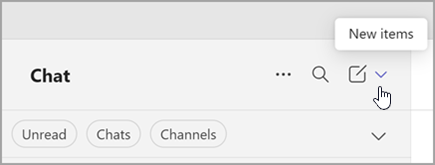
Na levoj strani aplikacije izaberite ikonu "Ćaskanje
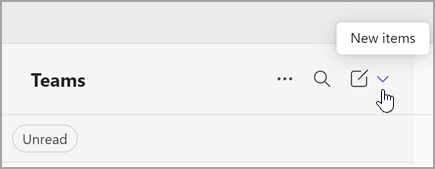
 ". Ako koristite odvojeni prikaz, izaberite
  "Teams" .
 Izaberite stavku "Nove stavke " iznad liste ćaskanja i kanala.
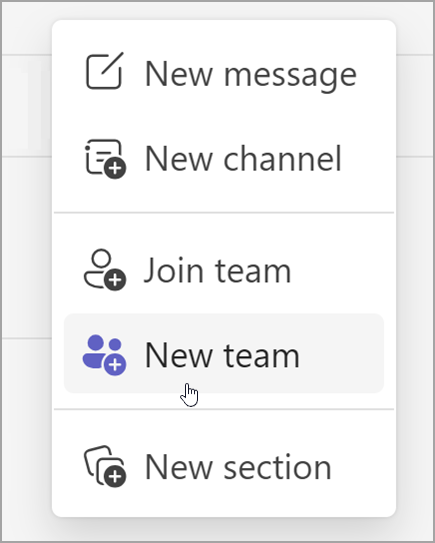
Izaberite stavku "Novi tim".
Imenujte tim i dodajte opcionalni opis.
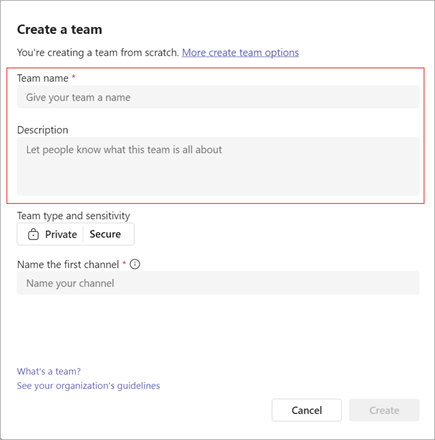
Odlučite kakav tip tima želite da ovo bude. Da biste ograničili sadržaj i razgovarali sa određenom grupom ljudi, odaberite stavku "Privatno". Za zajednicu ili temu kojoj bilo ko iz organizacije može da se pridruži, odaberite stavku "Javno". Ako vaša organizacija koristi klasifikaciju podataka, izaberite i oznaku osetljivosti tima.
Napomena
Timovi su automatski privatni (ako organizacija to dozvoljava). Podrazumevana osetljivost, ako je podešena od strane organizacije, pojaviće se automatski.
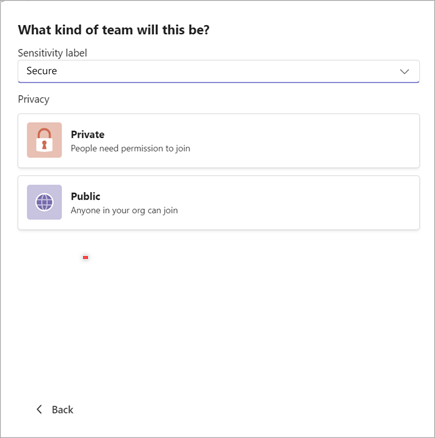
Imenujte prvi kanal.
Kada završite, izaberite stavku "Kreiraj".
Prvi kanal vašeg tima
Svaki tim ima bar jedan kanal. Mi kreiramo prvu za vas; Međutim, morate da obezbedite ime da biste počeli. Njegov opis je isti kao opis vašeg tima.
Napomena
Prvi kanal se nekad zvao kanal opšti, ali možete da ga preimenujete. Saznajte više u odeljku "Uređivanje kanala u usluzi Microsoft Teams".
Ako je potrebno, možete dodati još kanala , ali ovaj kanal ćete uvek imati. Prvi kanal ne može da se arhivira ili izbriše.
Šta treba uraditi sledeće
Kao kreator tima, vi ste vlasnik. Pozovite osobe u tim i kreirajte još kanala. Detaljniji uvid u uloge i dozvole potražite u članku Mogućnosti vlasnika, članova i gostiju tima u usluzi Teams.
Slobodno kreirajte još timova – možete da posedujete do 250 timova po nalogu.
Napomena
Vaša organizacija može da ograniči ko može da kreira timove. Ako ne možete da kreirate tim ili je potrebno da isključite kreiranje tima, obratite se IT administratoru
Srodne teme:
Kreiranje tima na osnovu postojećeg tima ili grupe
