
Kada odete na bilo koji kanal u usluzi Teams, na vrhu stranice ćete videti kartice "Objave " ili "Razgovor ". Ovde se odvijaju poruke na kanalu.
Svako ko ima pristup kanalu može da vidi poruke na kartici "Objave " ili "Razgovor ".
Započinjanje nove poruke na kanalu rasporeda objavljenih poruka
Da biste započeli novi razgovor na kanalu rasporeda objavljenih poruka, izaberite stavku "Započni novu objavu " na vrhu kartice "Objave" ili " Započni objavu " na dnu kartice "Objave". Ono što vidite zavisi od redosleda koji ste izabrali kako bi se objave pojavljivale.
Savet
Da biste promenili redosled objava na kanalima, izaberite Više opcija kanala, a zatim odaberite gde biste želeli da vidite svoje poporuke.
Kada izaberete stavku "Započni novu objavu " ili "Započni objavu", videćete okvir za pisanje da biste otkucali poruku. Odaberite temu objave, a zatim dodajte poruku. Kada završite, izaberite stavku Objavi.
Napomena
Dugme " Pokreni novu objavu " možda neće biti dostupno u zavisnosti od postavki kanala. Ako nije dostupna, samo moderatori kanala mogu da kreiraju nove razgovore.
Započinjanje nove poruke na kanalu rasporeda niti
Ako vaš kanal koristi ulančani raspored, započnite novi razgovor tako što ćete otkucati poruku, a zatim izaberite stavku Pošalji.
Započnite novu poruku tako što ćete potražiti kanal
- Izaberite stavku "Nova poruka"
 " na vrhu liste ćaskanja i kanala.
 - U polju "Za" otkucajte ime kanala ili deo imena kanala. Izaberite kanal sa liste.
Dodajte temu ili poruku, a zatim izaberite stavku Objavi ili Pošalji.
Odgovaranje na poruku
Odgovori na poruku kanala ostaju priloženi originalnoj poruci. Na taj način, svi koji čitaju mogu lako da prate celu nit razgovora.
Odgovaranje na poruku na kanalu rasporeda poruka
Da biste odgovorili na poruku kanala, izaberite vezu " Odgovori " ispod poruke.
Odgovaranje na poruku u kanalu rasporeda niti
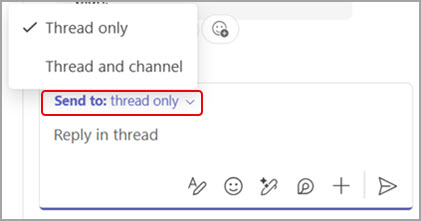
U kanalu rasporeda niti imate opciju da odgovorite na poruku samo u niti, ili i u konverzaciji niti i u razgovoru glavnog kanala.
- Zadržite pokazivač iznad poruke na koju želite da odgovorite.
-
Izaberite opciju "Odgovori u niti
 da biste otvorili razgovor sa lancima na bočnoj tabli.
 - Iznad polja za sastavljanje izaberite padajuću listu da biste odgovorili samo na nitili na nit i kanal.
Pošaljite video ili audio klip na kanalu
Snimite do jednog minuta video zapisa ili zvuka i podelite ga u diskusiji na kanalu tako što ćete izabrati stavku "Radnje i aplikacije" Ikona . Saznajte više o snimanju video ili audio klipa u usluzi Microsoft Teams.
Otpremanje velike datoteke
Kada priložite veliku datoteku u usluzi Teams, otpremanje može da se nastavi u pozadini dok nastavljate razgovor ćaskanja. Indikator toka prikazuje status otpremanja dok datoteka ne postane dostupna u razgovoru. Poruke se mogu pojaviti u drugačijem redosledu kada se otpremanje dovrši.
Srodne teme
Slanje i čitanje poruka u usluzi Microsoft Teams