
Možete da promenite redosled ćaskanja i kanala u usluzi Microsoft Teams tako što ćete kreirati prilagođene odeljke i ručno rasporediti stavke.
Ova funkcija je dostupna u aplikaciji Teams za desktop računare kada je lista sortirana po prilagođenom.
Preraspoređivanje ćaskanja i kanala
- Izaberite ćaskanje ili kanal koji želite da premestite.
- Prevucite i otpustite ga bilo gde u odeljku.
Napomena
- Promena redosleda kanala zamenjuje mogućnost promene redosleda timova. Ako ne možete da prerasporedite kanale, možete da promenite redosled tima i da premestite sve njegove kanale sa njim.
- Ne možete da promenite redosled ćaskanja i kanala u odeljku ako nisu sortirani po nečemu drugom, a ne po "prilagođenom".
Možete da promenite redosled celog odeljka. Da biste to uradili, držite i prevucite odeljak bilo gde na listi kanala.
Kreiranje prilagođenih odeljaka
Prilagođeni odeljci vam omogućavaju da grupišete srodna ćaskanja i kanale kako biste ih lakše pronašli. Možete da kreirate odeljak, a zatim u njega premeštate ćaskanja ili kanale.
Kreirajte prilagođene odeljke tako što ćete izabrati stavku "Nove stavke>"Novi odeljak. Ćaskanja i razgovore na kanalu možete da premestite u odeljak tako što ćete izabrati stavku "Još opcija"  ".
".
Kreiranje novog odeljka
Na levoj strani aplikacije izaberite
 ili Teams
 da biste otišli na listu ćaskanja i kanala.
Biranje novih stavki
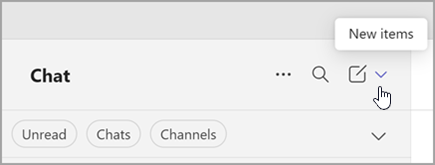
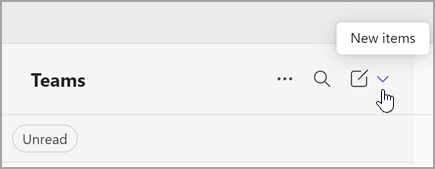
Izaberite stavku "Novi odeljak".
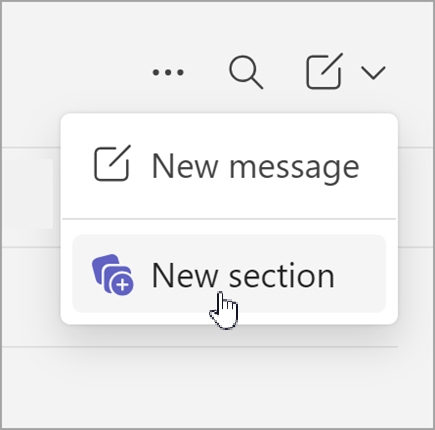

Unesite ime novog odeljka, a zatim izaberite stavku "Kreiraj".
Napomena
Napravite do 50 odeljaka. Svaki odeljak može da sadrži najviše 50 razgovora.
Dodavanje razgovora u odeljak
- Idite na naziv ćaskanja ili kanala i izaberite stavku "Više opcija" ".
-
Kliknite na dugme "Premesti" da biste dodali
 a zatim izaberite ime odeljka.
Savet
Ne vidite odgovarajući odeljak? Izaberite stavku "Novi odeljak " da biste kreirali novi i u njega dodali razgovor.