
Viktigt arbete sker inte alltid i dokument eller inspelade möten. Den äger rum under personliga konversationer, whiteboardsessioner, snabba brainstormingar, videosamtal från tredje part och stunder när du bara är på resande fot. Oavsett om du är borta från skrivbordet på iPhone eller sitter vid din Windows-dator i ett Zoom- eller Google Meet-samtal, tar Notera dessa stunder till Copilot-anteckningsböcker – så att ingenting går förlorat och allt förblir anslutet till ditt arbete.
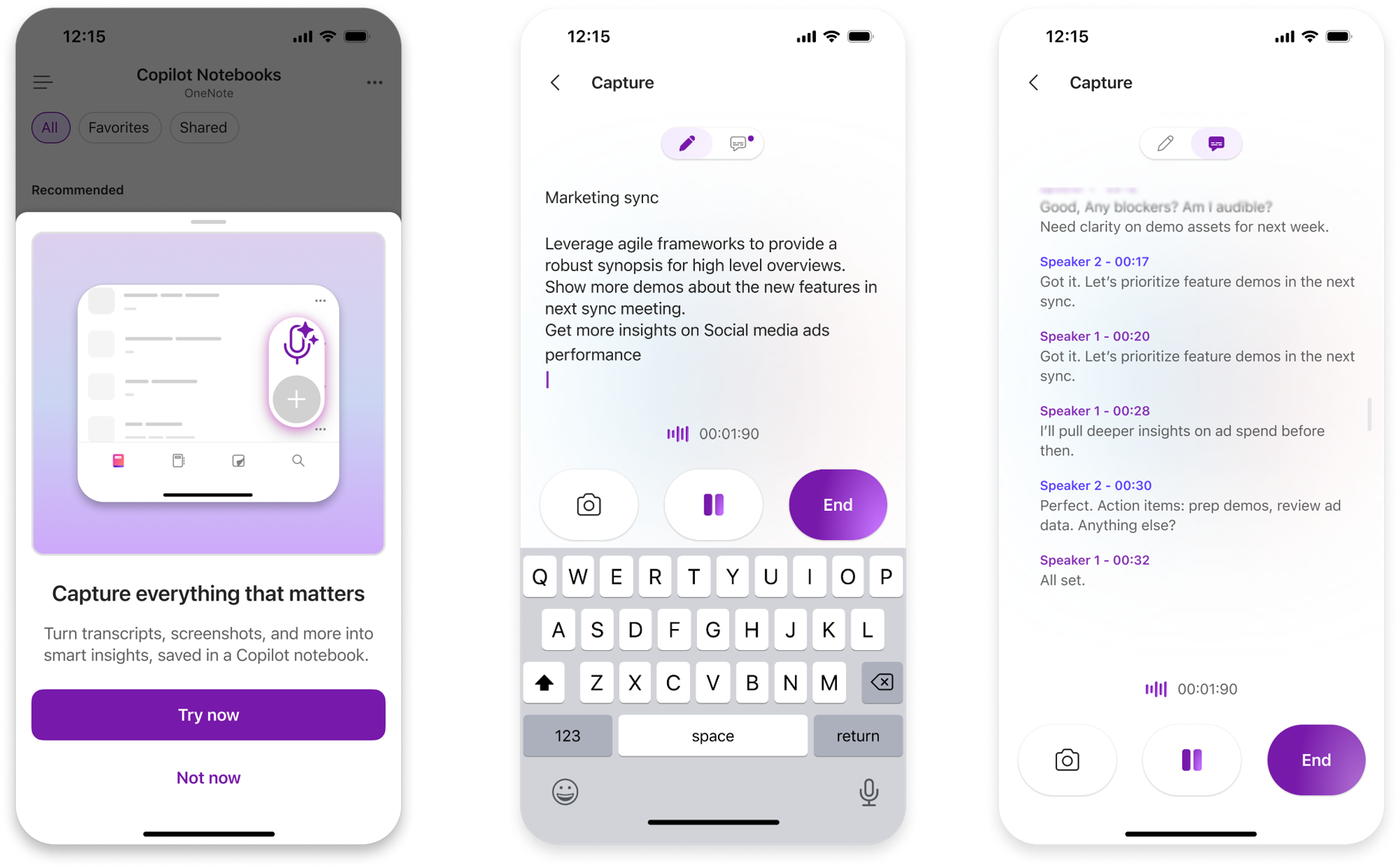
Med Notera kan du ta med offline- och icke-Teams-ögonblick till Copilot-anteckningsböcker så att de sparas tillsammans med projektets innehåll. På iOS kan du använda telefonen för att transkribera livekonversationer, ta foton av en whiteboard och skriva anteckningar – allt i en enda multimodal session. I Windows upptäcker Notera automatiskt möten från tredje part (Zoom, Webex, Google Meet med mera) och transkriberar dem i realtid. När du har spelat in det på någon av plattformarna kan du granska ditt innehåll, ställa frågor till Copilot och använda det som en del av ditt pågående arbete i samma anteckningsbok – skapa presentationer, dokument, tankekartor, ljudöversikter med mera.
Obs
En Microsoft Copilot licens krävs för att använda Copilot-anteckningsböcker och en aktiv SharePoint- eller OneDrive-licens krävs för att skapa anteckningsböcker. Copilot-anteckningsböcker är också tillgängligt för Microsoft 365 Personal, Family och Premium-prenumeranter. Funktionen Notera är dock endast tillgänglig för kommersiella Microsoft 365 användare med arbets- eller skolkonton (Entra ID).
Funktionen Notera lanseras i faser och blir först tillgänglig i OneNote för iPhone och iPad. Om du inte ser Notera kanske den inte är tillgänglig för dig ännu. Tillgängligheten för andra slutpunkter kommer att utökas med tiden.
Mer information om Microsoft Copilot Notebooks i OneNote, Microsoft Copilot licensiering och Microsoft Copilot planer.
Hur man använder Notera på iPhone och iPad
Öppna OneNote-appen på din iPhone eller iPad.
Gå till Copilot-anteckningsböcker.
Tryck på Notera på sidan med anteckningsbokslistan.
Använd Notera för att transkribera diskussionen, ta foton och skriva anteckningar under sessionen.
När du är klar trycker du på Avsluta.
Välj den anteckningsbok där du vill spara klippet.
Copilot skapar en strukturerad Copilot-sida med din avskrift, foton, anteckningar och viktiga insikter och sparar den i den valda anteckningsboken så att du kan komma åt från valfri slutpunkt för Copilot-anteckningsböcker.
Scenarier att prova på iPhone och iPad
Personliga konversationer – samla viktiga punkter, beslut och uppföljningar från chattar i korridoren eller snabbsynkroniseringar
Whiteboard-sessioner – ta ett foto av whiteboardtavlan, lägg till anteckningar och transkribera diskussionen för att återkomma till den senare
Röstanteckningar och idéer – samla ner tankar och idéer och behåll dem tillsammans med resten av innehållet i anteckningsboken
Brainstormingsessioner – spela in idéer medan de flödar, kombinera ljud och anteckningar för en komplett bild
Använda Notera i Windows
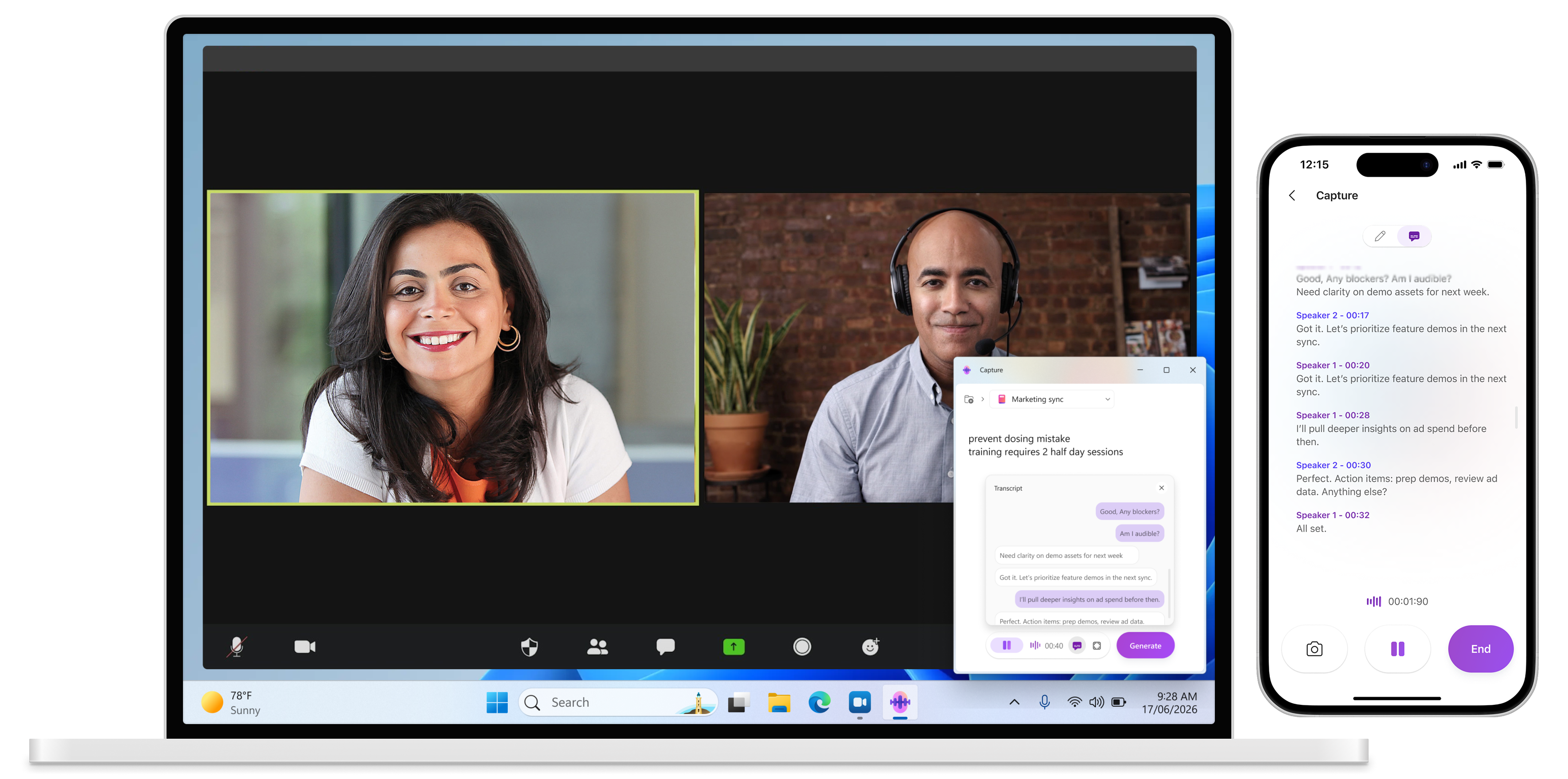
Notera på Windows är utformat för onlinemöten som sker utanför Microsoft Teams – inklusive Zoom, Webex, Google Meet och andra webbläsarbaserade möten. Den upptäcker automatiskt när ett möte som stöds är aktivt och erbjuder sig att transkribera det i realtid, så att du aldrig missar en detalj oavsett vilken plattform ditt möte är på.
Obs
Notera på Windows för offline- och tredjepartsmöten är för närvarande bara tillgängligt för Office Insiders Beta-kunder.
Notera på Windows kan startas på två sätt: automatiskt när Notera identifierar ett aktivt möte från tredje part, eller manuellt när som helst med hjälp av OneNote-systemfältsikonen.
- Delta i det Zoom-, Webex-, Google Meet- eller webbläsarbaserade mötet på din Windows-enhet.
- När Notera identifierar mötet letar du efter prompten längst ned till höger på skärmen och väljer Gör anteckningar.
- Notera börjar transkribera mötet så att du kan fånga diskussionen när den händer. Du kan också välja Pausa när som helst för att tillfälligt pausa inspelningen.
- När du är klar med att samla in konversationen väljer du Generera.
- Copilot skapar en strukturerad Copilot-sida med din transkription och viktiga insikter och sparar den i den valda anteckningsboken – tillgänglig i alla dina slutpunkter för Copilot-anteckningsböcker
Alternativ 2: Manuell start via OneNote-systemfältsikonen
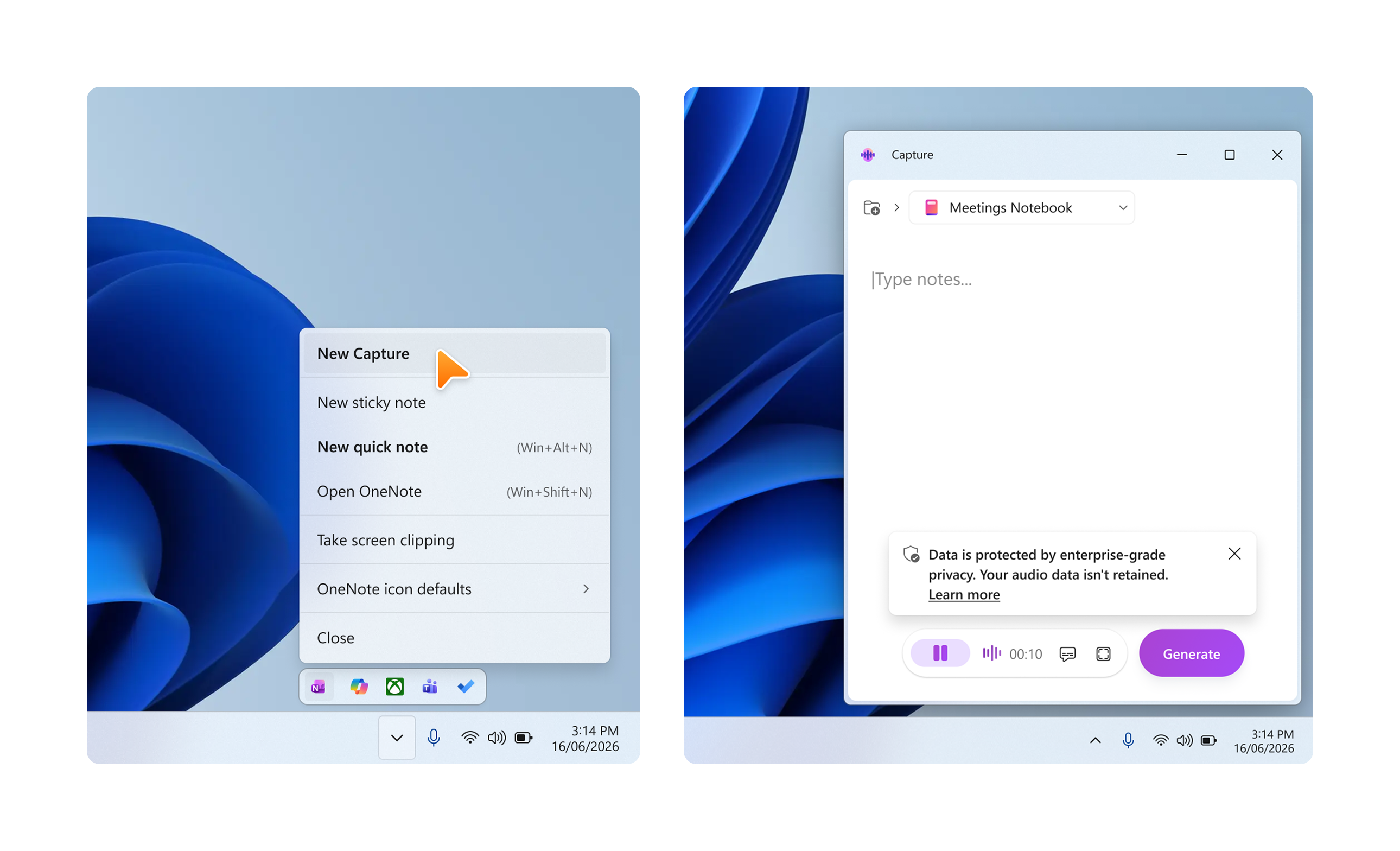
Du kan starta en Notera session när som helst – även utanför ett identifierat möte – direkt från systemfältet Windows.
I aktivitetsfältet i Windows letar du upp och klickar på OneNote-ikonen i systemfältet (nedre högra hörnet av skärmen).
I menyn som visas väljer du Ny Notera.
Notera öppnas och börjar transkribera i realtid. Du kan välja Pausa när som helst för att tillfälligt stoppa inspelningen.
Klicka på Generera när du är klar.
Copilot skapar en strukturerad Copilot-sida med din transkription och viktiga insikter och sparar den i den valda anteckningsboken – tillgänglig i alla dina slutpunkter för Copilot-anteckningsböcker.
Tips
Använd manuell start för ljudkonversationer som Notera inte identifierar automatiskt – till exempel telefonsamtal, personliga diskussioner vid skrivbordet eller möten på plattformar som ännu inte stöds för automatisk identifiering.
Scenarier att prova i Windows
Videomöten från tredje part – låt Notera transkribera dina Zoom-, Webex- eller Google Meet-samtal precis som Teams-möten
Webbläsarbaserade möten - fånga diskussioner som sker i ett webbkonferensverktyg utan att byta app
Plattformsoberoende samarbete - håll ett enhetligt register över konversationer oavsett vilken mötesplattform dina kunder eller partners använder
Sekretess och ditt ljudinnehåll
Copilot-anteckningsböcker och Microsoft 365 bygger på Microsofts omfattande metod för säkerhet, efterlevnad och sekretess. Notera använder Microsoft 365 företagsdata-, sekretess- och behörighetskontroller.
Precis som med allt AI-genererat innehåll bör du granska Copilots utdata innan du delar det eller vidtar åtgärder för det.
Ljudbearbetning
För att generera transkription i realtid bearbetas ljud som en kontinuerlig ström med intern buffring och inkrementell bearbetning. Ljudet hanteras tillfälligt för att generera motsvarande transkription och behålls inte när transkriptionen är klar.
Separering av högtalare
Under transkriptionen används ljudet tillfälligt för talarseparation, vilket innebär att kommentera transkriptionen med information om vilka talare som gjorde varje uttalande, t.ex. talare 1, talare 2, talare 3. Data som används för talarseparation tas bort omedelbart efter transkriptionen. Röstseparationsdata kan inte användas för att identifiera enskilda personer.
Datalagring
Ljuddata som bearbetas under en Notera session tas bort omedelbart efter transkriptionen och kan därför inte användas för något annat syfte.
Inhämta medgivande
Du ansvarar för att få samtycke från alla deltagare innan du använder Notera för att transkribera ett möte. Genom att starta en Notera session godkänner du att du har fått tillräckligt samtycke från varje person att spela in ljud och foton i enlighet med tillämplig lag. Håll ett enhetligt register över konversationer oavsett vilken mötesplattform dina kunder eller partners använder.
Obs
Om du är IT-administratör för din organisation kan du använda Notera i Copilot-anteckningsböcker för mobila enheterMolnprincip för att hantera den här funktionen. Windows-principkontroller blir tillgängliga när funktionen blir mer allmänt tillgänglig.
Feedback
På iOS: Om du vill skicka feedback från OneNote på iPhone väljer du din profil längst upp till vänster och trycker sedan på Hjälp & Feedback.
I Windows: Skicka feedback genom att välja feedbackikonen i Notera eller använda alternativet Feedback på hjälpmenyn i OneNote