
Senast uppdaterad: augusti 2026
Viktigt!
Microsoft Copilot använder AI och kan göra misstag, misstolka instruktioner eller luras av skadliga dolda instruktioner. Övervaka resultaten noga och granska viktig information, särskilt när det gäller betalningsuppgifter, personuppgifter, kommunikation med andra och ändringar av konton eller filer. Copilot ber om ditt godkännande eller lämna tillbaka kontrollen till dig för känsliga åtgärder. Du ansvarar för de åtgärder som Copilot vidtar åt dig. När du använder Copilot innebär det att du godkänner användningsvillkoren. Se vår sekretesspolicy för mer information.
Cowork för personliga konton är för närvarande tillgängligt som förhandsversion. Funktioner, upplevelser och användningsgränser kan ändras under förhandsgranskningsperioden och kan variera beroende på systemförhållanden när förbättringar görs.
Copilot Cowork utför uppgifter för din räkning. Du beskriver vad du behöver på naturligt språk, och Cowork gör jobbet, skapar dokument, skapar utkast och skickar e-post, schemalägger möten och hanterar filer. Du granskar och godkänner känsliga åtgärder innan de inträffar.
Cowork är tillgängligt för både arbets- eller skolkonton och personliga Microsoft-konton. Den här artikeln hjälper dig att konfigurera Cowork för din kontotyp och slutföra din första uppgift.
För webbläsarbaserade uppgifter interagerar Copilot med webbplatser på ett människoliknande sätt, till exempel genom att klicka, rulla och skriva. Du kanske kan observera aktiviteten medan den körs, stoppa den när som helst eller ta kontrollen när det behövs. Vissa uppgifter kan gå snabbt, medan andra kan ta längre tid beroende på komplexitet. När en aktivitet körs kan du se förloppsuppdateringar eller mellanliggande resultat. Copilot pausar och ber om dina synpunkter om ytterligare godkännande eller information behövs.
Vad du kan göra med Cowork
- Skapa och redigera Word dokument, Excel-kalkylblad, PowerPoint presentationer och PDF-filer.
- Skapa utkast, svara på och skicka e-post samt hantera kalendern.
- Hantera dina filer i OneDrive.
- Undersök ämnen i flera källor och sammanställ resultaten.
- Förbered dagliga genomgångar och sammanfattningar.
- Kör prompter enligt ett schema så att återkommande uppgifter sker automatiskt.
Om du loggar in med ett arbets- eller skolkonto kan Cowork också publicera meddelanden i Teams, söka i hela organisationen efter filer och personer och arbeta med filer i SharePoint.
Obs
Cowork är tillgängligt för personliga konton och arbets- eller skolkonton med liknande funktioner.
- Cowork för personliga konton är i förhandsversion.
- Cowork för arbets- eller skolkonton är allmänt tillgängligt. Läs mer i översikten över Copilot Cowork.
Konfigurera Cowork
Hur du får tillgång till Cowork beror på vilken typ av konto du loggar in med. I båda fallen körs Cowork i webbläsaren på m365.cloud.microsoft och i skrivbordsappen Microsoft Copilot.
För arbets- eller skolkonton
- Kontrollera att du har en licens för Microsoft Copilot, aktiverat Cowork i din Microsoft Copilot-miljö och aktiverat användningsbaserad fakturering och Cowork. Mer information finns i Learn-dokumentationen.
För personliga konton (förhandsversion)
- Logga in med ett personligt Microsoft-konto som har en berättigad Microsoft 365-prenumeration.
Starta en konversation
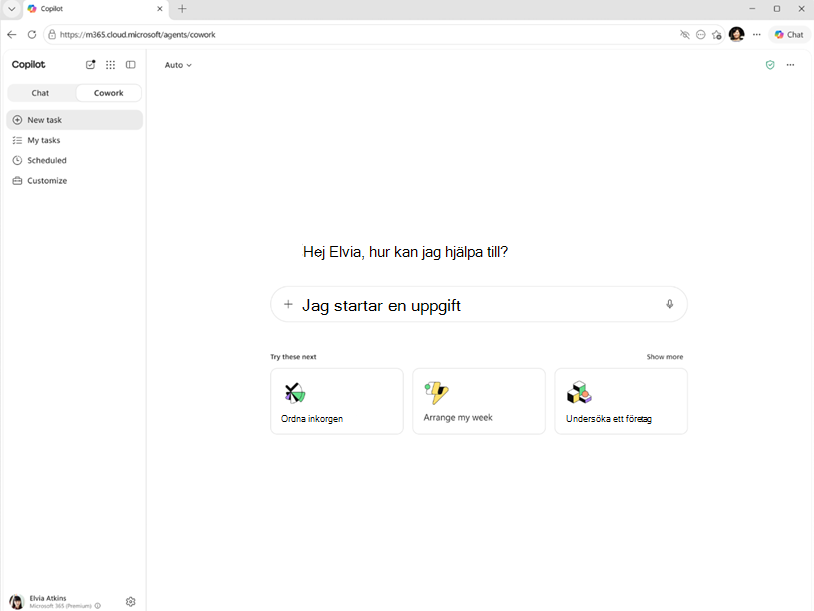
Beskriv vad du vill att Cowork ska göra på naturligt språk eller välj en av de föreslagna uppmaningarna på startsidan.
- Öppna Microsoft Copilot.
- Välj Cowork i den övre växlingsknappen bredvid Chat.
- Ange din begäran i textrutan. Du kan ange upp till 16 000 tecken. Till exempel: Skicka ett e-postmeddelande till marknadsföringsteamet med en sammanfattning av förra veckans kampanjresultat.
Du kan även:
Bifoga filer: Dra och släpp filer till textrutan, välj Ladda upp bilder och filer för att bläddra på din enhet eller välj Bifoga molnfiler för att välja filer från OneDrive eller, för företagskonton, SharePoint eller Teams. De här alternativen visas när du väljer plustecknet (+) i textrutan.
Använd röstinmatning: Om du vill tala in din begäran i stället för att skriva väljer du mikrofonknappen i textrutan.
Följ med när Cowork arbetar
När du har skickat meddelandet behandlar Cowork din begäran och visar varje steg i konversationen:
- Tankeindikator: Visar att Cowork bearbetar din begäran.
- Färdighetsmeddelanden: Ange när Cowork laddar en färdighet som behövs, till exempel "Förbereder för att skriva e-postmeddelanden" eller "Förbereder för att skapa Word dokument."
- Stegvisa uppdateringar: Visa vad Cowork gör i varje steg, till exempel "Skriva din e-post" eller "Skapa din presentation."
- Strömmande svar: Svaret visas i realtid när Cowork fungerar.
- Interaktiva kort: Vissa svar innehåller interaktiva kort med strukturerad layout, knappar och data visas direkt i konversationen.
Cowork kan också ställa en fråga för att klargöra din begäran. När det händer ser du en uppsättning alternativ att välja bland. Välj ett alternativ, skriv ett eget svar eller välj Hoppa över om du vill låta Cowork fortsätta utan ytterligare inmatning.
Om du tänker på något annat medan Cowork fortfarande arbetar kan du skicka ett annat meddelande, och Cowork kommer att justera sitt tillvägagångssätt därefter.
Godkänn åtgärder
Innan Cowork vidtar vissa åtgärder, inklusive att skriva filer, ber den om din tillåtelse. Dialogrutan för godkännande visar en förhandsgranskning av vad Cowork planerar att göra och en knapp märkt med den specifika åtgärden.
- Knappen Godkänn (till exempel Skicka, Publicera eller Skapa): Tillåt att den här specifika åtgärden fortsätter.
- Avbryt: Avbryt den här åtgärden.
Du kan också pausa Cowork när som helst (för att slutföra det aktuella steget eller omedelbart), återuppta när du är klar eller avbryta uppgiften helt.
Viktigt!
Du ansvarar för de åtgärder som Copilot vidtar åt dig.
Granska alltid informationen i godkännandedialogrutan innan du fortsätter. Kontrollera att mottagare, innehåll och andra parametrar är korrekta. Hoppa inte över godkännandeuppmaningar för åtgärder som du inte är säker på, eftersom Copilot kan göra misstag, misstolka instruktioner eller bli lurad.
Copilot ber om ditt godkännande eller lämna tillbaka kontrollen till dig för vissa åtgärder för att minska risken för oavsiktliga resultat.
De omfattar:
- Monetära transaktioner, till exempel att slutföra ett köp eller skicka en betalning.
- Skicka personlig information till externa webbplatser, till exempel namn, adresser eller telefonnummer.
- Åtgärder som involverar andra personer, till exempel att skicka e-postmeddelanden eller meddelanden.
- Kontoändringsåtgärder, inklusive att ta bort filer, ändra molnlagring, avbryta prenumerationer eller ändra kontoinställningar.
- Känsliga åtgärder, till exempel hälsorelaterade inlämningar, myndighetsdokument eller säkerhetsrelaterade ändringar. Copilot skickar bara personlig information när du godkänner en åtgärd som skickar den till en annan tjänst eller webbplats. För dessa scenarier behåller du kontrollen och måste uttryckligen godkänna eller slutföra åtgärden själv. För schemalagda eller återkommande uppgifter kan Copilot be om nödvändiga godkännanden under installationen så att uppgiften kan köras obevakad i framtiden.
Copilot kan be dig att ta över om en webbplats begränsar automatisk interaktion, kräver ytterligare inloggningssteg eller manuell interaktion (till exempel för köp, bokningar eller åtkomst till skyddat innehåll) eller har andra utmaningar.
Granska filer och resultat
När Cowork skapar eller ändrar filer under en konversation visas de i sidopanelen till höger. Sidopanelen visar uppgiftsförloppet, indatamappen med filer som du anger som kontext och utdatamappen med filer som Cowork skapar. Varje utdatafil har knappar för nedladdning och förhandsgranskning .
Välj en fil för att öppna en infogad förhandsgranskning, expandera den till helskärmsläge eller öppna den i den ursprungliga appen. Du kan också öppna filer som Cowork skapar i OneDrive.
Tips
När Cowork producerar flera utdatafiler väljer du Ladda ned alla högst upp i listan över utdatafiler för att ladda ned varje fil som ett enda zip-arkiv.
Styra konversationen
Du kan hantera eller avbryta Coworks arbete när som helst under en konversation:
- Pausa: Cowork avslutar det aktuella steget och pausar sedan. Du kan också avbryta för att pausa omedelbart, även mitt i steget.
- Återuppta: Fortsätt där Cowork slutade.
- Avbryt: Stoppa den aktuella aktiviteten helt. Du kan skicka ett nytt meddelande utan att behöva fortsätta meddelandet.
Gör mer med Cowork
När Cowork fungerar laddar det specialiserade färdigheter för uppgifter som att skapa dokument, hantera din kalender och förbereda briefingar. När en ny färdighet används under en konversation visas ett meddelande, till exempel "Förbereder för att skriva e-postmeddelanden", och färdigheten visas i sidopanelen.
Om du loggar in med ett arbets- eller skolkonto kan du utöka Cowork med dina egna anpassade färdigheter som lagras i OneDrive och dela färdigheter du skapar med andra i organisationen. Mer information finns i Dela färdigheter och plugin-program.
Hantera dina uppgifter
Om du vill se alla dina konversationer med Cowork väljer du vyn Mina uppgifter. Använd listrutan Filter för att endast visa specifika aktiviteter, till exempel sådana som kräver indata, pågår, är slutförda eller är schemalagda. Markera en uppgift för att öppna konversationen och fortsätta arbeta.
Schemalägga promptar
Du kan schemalägga en fråga så att den körs automatiskt vid en viss tidpunkt eller på återkommande basis. Schemalagda prompter är användbara för uppgifter som du vill att Cowork ska hantera regelbundet, till exempel en daglig genomgång eller en veckovis statusrapport.
Beskriv uppgiften och tidsplaneringen i ditt meddelande på ett naturligt språk – till exempel "Skicka mig en daglig genomgång varje morgon kl. 9". Cowork bekräftar schemat och ber om ditt godkännande innan du aktiverar det. Du kan redigera, pausa eller avbryta schemalagda promptar från fliken Schemalagd i vyn Mina uppgifter eller avsnittet Schemalagt i sidopanelen.
Ge feedback
Du kan dela feedback på flera sätt:
- Tummen upp eller tummen ned: Betygsätt ett svar från Cowork direkt i konversationen.
- Dokumentfeedback: När du förhandsgranskar en fil som Cowork skapade använder du feedbackkontrollerna för att betygsätta den.
- Allmän feedback: Om du vill dela bredare kommentarer öppnar du menyn och väljer feedbackalternativet.
Vad Cowork använder och lagrar
Copilot kan använda och lagra begränsade data för att utföra och granska uppgifter:
- Konversations- och uppgiftshistorik: Dina prompter och Copilots svar sparas så att du kan granska tidigare uppgifter.
- Skärmbilder: För webbläsarbaserade uppgifter kan Copilot ta skärmbilder av sidor som interagerar med för att förstå och slutföra uppgiften. Copilot tar inte skärmbilder när du har kontroll över webbläsaren, men skärmbilder som tas när du återlämnar kontrollen över webbläsaren till Copilot kan innehålla information som du angav på skärmen. Åtgärder som inte är kopplade till webbläsaren tar inte skärmbilder av sidor. Skärmbilder behålls under en begränsad tid och används inte för utbildning.
- Anslutningsprogram: Copilot kan länka till andra tjänster via anslutningsprogram som du auktoriserar för att utföra uppgifter, till exempel skapa utkast till dina e-postmeddelanden eller hantera kalendern. Copilot kommer bara åt information från dessa tjänster när det behövs för att utföra en uppgift, och på din uppmaning kan den göra det på schemalagd, återkommande eller kontinuerlig basis. Copilot lagrar inte din information oberoende från dessa tjänster. Du kan länka eller ta bort länken mellan enskilda anslutningsappar när som helst i Copilot-inställningarna.
Det finns två alternativ för att hantera dina tillgängliga kopplingar i Cowork:
- Du kan koppla från kopplingen helt, vilket helt tar bort dess åtkomst till ditt konto.
- Eller så kan du inaktivera den, vilket pausar Coworks användning av den utan att ta bort den underliggande anslutningen så att det är enkelt att aktivera igen senare.
Du bör inte ge Cowork tillgång till några konfidentiella eller känsliga personuppgifter som du inte vill att Cowork ska använda för att utföra aktiviteter för din räkning. Det omfattar uppgifter som kan avslöja till exempel din etnicitet, religion, sexuella läggning eller hälsotillstånd.
Copilot lagrar inte känslig information som lösenord, kreditkortsnummer, bankkontouppgifter eller myndighets-ID-nummer.
Säkerhetsöverväganden för Cowork
Cowork introducerar ytterligare säkerhetsöverväganden eftersom det kan vidta åtgärder för din räkning.
- Oavsiktliga åtgärder: Copilot kan missförstå din begäran eller agera annorlunda än du förväntar dig. Granska aktivitetsresultatet noggrant och stoppa en aktivitet om beteendet verkar oväntat.
- Promptinjektion: Vissa webbplatser eller innehåll kan innehålla dolda eller vilseledande instruktioner som är avsedda att manipulera automatiserade system. Du bör vara uppmärksam. Övervaka aktiviteten noga. Om Copilot navigerar till oväntade webbplatser, begär okända godkännanden eller försöker utföra åtgärder som du inte hade tänkt dig pausar eller avbryter du uppgiften och granskar den innan du fortsätter.
- Finansiella risker: Coworks interaktioner som involverar köp eller betalningar kräver ditt godkännande. Bekräfta alltid detaljer innan du slutför en transaktion.
- Integritetsrisker: Coworks interaktioner kan interagera med webbplatser som begär eller behandlar personuppgifter eller känsliga uppgifter. Copilot ber om godkännande innan personlig information skickas externt. Copilot innehåller skyddsåtgärder som är utformade för att minska dessa risker, men du förblir ansvarig för att granska och godkänna viktiga åtgärder som vidtas för din räkning.
- Åtgärder som kräver råd från en professionell: Copilot är inte en professionell rådgivare, så du bör inte förlita dig på den för åtgärder som kräver ekonomiska, juridiska, medicinska eller andra råd eller bedömningar.
Copilot använder säkerhetsprinciper för att minska risken när webbläsarbaserade åtgärder utförs. Medan Cowork kan interagera med många webbplatser, fungerar det inte med alla webbplatser. Vissa kategorier av webbplatser kan kräva ditt godkännande eller blockeras helt på grund av säkerhetsprinciper. Cowork kan be dig att ta över om en webbplats begränsar automatiserad interaktion, kräver ytterligare inloggningssteg eller manuell interaktion (till exempel köp, bokningar eller åtkomst till skyddat innehåll) eller presenterar andra utmaningar.
När krävs användarens godkännande?
Copilot ber om ditt godkännande eller lämna tillbaka kontrollen till dig för vissa åtgärder för att minska risken för oavsiktliga resultat.
De omfattar:
- Monetära transaktioner, till exempel att slutföra ett köp eller skicka en betalning.
- Skicka personlig information till externa webbplatser, till exempel namn, adresser eller telefonnummer.
- Åtgärder som involverar andra personer, till exempel att skicka e-postmeddelanden eller meddelanden.
- Kontoförändrande åtgärder, inklusive att ta bort filer, ändra molnlagring, avbryta prenumerationer eller ändra kontoinställningar.
- Känsliga åtgärder, till exempel hälsorelaterade inlämningar, myndighetsdokument eller säkerhetsrelaterade ändringar.
Copilot skickar bara personlig information när du godkänner en åtgärd som skickar den till en annan tjänst eller webbplats. För dessa scenarier behåller du kontrollen och måste uttryckligen godkänna eller slutföra åtgärden själv. För schemalagda eller återkommande uppgifter kan Copilot be om nödvändiga godkännanden under installationen så att uppgiften kan köras obevakad i framtiden.
Användning av Cowork interaktioner
Microsoft använder endast dina interaktionsdata från Cowork för de begränsade ändamål som förklaras i Microsofts sekretesspolicy för att felsöka problem, diagnostisera buggar, förhindra missbruk och för att övervaka, analysera och förbättra prestanda, så att vi kan tillhandahålla Copilot till dig.
Dessutom är vissa Cowork-interaktioner föremål för både automatiserad och mänsklig granskning för produktförbättring och digitala säkerhetsändamål. Aktivitetsloggar, skärmbilder och utdata behålls under begränsade perioder för att stödja funktioner, säkerhet och felsökning.
Begränsningar
- Cowork kan misstolka tvetydiga eller alltför breda instruktioner. Ge tydliga, specifika önskemål för bättre resultat.
- Hantera AI-genererade dokument, e-postmeddelanden och meddelanden som utkast. Granska alltid innehåll innan du godkänner, skickar eller delar åtgärder.
- Granska alltid formulär som Cowork har fyllt i innan du skickar in.
- Komplexa aktiviteter i flera steg med många samband kanske inte alltid slutförs som förväntat.
- Cowork kan bara komma åt de data och tjänster som ditt konto har behörighet att använda.
- Cowork kan inte komma åt filer som lagras på din lokala enhet. Det fungerar med filer i OneDrive och andra anslutna molntjänster.
- Cowork kan inte ta bort filer eller mappar i OneDrive eller SharePoint.
- Tillgängligheten för röstinmatning beror på webbläsaren. Alla webbläsare stöder inte den här funktionen.