
Senast uppdaterad: april 2026
Arbetsflöden är en agent i Microsoft Copilot som hjälper dig att automatisera arbete i Microsoft 365 med naturligt språk. I stället för att konfigurera steg eller kopplingar manuellt beskriver du helt enkelt vad du vill ha så genererar Arbetsflöden ett fungerande arbetsflöde med hjälp av Microsoft 365-tjänster som stöds.
Med arbetsflöden kan du:
- Automatisera uppgifter i appar som Outlook, SharePoint, Teams och Planner.
- Utlösa åtgärder enligt ett schema eller som svar på händelser.
- Samla in och spara användarindata med anpassningsbara kort i Teams.
- Använd dina Microsoft 365-data, som kalender, uppgifter eller listor, utan att skriva kod.
- Testa och hantera arbetsflöden i en visuell designer.
Krav
Om du vill använda Workflows Agent måste du vara en del av Frontier-programmet.
Obs
- Workflows is currently rolls out to Frontier early access for Microsoft 365 Personal, Family, and Premium plans in select markets and languages, starting with the USA and English (en-us). Utökad åtkomst kommer snart.
- Frontier inkluderar tidig åtkomst till experimentella funktioner, vilket innebär att funktioner kan ändras när Microsoft förbättrar dem.
Lägg till Workflows Agent (Frontier) i din Copilot från agentarkivet. Om du har en licens för Microsoft Copilot lägger du till arbetsflöden genom att följa dessa steg:
- Logga in på Microsoft Copilot.
- I det vänstra navigeringsfönstret väljer du Agenter.
- Hitta och lägg till Workflows Agent (Frontier). Du bör se Arbetsflöden i det vänstra navigeringsfönstret under Agenter.
Om du vill använda arbetsflöden måste DLP-principen i administrationscentret för Power Platform innehålla följande:
- Kopplingar: SharePoint, Godkännanden, Teams, Planner, M365Copilot och Outlook.
Mer information: Dataprinciper - AI-åtgärder: AI-åtgärder är en koppling i Power Platform.
- AI-prompt: AI-prompt är en funktion som måste aktiveras i Power Platform administrationscenter för miljön. Om det inte redan är aktiverat måste du se till att PredictionSchema är aktiverat/aktiverat i din Dataverse-organisation på miljönivå.
- Navigera till miljön i administrationscentret för Power Platform.
- Inställningar ->Resurser ->Alla äldre inställningar
- I området för äldre inställningar väljer du Processer.
- Växla vy till Alla processer.
- Aktivera PredictionSchema
- Kopplingar: SharePoint, Godkännanden, Teams, Planner, M365Copilot och Outlook.
Skapa ett arbetsflöde
Beskriv vad du vill att arbetsflödet ska göra.
- Logga in på Microsoft Copilot.
- I det vänstra navigeringsfönstret, under Agenter, väljer du Workflows Agent (Frontier).
- Ange uppmaningen i textrutan. Till exempel:
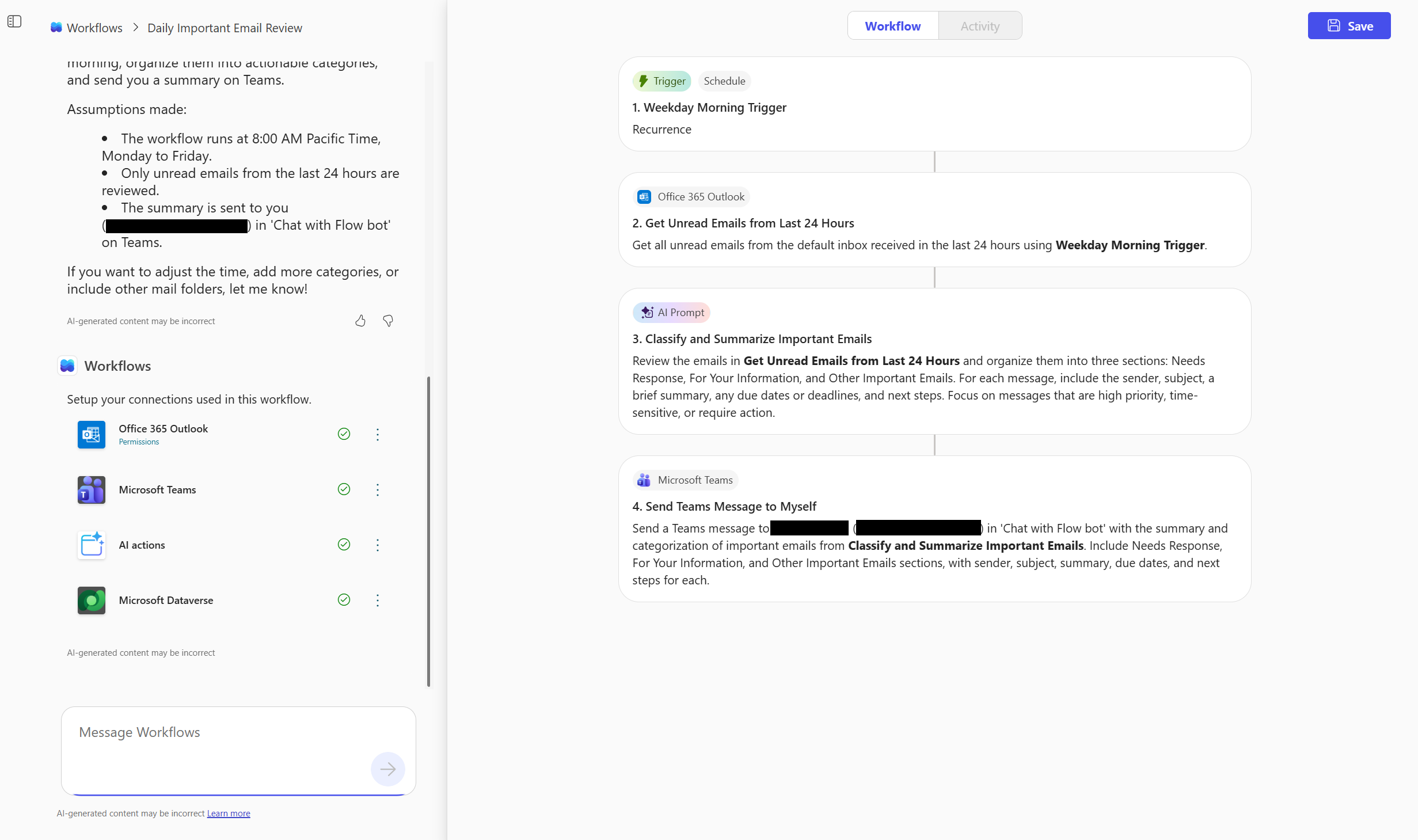
Varje vardagsmorgon granskar du alla olästa e-postmeddelanden från standardinkorgen från de senaste 24 timmarna och identifierar allt viktigt som jag kan ha missat. Fokusera på meddelanden som har hög prioritet, är tidskänsliga eller kräver åtgärd. Ordna resultatet i tre avsnitt: Behöver svar, För din information och Andra viktiga e-postmeddelanden. För varje meddelande tar du med avsändare, ämne, en kort sammanfattning, eventuella förfallodatum och tidsgränser och vad som kommer att hända. Skicka till mig själv i Teams

Ett arbetsflöde gör följande:
- Den utlöses varje vardagsmorgon.
- Den granskar olästa e-postmeddelanden från de senaste 24 timmarna i din standardinkorg.
- Den identifierar högprioriterade, tidskänsliga eller åtgärdsbara meddelanden.
- Den organiserar resultaten i Behovssvar, För din information och andra viktiga e-postmeddelanden.
- Den innehåller avsändare, ämne, sammanfattning, tidsgränser och nästa steg för varje meddelande.
Ansluta till Microsoft 365-tjänster
Arbetsflödesagenten identifierar och ansluter till tjänster baserat på de namn som du inkluderar i prompten.
Nämn följande i din prompt:
- Inkorgen eller postlådan i Outlook: Ange var du vill granska olästa e-postmeddelanden.
- Teams-chatten eller -kanalen: Ange var sammanfattningen ska skickas.
- En AI-prompt för Dataverse: Definiera hur data ska sammanfattas och organiseras (till exempel: "Gruppera i behovssvar, för din information och andra viktiga e-postmeddelanden").
Arbetsflödesagenten använder ditt Microsoft 365-konto för att ansluta till dessa tjänster. Om det inte går att hitta en matchning kan den be dig bekräfta eller ange Teams-kanalen eller SharePoint-webbplatsen.
Testa och hantera dina arbetsflöden
När arbetsflödet har skapats kan du testa, övervaka och hantera det direkt på fliken Arbetsflöde eller Aktivitet och på startsidan för arbetsflöden.
Testa arbetsflödet
När du sparar arbetsflödet uppmanas du att testa arbetsflödet i chatten. Du kan också välja Testa högst upp på sidan Arbetsflöde .
- Om du vill simulera utlösaren väljer du Testa.
- Granska körningshistorik, utdata och fel.
- Testa igen om det behövs.
Övervaka arbetsflödet
- Om du vill se hur arbetsflödet kördes väljer du sidan Aktivitet .
En uppdelning av varje utlösare och åtgärd visas. Varje steg visar om det lyckades eller misslyckades.
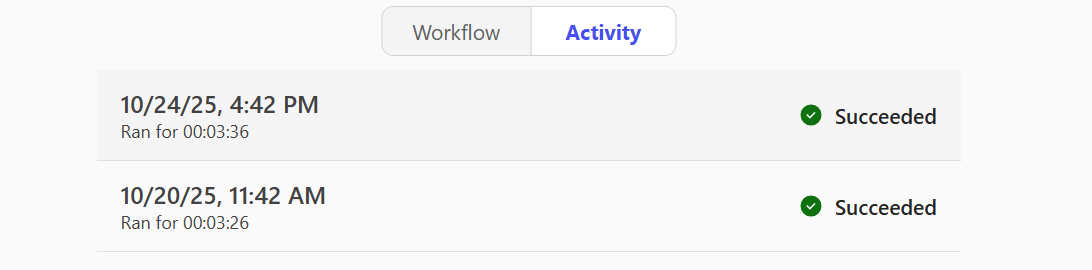
- Om du vill få detaljerad information om vad som hände väljer du en specifik körning.
Hantera arbetsflödet
I arbetsflödeslistan kan du:
- Visa alla arbetsflöden som du har skapat.
- Aktivera eller inaktivera arbetsflöden med ellipserna (
 ). Om du inaktiverar ett arbetsflöde pausas automatiseringen.
 - Ta bort arbetsflöden permanent – när du tar bort ett arbetsflöde tas det bort helt och det går inte att ångra.
Anslutningsprogram och åtgärder som stöds
Arbetsflöden stöder grundläggande Microsoft 365-tjänster som ofta används i automatisering av uppgifter. I följande tabell visas en lista över produkter, funktioner eller tjänster i Microsoft som Workflows stöder via utlösare och åtgärder.
Vad är en utlösare?
En utlösare är en händelse som startar ett arbetsflöde. Du vill till exempel få en avisering i Microsoft Teams när någon skickar ett e-postmeddelande till dig. I det här fallet är det den utlösare som startar arbetsflödet när du tar emot ett e-postmeddelande.
Mer information: Utlösare i flöden
Vad är åtgärder?
En åtgärd är det som du konfigurerar arbetsflödet så att det vidtas baserat på den händelse som gör att en utlösare startar. En åtgärd kan till exempel vara att ladda upp en fil på en SharePoint-webbplats.
Mer information: Åtgärder i flöden
| Service | Utlösare/åtgärder som stöds |
|---|---|
| Inbyggd |
|
| Microsoft Copilot |
|
| Outlook |
|
| Teams |
|
| SharePoint |
|
| Planner | Lista mina uppgifter |
| Godkännanden |
|
| Office 365 Användare |
|
| Dataverse (AIB) | AI-prompt |
För avancerade arbetsflöden eller för att ansluta till tjänster som inte kommer från Microsoft använder du Power Automate eller Lista över alla anslutningsprogram som publicerats av icke-Microsoft-partner | Microsoft Learn.
Synlighet och administratörskontroll för arbetsflöden
Admin inställningar
Administratörer styr tillgängligheten för arbetsflöden med hjälp av apphanteringsinställningarna i Microsoft 365.
Så här hanterar du åtkomst:
- Logga in på administrationscentret för Microsoft 365.
- I det vänstra navigeringsfönstret väljer duCopilot-inställningsagenter>>.
- Ange åtkomst till Alla användare eller Specifika användare/grupper efter behov.
Arbetsflöden följer samma styrnings- och efterlevnadsregler som andra Microsoft 365-applikationer.
Läs mer i Hantera agenter i Microsoft Copilot.
Admin management
Administrationscenter för Microsoft 365
Administratörer kan hantera arbetsflödesagenten i Administrationscenter för Microsoft 365 under Copilot-agenter>. Tillgängliga kontroller omfattar:
- Aktivera eller inaktivera agenten
- Tilldela, blockera eller ta bort åtkomst
- Kontrollera synligheten med "Tillåt användare åtkomst till agenter"
Arbetsflödesagenten respekterar inställningarna på klientnivå som konfigurerats i Administrationscenter för Microsoft 365 och Power Platform administrationscenter (PPAC). De här inställningarna bestämmer:
- Om arbetsflödesagenten är aktiverad
- Om analys och telemetri samlas in
- Vilka Copilot-funktioner är tillgängliga för användare
Feedbackinsamlingen (tummen upp/ned, valfria ordagranna ordagrannheter) styrs enbart av M365 för arbetsflödesagenten.
Administrationscenter för Power-plattformen
- Datahemvist: Alla arbetsflöden som skapas i klientorganisationen via arbetsflödesagenter finns i en särskild miljö i klientorganisationen som kallas Microsoft Copilot arbetsflödesmiljö – på klientorganisationens geografiska plats, såvida du inte vill geo-till-geo-migrera.
- DSR- och PPAC-inventering: Systemadministratörer kan följa Utför dataämnesförfrågningar (DSR:er) för arbetsflödesagenter för att utföra DSR-export/borttagning för arbetsflödesagenter. De kan också visa arbetsflöden för arbetsflöden som agenter har skapat i klientorganisationen i Power Platform administrationscenter Lager.
- DLP: Som standard tillåter Microsoft Copilot Workflows miljön endast de anslutningsappar som krävs för att säkerställa full funktionalitet i arbetsflödesagenter. Dina klientspecifika dataprinciper påverkar inte Microsoft Copilot Workflows miljö.
Begränsningar
- Granska och testa alltid AI-genererade arbetsflöden innan du använder dem i produktion.
- Du kan inte dela arbetsflöden som skapats i arbetsflöden.
- Arbetsflöden stöder en begränsad uppsättning Microsoft 365 anslutningsprogram. Anpassade anslutningsprogram som inte kommer från Microsoft stöds inte.
- Arbetsflöden kan inte åtgärda fel i befintliga arbetsflöden automatiskt.
- Eftersom arbetsflöden förlitar sig på indata med naturligt språk i chatten för att ange platser som SharePoint-webbplatser eller Teams-kanaler, kan det ibland identifiera fel webbplats eller kanal om namnen är tvetydiga eller liknande.
- Arbetsflöden är endast tillgängliga på engelska.