
Obs
Appen Microsoft 365 Copilot heter nu Microsoft Copilot-appen. Om du tidigare har använt Microsoft 365 Copilot-appenen för arbete letar du efter det uppdaterade namnet och ikonen. Upplevelsen i appen är densamma.
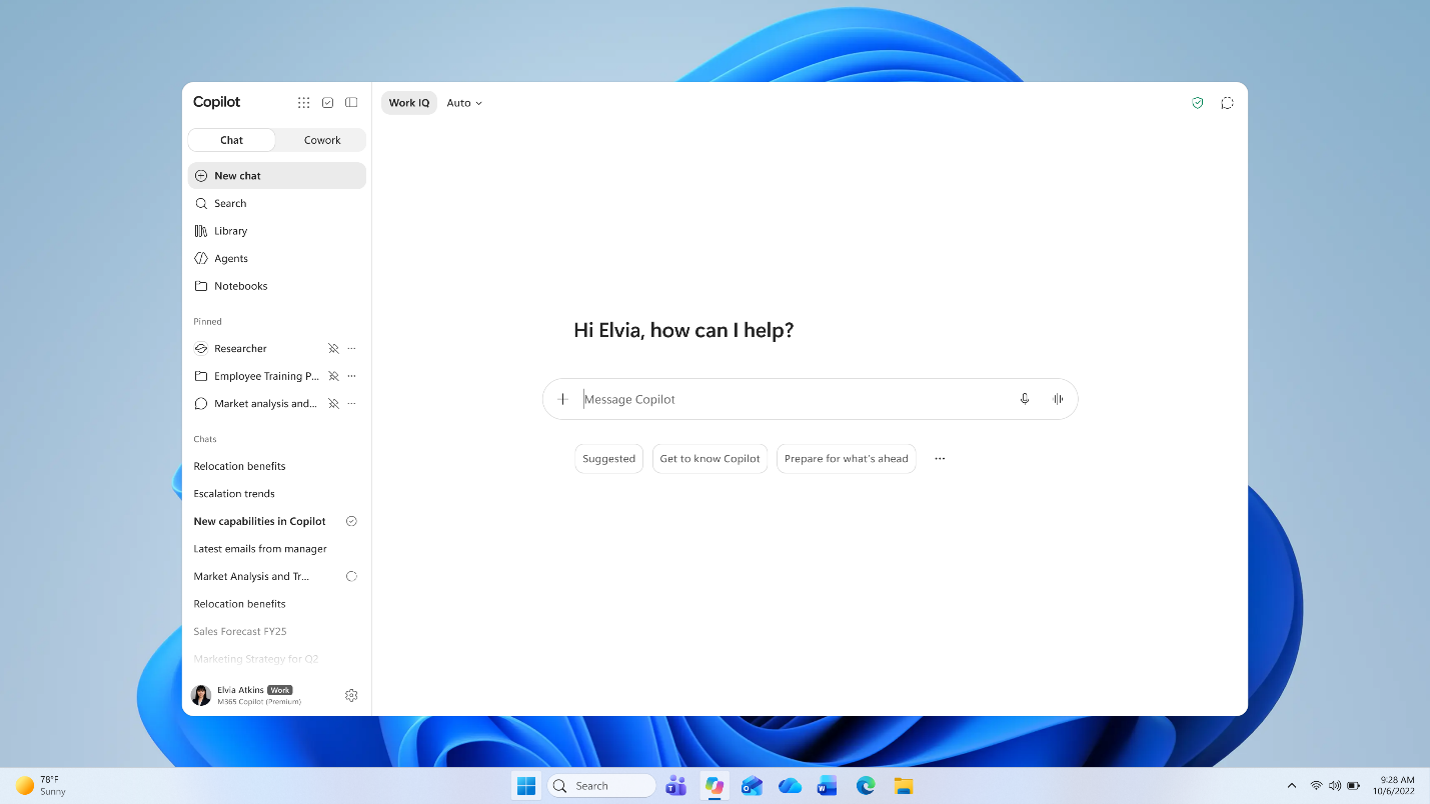
Appen Microsoft Copilot är din AI-app för arbete. Copilot ansluter till de Microsoft 365-appar och innehåll du använder varje dag, skapar snygga dokument, kalkylblad och presentationer, får saker gjorda med Cowork, låter dig välja mellan ledande AI-modeller, förstår ditt jobb och företag via Work IQ och skyddar dina data. När du loggar in anpassas din upplevelse till ditt konto: en licensierad arbets- eller skolupplevelse med företagsdataskydd eller en personlig upplevelse för enskilda personer, med eller utan en Microsoft 365 Personal, Family eller Premium-prenumeration.
Vad du kan göra med Copilot-appen
Obs
Tillgängliga funktioner varierar beroende på prenumerationstyp. Se Vilken licens har jag för att kontrollera vilka funktioner som ingår i ditt abonnemang.
- Ställ frågor och få tydliga svar.
- Skapa bilder och Word, Excel och PowerPoint-filer som är klara att skickas och delas.
- Välj bland ledande AI-modeller för den aktuella uppgiften.
- Delegera en flerstegsuppgift med Cowork och kom tillbaka till slutförda uppgifter.
- Ladda upp eller skapa filer och arbeta med dem.
En Copilot-app mellan konton
Oavsett var du använder Copilot på skrivbordet, webben eller mobilen är det samma assistent. Vilket konto du loggar in med formar vad du får.
- Arbets- eller skolkonto (Microsoft Entra): Ett Microsoft Entra konto är din arbets- eller skolinloggning som ger dig säker åtkomst till Copilot i din organisation.
- Personligt konto (Microsoft-konto): Den personliga upplevelsen för enskilda, familje- och premiumanvändare.
Tips
Är du osäker på vilken du har? Ett arbets- eller skolkonto (Microsoft Entra ID) är kopplat till din arbets- eller skol-e-post; ett personligt konto (ett Microsoft-konto) är kopplat till din personliga e-post. Du kan se vilket konto du har genom att söka efter etiketten "Arbete" eller "Personligt" bredvid din profil i navigeringsfönstret. Mer information finns i Vilken licens har jag .
Här hittar du Copilot-appen
Copilot är tillgängligt på tre sätt:
- Skrivbord: Appen Microsoft Copilot på Windows och Mac.
- Webb: Gå till copilot.cloud.microsoft
- Mobil: Microsoft Copilot-appen för iOS och Android.
Stegvis konfiguration finns i Installera Copilot-appen.
Hitta rätt
När du öppnar appen visas ett navigeringsfönster till vänster i appen.
- I navigeringsfönstret kan du navigera genom de Copilot-upplevelser som är tillgängliga för dig, som kan innehålla Chat, Bibliotek, Agenter, Sök och Cowork.
- Högst upp i navigeringsfönstret finns en våffelmeny där du kan starta dina andra Microsoft 365-appar som Outlook, Word, Excel, PowerPoint och Teams.
- Ditt namn och din avatar visas längst ned i navigeringsfönstret.
- Du kan också fästa olika Copilot-upplevelser som du använder ofta, till exempel vissa agenter, appar eller chattkonversationer, i navigeringsfönstret.
Ett bra ställe att komma igång med Copilot är att starta en ny chatt där du kan skapa innehåll, snabbt komma ikapp och ställa frågor.
Installera Copilot-appen
Skrivbord
Gå till Microsoft Store för att ladda ned Windows-skrivbordsappen eller gå till nedladdningssidan för att ladda ned Mac-skrivbordsappen.
Webb
Gå till www.copilot.com för att komma åt webbappen.
Mobil
- iOS (iOS 16.0 eller senare): Installera Copilot-appen från Apple App Store.
- Android: Installera Copilot-appen från Google Play Butik.
Logga in på Copilot-appen
När du loggar in låser du upp mer, inklusive din chatthistorik, fler bildskapande, längre konversationer, utökade röstsessioner och andra funktioner.
- Arbets- eller skolkonto: Logga in med ditt arbets- eller skolkonto (Microsoft Entra ID).
- Personligt konto: Logga in med ett personligt Microsoft-konto, Apple-ID eller Google-konto.
Vilket konto har jag?
- Microsoft-konto (MSA): Ett personligt konto för konsumenttjänster som Outlook, OneDrive och XBOX, vanligtvis kopplat till din personliga e-post.
- Microsoft Entra ID: Ett arbets- eller skolkonto som organisationer använder för att hantera åtkomst till Microsoft 365, Azure och andra företagsappar, vanligtvis kopplade till din e-post för arbetet eller skolan.
- Du kan se vilket konto du har genom att söka efter etiketten "Arbete" eller "Personligt" bredvid din profil i navigeringsfönstret.
Ta bort Copilot-appen
Om du behöver ta bort Copilot-appen från Windows:
- Windows 11: Öppna Inställningar>Appar>installerade appar. Hitta Copilot, öppna menyn Fler alternativ (...) och välj Avinstallera.
- Windows 10: Öppna inställningsappar>. Hitta Copilot och välj Avinstallera.