

I den här artikeln beskrivs de restriktioner och begränsningar som gäller för filer, filnamn och filtyper när du synkroniserar med OneDrive för hemmet, OneDrive för arbete eller skola eller SharePoint i Microsoft 365.
Använd länkarna i den här artikeln för att hitta den restriktion eller gräns som matchar ditt problem. I varje avsnitt identifieras de OneDrive-kontotyper som det gäller för. För SharePoint-dokumentbibliotek bör du även kontrollera biblioteksspecifika inställningar och begränsningar.
Obs
Restriktioner och begränsningar som gäller för den tidigare versionen av OneDrive för företag (groove.exe), SharePoint 2013 och SharePoint 2016 finns i KB 2933738.
Nyheter
22 april 2026: Påbörjad distribution av den offentliga förhandsversionen för synkronisering av upp till 1 000 000 objekt. Granska förhandsgranskningskraven och undantagen innan du använder den här gränsen.
28 januari 2025: OneDrive för Mac stöder nu ogiltiga tecken.
Artikelinnehåll
Begränsningar
Ogiltiga tecken
Gäller för: OneDrive för hemmet och OneDrive för arbete eller skola.
Vissa tecken har en särskild innebörd när du använder dem i filnamn i OneDrive, SharePoint, Windows och macOS. Till exempel representerar "*" ett jokertecken och "\" visas i filsökvägar. Om en fil eller mapp som du vill ladda upp till OneDrive innehåller något av tecknen i följande lista kan det förhindra att filer och mappar synkroniseras. Byt namn på filen eller mappen om du vill ta bort de här tecknen innan du laddar upp.
Följande tecken är inte tillåtna i fil- och mappnamn i OneDrive för hemmet eller OneDrive för arbete eller skola:
" * : <> ? / \ |
Obs
- Du får inte använda inledande eller avslutande blanksteg i fil- eller mappnamn.
- Om du vill byta namn på en fil eller mapp i Windows markerar du namnet och trycker på F2. Om du vill byta namn på en fil eller mapp på en Mac markerar du namnet och trycker på Retur.
- Vissa organisationer stöder för närvarande inte # och % i namn. Om du är global administratör eller SharePoint-administratör i Microsoft 365 kan du läsa Aktivera # och % Support på SharePoint-bloggen för att lära dig hur du tillåter dessa tecken.
- För Win32-skrivbordsappar för Office: Om du sparar en Office-fil i en OneDrive- eller SharePoint-mapp via Backstage-vyn går det inte att spara filen om mappnamnet innehåller ; (semikolon).
- Om du använder Office 2010 kan du inte använda "&" i fil- och mappnamn.
- Information om hur du byter namn automatiskt, inklusive ändringar från ett kommatecken till ^J, finns i Varför har mitt filnamn ändrats?.
Ogiltiga fil- eller mappnamn
Gäller för: OneDrive för hemmet och OneDrive för arbete eller skola.
Följande namn är inte tillåtna för filer eller mappar: .lock, CON, PRN,AUX, NUL,COM0 - COM9, LPT0 - LPT9, _vti_, desktop.ini, alla filnamn som börjar med ~$.
Obs
- Du kan inte använda _vti_ någonstans i ett filnamn.
- Du kan inte använda formulär när mappen eller filen finns på rotnivån i ett bibliotek.
- Ett mappnamn kan inte börja med antingen ゙ eller ဧ.
Ogiltiga eller blockerade filtyper
Gäller för: OneDrive för hemmet och OneDrive för arbete eller skola.
Tillfälliga TMP-filer synkroniseras inte till OneDrive. Mer information finns i OneDrive-status har fastnat på "Synkronisering väntar".
Files som den lokala datorn använder, till exempel desktop.ini i Windows eller .ds_store i macOS, synkroniseras normalt inte. Om filerna laddas upp till OneDrive under en migrering tar synkroniseringsprogrammet bort molnkopian och lämnar kvar den lokala kopian.
Framtidsutsikter . PST-filer stöds, men synkroniseringsprogrammet synkroniserar dem mer sällan än andra filtyper för att minska nätverkstrafiken. Om du vill flytta . PST-filer från OneDrive, se Så här tar du bort en Outlook PST-datafil från OneDrive.
För arbets- eller skolkonton kan administratörer blockera synkronisering av vissa filtyper. Om Flytta känd mapp är aktiverat och konfigurerat via grupprincip, . PST-filer migreras. Outlook kan visa fel efter migreringen eftersom det fortfarande letar efter . PST-filer på deras ursprungliga plats.
För OneDrive för arbete eller skola kan administratören hindra synkroniseringsprogrammet från att ladda upp vissa filtyper. Kontakta administratören om en organisationsprincip blockerar en fil som du behöver synkronisera.
SharePoint i Microsoft 365 har ingen allmän lista över blockerade filtyper. Vissa filtyper med anpassat skript kan laddas upp, men fungerar inte om inte webbplatsen tillåter egna skript. Mer information och separata begränsningar för tidigare versioner av SharePoint Server finns i Typer av filer som inte kan läggas till i en lista eller ett bibliotek.
Nätverk eller mappade enheter
Gäller för: OneDrive för hemmet och OneDrive för arbete eller skola.
Du kan inte lägga till ett nätverk eller mappad enhet som din OneDrive synkroniseringsplats. OneDrive har inte stöd för synkronisering med symboliska länkar eller knutpunkter.
Förhöjda behörigheter
Gäller för: OneDrive för hemmet och OneDrive för arbete eller skola.
OneDrive har inte stöd för körning med förhöjda behörigheter. När du kör med förhöjd behörighet är OneDrive-menyobjekt inte tillgängliga i Utforskaren. Information om felsökning finns i Det går inte att dela OneDrive-filer.
För datorer med flera användare eller miljöer där körbara filer inte ska köras från användarprofiler kan administratörer granska installationen av synkroniseringsappen per dator. En installation per dator ändrar inte begränsningen för att köra OneDrive med förhöjda behörigheter.
Delningar
Gäller för: OneDrive för hemmet och OneDrive för arbete eller skola.
Du kan inte dela det här objektet eftersom mappen innehåller för många objekt
När du delar en mapp kan du inkludera upp till 50 000 underobjekt i den mappen och dess undermappar.
Du kan komma förbi den här begränsningen genom att flytta vissa objekt till en annan mapp som ligger utanför den ursprungliga mappen eller välja enskilda filer att dela.
Du kan inte bryta arvet för det här objektet eftersom listan eller biblioteket innehåller för många objekt med unika behörigheter
Gränsen för unika behörigheter i en lista eller ett bibliotek stöds är 50 000 objekt. Den rekommenderade allmänna gränsen är dock 5 000 objekt. Det tar längre tid att ändra fler än 5 000 unikt tillåtna objekt samtidigt. Utforma stora listor så att de har så få unika behörigheter som möjligt.
Delas med mig
Du kan inte synkronisera Visa gruppering av filer i Delat med mig från en OneDrive för arbets- eller skolwebbplats.
Leverans misslyckades till dessa mottagare eller grupper fel vid delning
Du kan få det här felmeddelandet när du försöker dela till en adress som inte är kopplad till ett Microsoft-konto.
Hur många OneDrive-konton?
Gäller för: OneDrive för hemmet och OneDrive för arbete eller skola.
Antal OneDrive-konton
Du kan logga in på och synkronisera ett begränsat antal konton samtidigt. Varje enhet kan ha upp till ett OneDrive-konto för hemmet och nio OneDrive-konton för arbete eller skola. För macOS-enheter kan endast ett företagskonto från samma organisation synkronisera i taget.
OneDrive-gästkonton
OneDrive har stöd för synkronisering av innehåll som extern användare eller gästanvändare. Krav finns i B2B-synkronisering.
Autentiserad proxyservrar
Gäller för: OneDrive för hemmet och OneDrive för arbete eller skola.
OneDrive har inte stöd för autentiserade proxyservrar.
Om du ser felmeddelandet "Dina proxyinställningar kräver autentisering" eller felkoden 0x8004de42 när du försöker logga in på OneDrive kontrollerar du att du inte använder en autentiserad proxy för att ansluta till OneDrive.
OneNote-anteckningsböcker
Gäller för: OneDrive för arbete eller skola.
OneNote-anteckningsböcker har sin egen synkroniseringsmekanism utanför OneDrive. Om du vill dela en OneNote-anteckningsbok – med dig själv eller andra – är det bäst att skapa den på OneDrive från början. Att flytta en befintlig OneNote-anteckningsbok till en mapp som synkroniserats med OneDrive utan att gå via OneNote-programmet stöds inte för närvarande.
När en OneNote-anteckningsbok sparas i OneDrive och du synkroniserar mappen som innehåller anteckningsboken hittar du en stub-URL-fil som öppnar anteckningsboken på webbplatsen.
OneNote-anteckningsböcker som sparats i OneDrive eller SharePoint är begränsade till 2 GB.
Läs hur man gör för att Flytta en OneNote-anteckningsbok till OneDrive.
Virusdetektering
Gäller för: OneDrive för arbete eller skola.
Microsoft 365 söker igenom filer som laddats upp till OneDrive och SharePoint och flaggar filer när skadlig kod identifieras. En fil kan synkroniseras med datorn innan den markeras som skadlig programvara. När filen har markerats kan du inte öppna den synkroniserade filen lokalt.
Du kan kontrollera statusen för filer via OneDrive-webbprogrammet. Infekterade filer markeras med en röd symbol bredvid filnamnet, vilket anger att filen är flaggad som skadlig kod.
Viktigt!
Den inbyggda virusidentifieringen ersätter inte skyddet mot skadlig kod på dina enheter. Mer information finns i Inbyggt virusskydd i SharePoint, OneDrive och Microsoft Teams.
Begränsningar
Storlek för uppladdning och nedladdning av filer
Gäller för: OneDrive för hemmet och OneDrive för arbete eller skola.
| Största värde | Ladda upp | Ladda ned en fil |
|---|---|---|
| Synkronisera | 250 GB | 250 GB |
| Enskilda filer | 250 GB | 250 GB |
| Files i en ZIP-fil | 250 GB | 250 GB |
Obs
Dessa gränser gäller för filer, inte ditt totala lagringsutrymme. För filer som är större än några GB använder du appen OneDrive-synkronisering istället för webbplatsuppladdningsfunktionen.
Längd för filnamn och sökvägar
Gäller för: OneDrive för hemmet och OneDrive för arbete eller skola.
Olika appar och Office-versioner har olika gränser. Kombinationen av begränsningar kan vara unik för din konfiguration.
Information om plattformsspecifika begränsningar och felsökningssteg finns i Vilka är längdbegränsningarna för filsökvägar?.
Miniatyrer och förhandsgranskningar
Gäller för: OneDrive för hemmet och OneDrive för arbete eller skola.
Tjänsten genererar inte miniatyrer för bilder som är större än 100 MB.
Tjänsten genererar inte PDF-förhandsgranskningar för filer som är större än 100 MB.
Obs
Tjänsten stöder miniatyrer endast för filtyper som stöds av OneDrive, till exempel Office-filer, PDF-filer och markerade bild- och apptyper.
Antalet objekt som kan synkroniseras eller kopieras
Gäller för: OneDrive för hemmet och OneDrive för arbete eller skola.
Kopiera filer på OneDrive-webbplatsen
Du kan kopiera upp till 2 500 filer samtidigt på OneDrive-webbplatsen.
Standardrekommendation för synkronisering
För optimala prestanda utanför den offentliga förhandsversionen som beskrivs nedan rekommenderar vi att du inte synkroniserar fler än totalt 300 000 objekt i molnlagringen. Prestandaproblem kan uppstå om du har fler än 300 000 objekt, även om du inte synkroniserar alla objekt.
Det kan ta lång tid att ladda upp, ladda ned eller flytta många filer på en gång. Under tiden visar statusikonen för OneDrive-skrivbordsappen Synkroniserar eller Bearbetar ändringar.
Offentlig förhandsversion: synkronisera upp till 1 000 000 objekt
Stöd för synkronisering av upp till 1 000 000 objekt per synkroniseringsinstans per enhet finns i den offentliga förhandsversionen för Windows och macOS. Den här förhandsversionen stöder inte VDI-miljöer (Virtual Desktop Infrastructure).
För att kunna använda den här förhandsversionen måste du uppfylla följande krav:
- Synkronisera app: Använd den senaste appen för OneDrive-synkronisering med OneDrive Insider programmet aktiverat. Se Hur du kommer åt OneDrive-inställningar.
- Windows 11, Windows Server 2025 eller macOS Golden Gate 27.
- Minne: minst 8 GB RAM (16 GB rekommenderas).
- Lagring: Solid state-hårddisk (SSD) krävs.
- Processor: Intel i5 / AMD Ryzen 5 eller senare, Snapdragon X Plus eller Apple Silicon.
- Rekommenderad synkroniseringsappkonfiguration för Windows eller macOS.
Obs
- Enheter som inte uppfyller dessa krav fortsätter att synkroniseras med den befintliga gränsen på 300 000 objekt som stöds utan avbrott.
- Prestanda har ännu inte optimerats för synkronisering av en stor volym skrivskyddade filer eller för konton under bevarande av juridiska skäl. Microsoft arbetar aktivt med att förbättra prestanda och tillförlitlighet för dessa scenarier.
- Andra begränsningar för SharePoint när du visar ett dokumentbibliotek på webben kan påverka hur du strukturerar dina filer i OneDrive.
Bibliotek med Information Rights Management aktiverat
Gäller för: OneDrive för arbete eller skola.
Om du vill synkronisera bibliotek som läst/skriv använder du appen OneDrive-synkronisering för Windows version 17.3.7294.0108 eller senare, eller OneDrive för Mac version 18.151.0729.0014 eller senare.
Obs
Administratörer: Lär dig konfigurera Azure Rights Management-tjänsten.
Differentiell synkronisering
Gäller för: OneDrive för arbete eller skola.
Differentiell synkning fungerar för Microsoft Office-filer i det nya filformatet, .docx, .pptx och .xlsx.
Den här funktionen är en del av Office-integreringen och kräver att du har:
- Office 2016 Klicka-och-kör (version 16.0.6741.2027 eller senare). Du måste också ha OneDrive (version 17.3.6386.0412 eller senare).
- Office 2016 MSI och följande uppdatering installerad: 4 oktober 2016, uppdatering för Office 2016 (KB3118262). Du måste också ha OneDrive (version 17.3.6386.0412 eller senare).
- Inställningen Använd Office-program för att synkronisera Office-filer aktiverad på fliken Office i OneDrive-inställningarna (PC) eller OneDrive-inställningarna (Mac).
Differentiell synkronisering är tillgängligt globalt för andra filtyper.
Obs
OneNote-filer ingår inte. Se OneNote-anteckningsböcker.
Bibliotek med vissa kolumner eller metadata
Gäller för: OneDrive för arbete eller skola.
Om du har bibliotek med utchecknings - eller valideringskolumner , eller när säkerhet för utkastobjekt är inställt på antingen Endast användare som kan redigera eller Endast användare som kan godkänna objekt i Versionsinställningar för biblioteket:
- För SharePoint-dokumentbibliotek synkroniserar du de här objekten som skrivskyddade.
- För OneDrive-bibliotek visar OneDrive en låsikon (
 ) bredvid synkroniseringsstatusen och du kan inte synkronisera biblioteket förrän du tar bort inställningarna.
Innan du ändrar inställningarna för bibliotek eller webbplatser
De här procedurerna gäller för personer som har behörighet att hantera biblioteket eller webbplatsen. Om du inte kan komma åt inställningarna kontaktar du biblioteksägaren eller SharePoint-administratören.
Viktigt!
Ändringar av utcheckning, synlighet för utkast, godkännande av innehåll, obligatoriska kolumner, verifiering eller behörigheter påverkar alla som använder biblioteket eller webbplatsen. Bekräfta ändringarna med ägaren innan du fortsätter. Ta inte bort kontroller som organisationen kräver bara för att aktivera synkronisering.
Öppna biblioteksinställningar
Använd de här stegen när en procedur nedan uppmanar dig att öppna biblioteksinställningar:
- Öppna dokumentbiblioteket som du vill konfigurera.
- Välj Inställningarför biblioteksinställningar>. I den klassiska upplevelsen går du till fliken Bibliotek , gruppen Inställningar och väljer Inställningar för bibliotek.
- Om en inställningspanel öppnas väljer du Fler biblioteksinställningar för att öppna den fullständiga inställningssidan.
Mer information om alternativ för versionshantering finns i Aktivera och konfigurera versionshantering för en lista eller ett bibliotek.
Obligatorisk utcheckning
- Öppna biblioteksinställningar.
- Under Allmänna inställningar väljer du Versionsinställningar.
- Under Kräv utcheckning väljer du Nej (standard).
- Välj OK.
Säkerhet för utkastobjekt
- Öppna biblioteksinställningar.
- Under Allmänna inställningar väljer du Versionsinställningar.
- Välj Alla användare som kan läsa objekt under Säkerhet för utkastobjekt (standard).
- Välj OK.
Godkännande av innehåll
- Öppna biblioteksinställningar.
- Under Allmänna inställningar väljer du Versionsinställningar.
- Under Godkännande av innehåll väljer du Nej (standard) för Kräv godkännande av innehåll för skickade objekt.
- Välj OK.
Obligatoriska kolumner
- Öppna biblioteksinställningar.
- I avsnittet Kolumner granskar du vilka kolumner som är obligatoriska. Med biblioteksägarens godkännande ändrar du kraven så att inga kolumner krävs.
Obs
När du aktiverar Hantering av innehållstyper kanske information om obligatoriska kolumner inte är tillgänglig. Om du tillfälligt behöver inaktivera innehållstypshantering för att komma åt inställningarna för de obligatoriska kolumnerna måste du först få biblioteksägarens godkännande och återaktivera det när du är klar.
Offlineklientens tillgänglighet på biblioteksnivån
- Öppna biblioteksinställningar.
- Under Allmänna inställningar väljer du Avancerade inställningar.
- Under Offlinetillgänglighet för klient väljer du Ja (standard).
Offlineklientens tillgänglighet på platsnivå
- Öppna den webbplats som du vill konfigurera.
- I det klassiska verktygsfältet går du till fliken Webbplats och gruppen Inställningar och väljer Webbplatsinställningar.
- Under Sök väljer du Sök och offlinetillgänglighet.
- Under Offlinetillgänglighet för klient väljer du Ja (standard).
Nedlåst behörighetsläge för användare med begränsad åtkomst
- Öppna Webbplatsinställningar för den webbplats som du vill konfigurera.
- Under Administration av webbplatssamling väljer du Webbplatssamlingens funktioner.
- Hitta nedlåst behörighetsläge för användare med begränsad åtkomst. Om den är aktiverad och webbplatsägaren godkänner ändringen inaktiverar du den och kontrollerar om synkroniseringen fungerar.
Behörigheter
- Öppna biblioteksinställningar.
- Välj Behörigheter för det här dokumentbiblioteket och välj sedan Kontrollera behörigheter för användaren.
- Om du vill synkronisera filen i mer än skrivskyddat läge måste användaren ha behörigheten Delta eller högre.
Validering
- Öppna biblioteksinställningar.
- Under Allmänna inställningar väljer du Verifieringsinställningar.
- Ta bort verifieringen som biblioteksägaren har godkänt för borttagning och välj sedan Spara.
Efter en godkänd ändring kontrollerar du om de berörda filerna synkroniseras och om biblioteket eller webbplatsen fortfarande fungerar som avsett.
Läs mer om hur du hanterar Data och listor i SharePoint.
Windows-specifika restriktioner och begränsningar
Gäller för: OneDrive för arbete eller skola.
Utforskaren visar de första 35 tecken av ett Webbplatsbiblioteks namn och webbplatsnamn för ett bibliotek som du synkroniserar. Den här begränsningen påverkar inte din möjlighet att synkronisera dessa objekt inom de gränser som beskrivs i denna artikel.
Synkroniseringsappen stöder inte roaming, obligatoriska och tillfälliga Windows-profiler. OneDrive-synkroniseringsappen stödjer endast användare som kan skriva i OneDrive-programkataloger.
OneDrive-synkroniseringsappen stöder följande VDI-konfigurationer (Virtual Desktop Infrastructure) på operativsystem som stöds:
- Virtuella skrivbord som finns kvar mellan sessioner.
- Icke-beständiga virtuella skrivbord som använder Azure Virtual Desktop.
- Icke-beständiga virtuella skrivbord som använder FSLogix-appar eller FSLogix-Office-container och en Microsoft 365-prenumeration.
Alla icke-beständiga VDI-miljöer kräver den senaste versionen av FSLogix och installation per dator av OneDrive-synkroniseringsappen. Granska de operativsystem och konfigurationskrav som stöds i Använda synkroniseringsappen på virtuella skrivbord. Den offentliga förhandsversionen med 1 000 000 objekt stöder inte VDI-miljöer .
För att synkroniseringsprogrammet ska fungera som tänkt, måste din miljö uppfylla följande krav:
- Programmet är installerat på den lokala datorn.
- Användaren kan skriva till användarprofilen.
- Data som skrivs till användarprofilen sparas på den lokala hårddisken och är tillgänglig utan nätverksanslutning.
- Inställningen SetCaseSensitiveInfo är inte aktiverad för mappar.
Aktuella operativsystemkrav finns i Systemkrav för OneDrive. Information om konfiguration av Files On-Demand finns i anvisningarna för Windows eller macOS.
macOS-specifika restriktioner och begränsningar
Gäller för: OneDrive för hemmet och OneDrive för arbete eller skola.
Synkroniseringsprogrammet har inte stöd för skiftlägeskänsliga formaterade diskvolymer.
Obs
Begränsningarna för ogiltiga tecken gäller även för macOS.
Felsökningsförslag och tips
Följ dessa tips för att få ut mesta möjliga av OneDrive och göra synkroniseringen så problemfri som möjligt.
Systemkrav för OneDrive
Gäller för: OneDrive för hemmet och OneDrive för arbete eller skola.
OneDrive kräver ett aktivt Microsoft-konto eller ett arbets- eller skolkonto. Enheten måste uppfylla systemkraven för operativsystem och filsystem. Se systemkrav för OneDrive.
Assistenten för support och återställning
Gäller för: OneDrive för arbete eller skola.
Microsoft Support och återställningsassistenten har ersatts av felsökare integrerade i Få hjälp. Information om tillgängliga felsökare finns i Köra felsökare i Få hjälp.
Information om OneDrive-specifik felsökning finns i Åtgärda synkroniseringsproblem med OneDrive för arbete eller skola.
Synkronisera bara det du behöver
Gäller för: OneDrive för hemmet och OneDrive för arbete eller skola.
Med OneDrive Files On-Demand kan du komma åt dina filer utan att ladda ned alla och använda lagringsutrymme på din enhet. Se anvisningarna för Windows eller macOS.
Du kan också ladda ned färre filer genom att välja vilka OneDrive-mappar du vill synkronisera med datorn.
Obs
Du förlorar inga filer eller data om du inaktiverar eller avinstallerar OneDrive på datorn.
Kontrollera att du inte synkroniserar för många filer
Gäller för: OneDrive för hemmet och OneDrive för arbete eller skola.
Om OneDrive-synkroniseringen verkar ha fastnat under en längre tid eller status visas "Bearbetar 0kB x MB", kanske du har många filer i OneDrive eller många nya filer att ladda upp. Granska standardrekommendationen för synkronisering och kraven för offentlig förhandsversion innan du bestämmer om du vill minska antalet objekt.
Obs
Om du vill överföra stora filer eller många filer samtidigt lägger du till filerna i OneDrive-skrivbordsprogrammet i stället för att använda knappen Ladda upp på webbplatsen.
Så här kontrollerar du antalet filer och mappar för din lokala OneDrive-mapp i Windows:
Öppna Utforskaren.
Högerklicka på mappen OneDrive och välj Egenskaper.
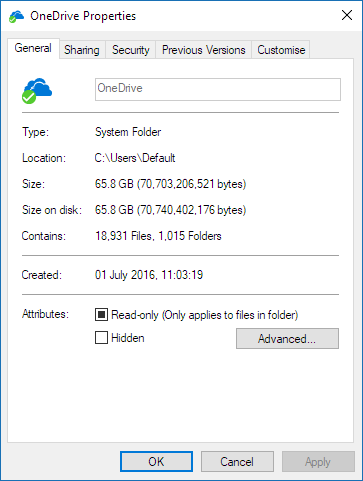
Granska fältet Innehåller för antalet filer och mappar.
Det här antalet beskriver den valda lokala mappen, inte alla objekt i din molnlagring. Om du inte deltar i den allmänt tillgängliga förhandsversionen och överskrider rekommendationen på 300 000 objekt läser du hur du avbryter eller stoppar synkronisering i OneDrive och väljer vilka OneDrive-mappar som ska synkroniseras.
Om synkronisering redan pågår provar du att pausa och återuppta OneDrive-synkronisering.
Kontrollera att du inte har filnamnsdubbletter
Gäller för: OneDrive för hemmet och OneDrive för arbete eller skola.
Synkroniseringskonflikter kan inträffa om du laddar upp flera filer på OneDrive-webbplatsen samtidigt, eller om du gör ändringar i OneDrive-mappen på en annan dator som synkroniseras samtidigt.
Problem med synkronisering kan också inträffa om du ändrar filer offline.
Byt namn på de redigerade filerna eller mapparna till något nytt eller unikt för att minska synkroniseringskonflikterna och spara dem sedan igen.
Läs mer
- Fler korrigeringar för de senaste OneDrive-problemen
- Åtgärda synkroniseringsproblem med personlig OneDrive
- Åtgärda synkroniseringsproblem med OneDrive för arbete eller skola
- Åtgärda synkroniseringsproblem med SharePoint
Behöver du mer hjälp?
Kontosupport. Om du behöver hjälp med Microsoft-konto och prenumerationer går du till Hjälp för konto & fakturering.
Teknisk support. För teknisk support väljer du Kontakta Microsoft Support nedan, anger ditt problem och väljer Få hjälp.
Mobila användare kan kontakta supporten genom att öppna OneDrive-appen och försiktigt skaka enheten.
Stöd från communityn. Communities hjälper dig att ställa frågor, ge feedback och få råd från experter med rika kunskaper. Fråga Microsoft-communityn. Lämna inte ut personlig eller känslig information i offentliga forum.